{{PHOTOSHOP-FEATURES}}
Cómo combinar capas en {{adobe-photoshop}}
Las capas son los elementos fundamentales para editar fotos y diseñar en {{photoshop}}. Puedes combinarlas para reducir el tamaño del archivo y hacer que tu trabajo con imágenes sea más sencillo.
Obtener la aplicación gratis | Obtener la aplicación de Photoshop gratis Ver planes y precios | Ver planes y precios de Photoshop
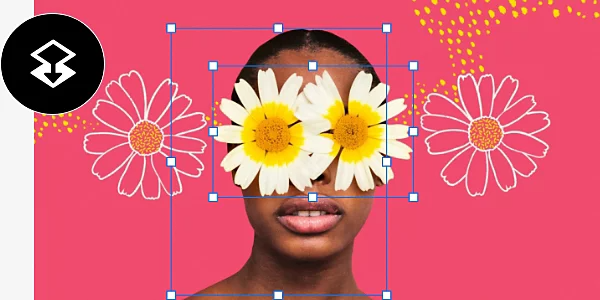
Qué significa combinar capas
Cinco formas de combinar capas
1. Usa el atajo de teclado para combinar capas
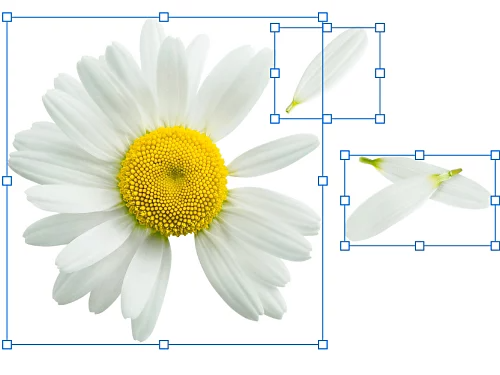
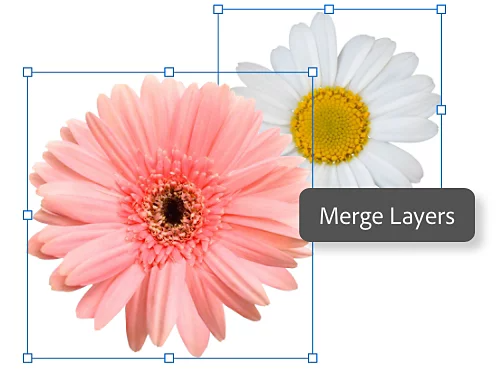
La forma más fácil de combinar capas es hacer clic en una, mantener presionada la tecla Mayús y hacer clic en otra. Luego, presiona Ctrl+E (en Windows) o Comando+E (en Mac) para combinar ambas capas.
2. Usa la herramienta Combinar capas
Para usar esta herramienta, basta con seleccionar una capa y luego otra con el método anterior. Luego, en lugar de usar el atajo de teclado, ve al panel Capas y selecciona Capas › Combinar capas.
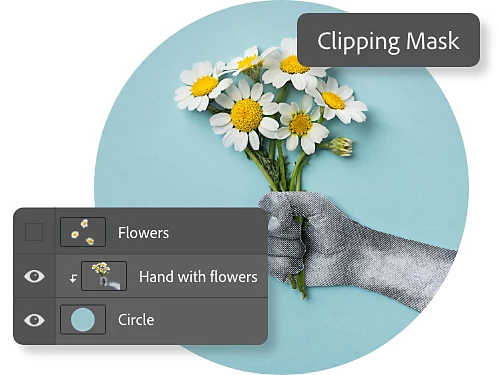
3. Combina todas las capas en una forma específica
Puedes combinar capas con una Máscara de recorte, que es una capa que define la forma y los límites de un grupo de capas. Por ejemplo, una máscara de recorte triangular definirá los mismos límites triangulares para todas las capas agrupadas dentro. Primero, oculta las capas que no desees combinar. Luego, selecciona la capa base en la Máscara de recorte. Ve al menú y elige Capas › Máscara de recorte.
4. Combina todas las capas y grupos de capas visibles
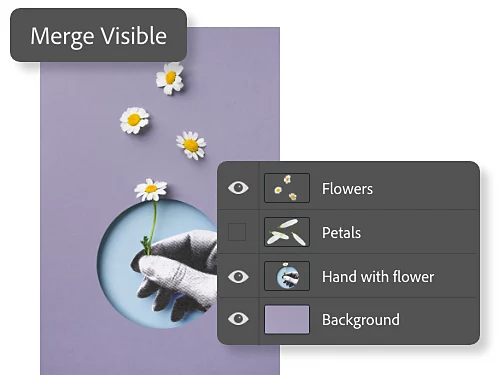
Mientras trabajas, puedes activar y desactivar el ícono del ojo para que ciertas capas aparezcan y desaparezcan del proyecto. A fin de combinar todas las capas visibles, usa el ícono del ojo para asegurarte de que todas las capas deseadas estén visibles. Luego ve al menú y selecciona Capas › Combinar visibles.
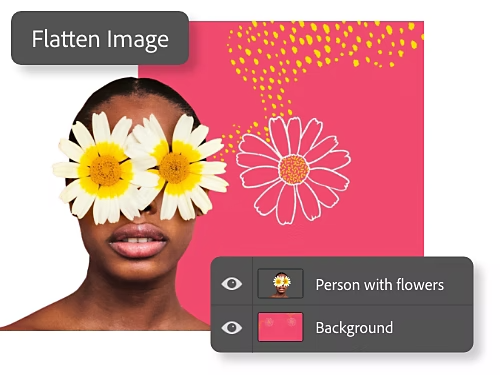
5. Combina múltiples capas para crear un fondo
Cuando acoplas capas en {{photoshop}}, combinas varias capas visibles en una única capa de fondo. Para hacerlo, asegúrate de que todas las capas que desees acoplar estén visibles y luego haz clic en Capas › Acoplar imagen en el menú.
Ten en cuenta que la combinación de capas es lo que se conoce como un método de edición “destructivo”. No puedes volver atrás ni modificarlo cuando hayas terminado. Asegúrate de hacer una copia de seguridad de las capas si quieres volver a trabajar con ellas.
Razones para combinar capas
Reduce el tamaño del archivo de imagen
Las capas pueden contener grandes cantidades de datos. Si combinas capas, reduces el tamaño del archivo de imagen y también puedes acelerar el flujo de trabajo.
Aplica filtros con mayor facilidad
El filtro Camera Raw funciona en una sola capa a la vez. Combina capas para poder aplicar con mayor facilidad el filtro Camera Raw a todo en lo que desees trabajar.
Edita el fondo
Combina varias capas de fondo en una nueva para crear una única capa de fondo; trabajar así será mucho más fácil que con muchas capas vinculadas.
Mejora la organización
Ordena el proyecto y combina varias capas en una sola para llevar un mejor control.
Mejores prácticas para combinar capas
- Trabaja de forma organizada. Para ello, nombra las capas y respeta un esquema de nombres coherente. Cuando combines capas existentes en una nueva, renombra la nueva capa de forma adecuada.
- Ten en cuenta que la combinación de capas no funciona con capas de ajuste o de relleno.
- Algunas herramientas solo funcionan en capas no vectoriales o capas rasterizadas. Si no puedes combinar una capa específica o un grupo de capas, primero intenta rasterizarlas para que sean compatibles. Selecciona la capa que desees rasterizar y haz clic en Capa › Rasterizar.
- Una vez que hayas combinado las capas, la acción es permanente. Como siempre ocurre con las ediciones destructivas, asegúrate de estar conforme con tu trabajo antes de guardar.
Obtén más información sobre el trabajo con capas
Descubre todo lo que puedes lograr con estas versátiles funciones de {{photoshop}}.
Cambia el fondo de una foto
Trabaja con las herramientas de selección y capas para modificar el fondo de una imagen.
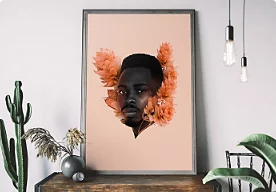
Crea un collage fotográfico impresionante
Usa la herramienta Selección de objetos y el enmascaramiento de capas en Photoshop para crear una composición fotográfica surrealista.