
Vyzkoušejte tyto výukové lekce pro aplikaci Illustrator
Vytvářejte ilustrace a další grafiku s pomocí vektorů.
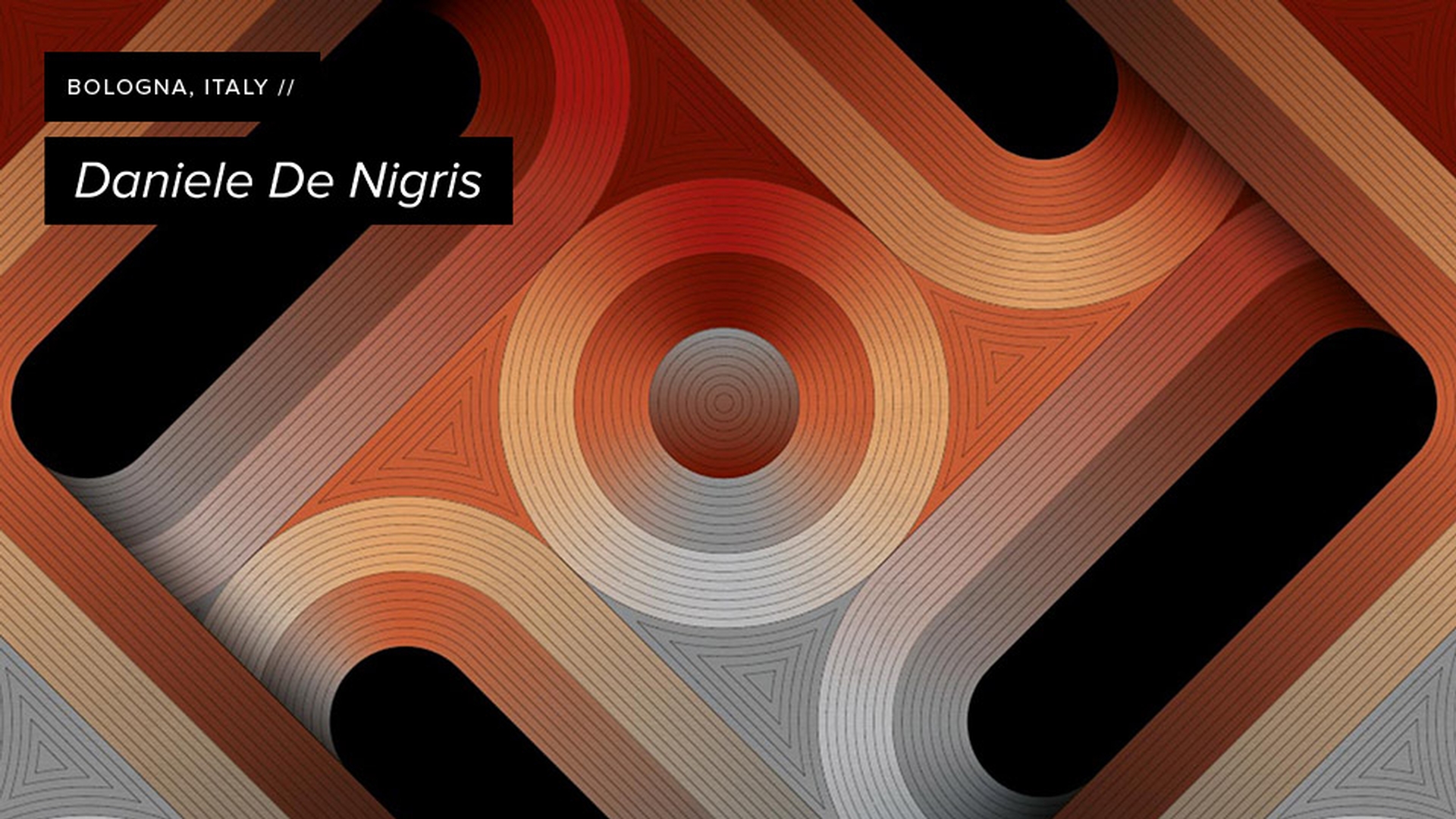
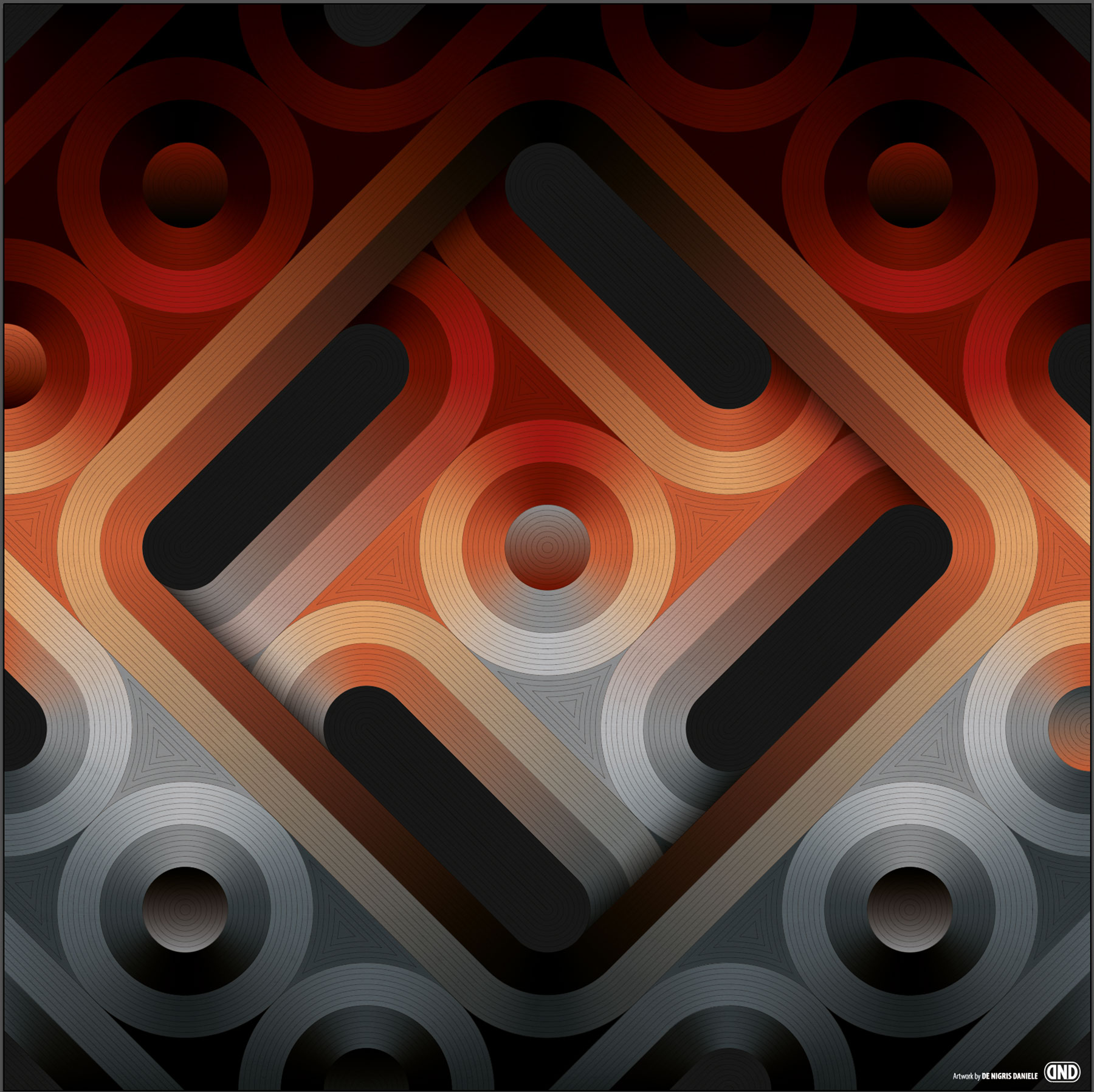
Italský umělec Daniele De Nigris spojuje geometrii a umění a vytváří z jednoduchých dlaždicových vzorů mimořádně složité návrhy. Jeho přístup je pečlivý a metodický. Přidává, odečítá a opakuje tvary, barvy a přechody tak dlouho, dokud nedospěje k mistrovským mozaikovým dílům. Zde se podívejte, jak vytvořil obrázek, který byl vybrán pro úvodní obrazovku aplikace Adobe Animate 2017.
Daniele vytvoří čtvercovou destičku, která obsahuje úchyty na třech ze čtyř stran – odtud název figurky „3/4“. Základem Danielova návrhu je tento čtvercový vzor, který opakuje a otáčí
v celé své kompozici.
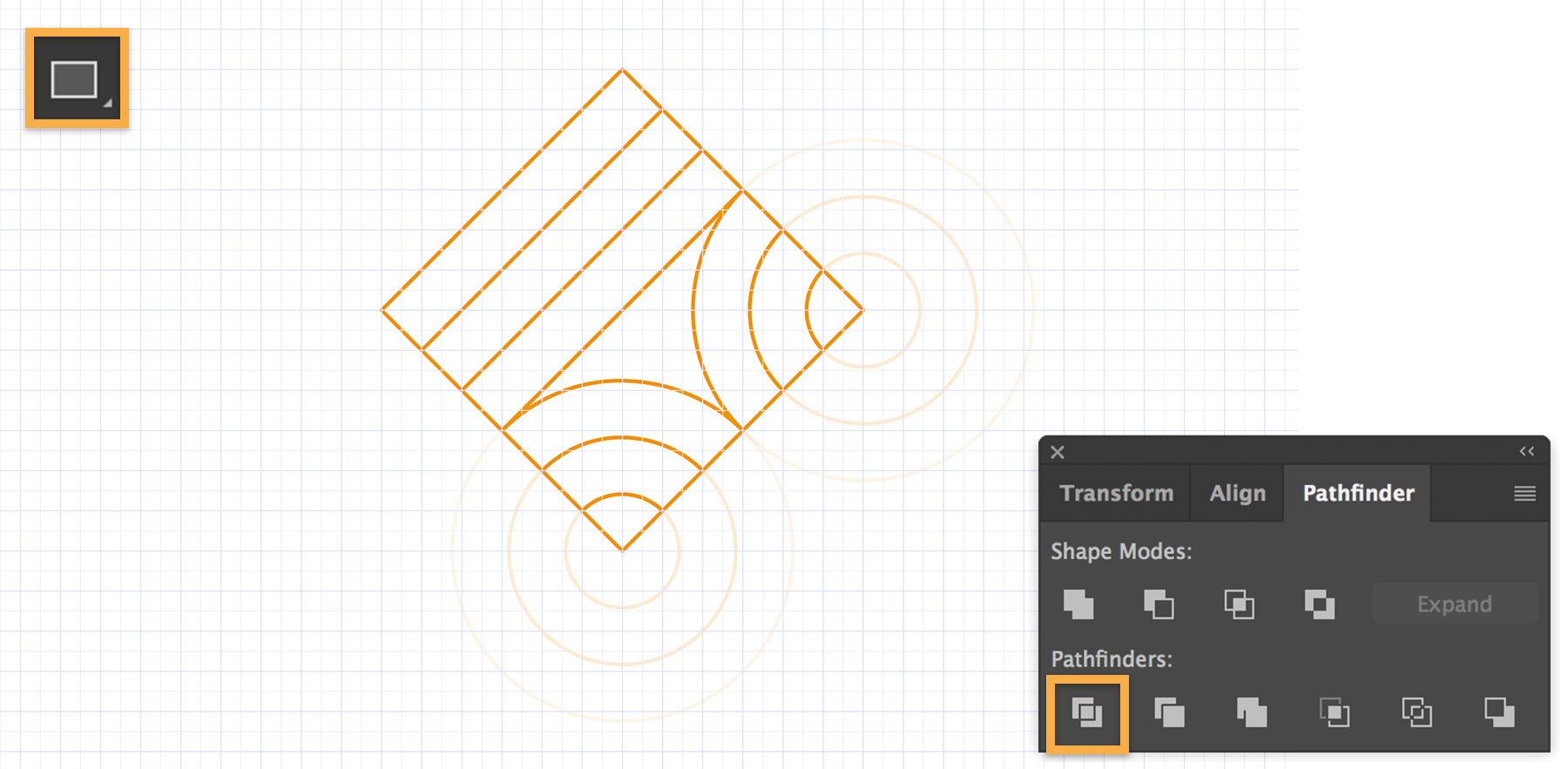
Daniele používá základní tvary – natočený čtverec obsahující soustředné elipsy a čáry – a vzniká základní vzor. Poté pomocí funkce Rozdělit v nástroji Pathfinder ořízne vzor se soustřednou kružnicí, který spadá mimo čtverec.
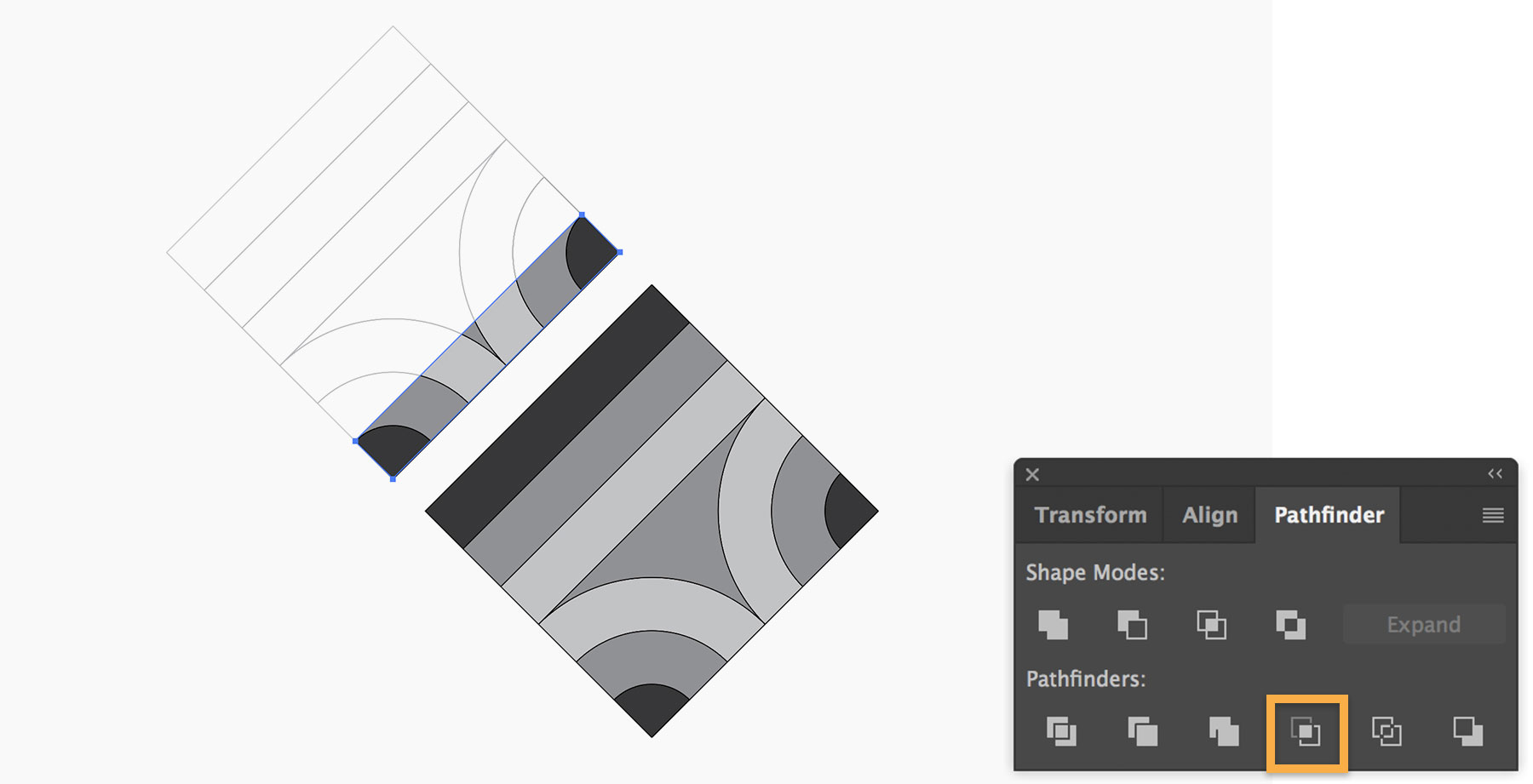
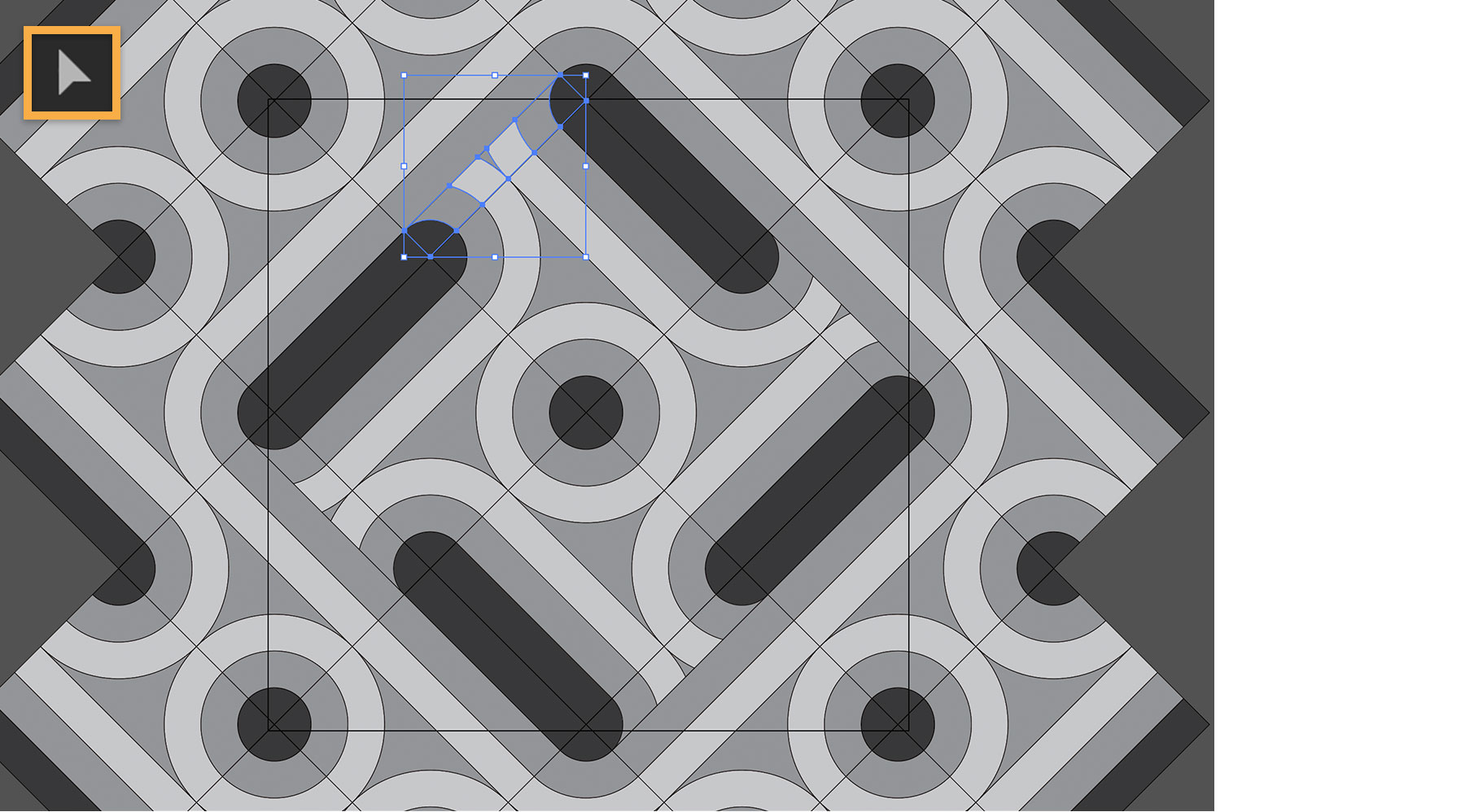
Daniele přidává výplně ve stupních šedi, aby odlišil jednotlivé části vzoru. Poté vytvoří průřez základní dlaždice, aby později v průběhu projektu propojil větší části vzoru. Kvůli tomu vytvoří druhý prázdný obdélník z levého horního okraje dlaždice, přenese jej dopředu a použije k zakrytí pravé spodní strany základního vzoru. Potom pomocí funkce Oříznout v nástroji Pathfinder vytvoří část hlavního vzoru. Tuto dodatečnou vrstvu schová, dokud ji nebude potřebovat.
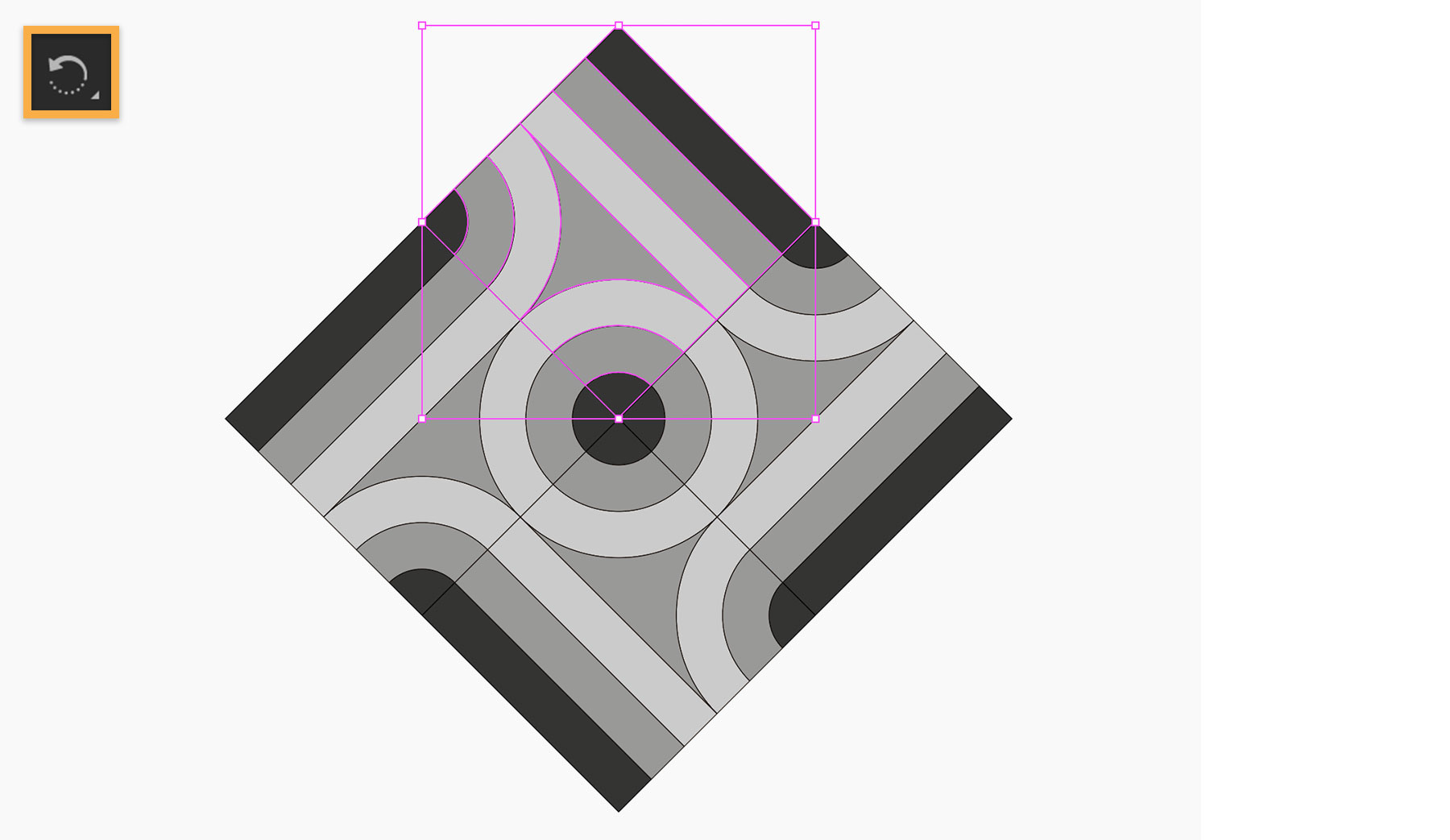
Daniele nyní může vytvořit větší vzor. Zdvojí původní čtvercový vzor a otočí jej o -90 stupňů. Tento postup opakuje, dokud nemá čtyři dlaždice, s nimiž dokončí vnitřní čtvercový vzor.
Daniele zopakuje vzor složený ze čtyř čtverců, aby přesáhl okraje plátna. Potom zkopíruje vrstvu s příčným řezem, dříve vytvořenou část hlavního vzoru, a umístí ji tak, aby propojila vnitřní řez se čtyřmi čtverci s rozvržením těsně mimo oblast. Rozvržení Daniele dokončí zkopírováním propojovací vrstvy a otočením této vrstvy pro tři zbývající rohy.
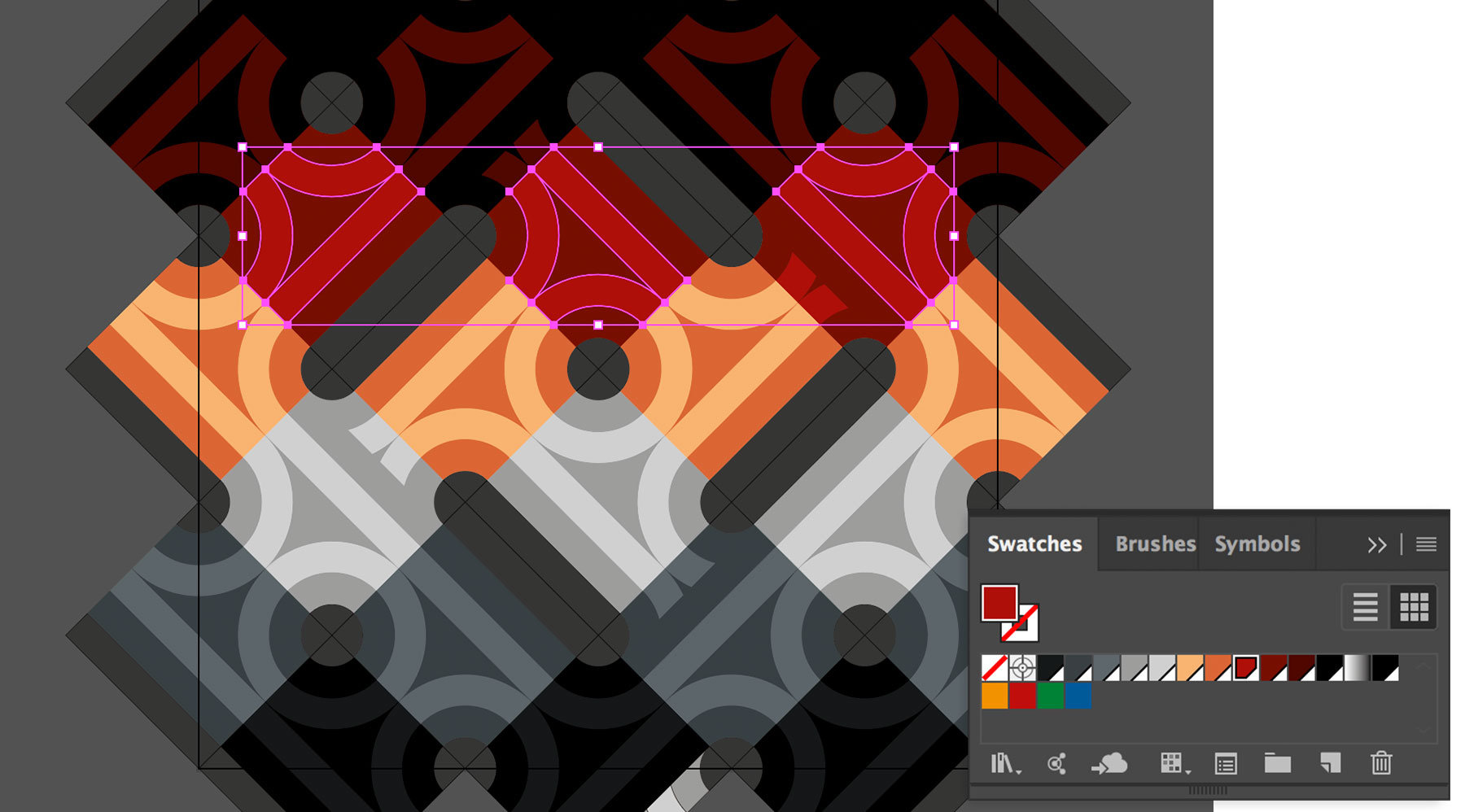
Daniele vytváří paletu vlastních vzorníků barev, kterou používá v různých projektech. Jakmile Daniele přidá barvu
, odstraní černé obrysy ze všech tvarů.
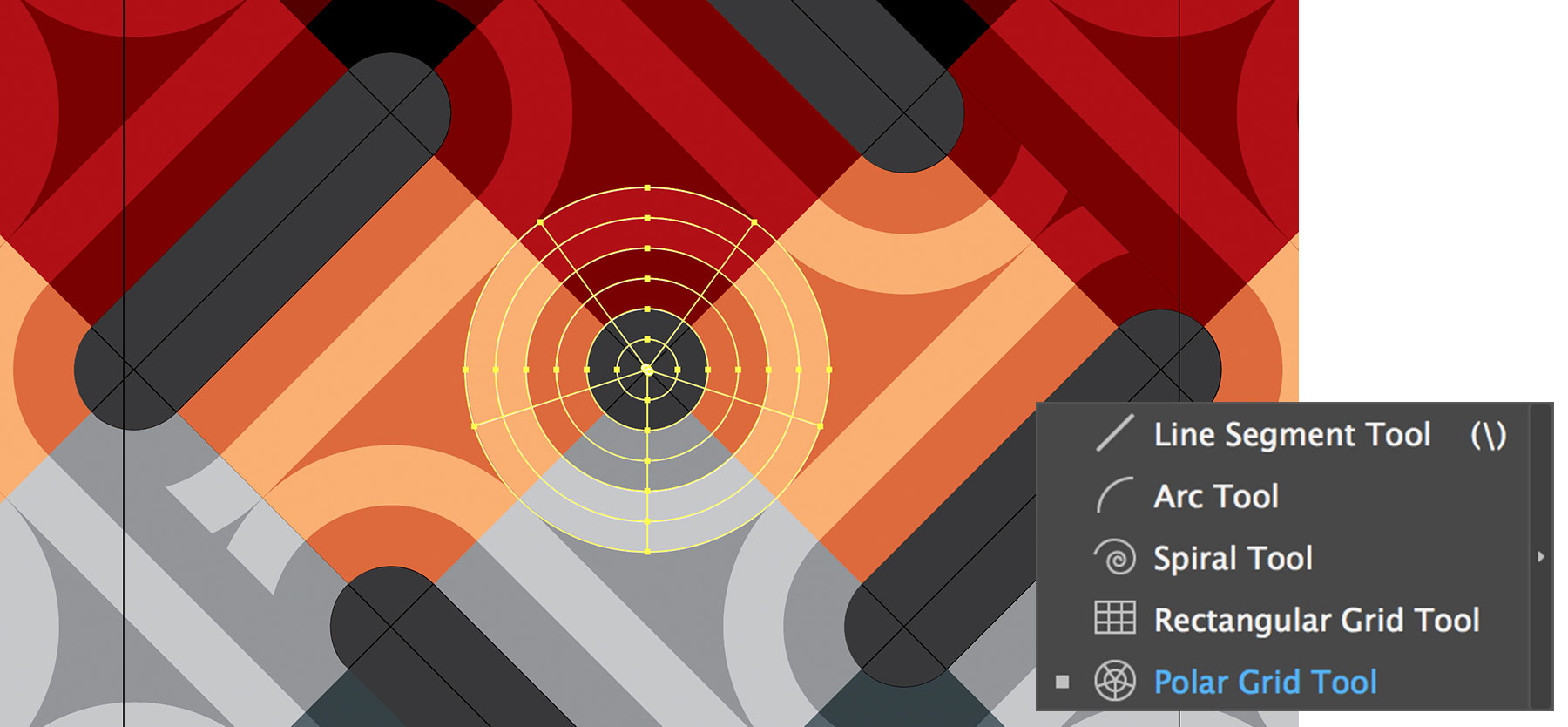
Daniele používá systém, kdy na jednotlivé segmenty cesty aplikuje přechody, které se spojí a vytvoří iluzi hloubky. Jde o proces skládající se z více kroků. Nejprve založí novou vrstvu a pomocí nástroje Polární mřížka rychle vytvoří soustředné kružnice.
Pomocí funkce Rozdělit v nástroji Pathfinder odstraní všechny oblouky kromě dvou, které půlí barevnou část kruhu. Pak změní barvu tahu těchto čar z výchozí bílé na lineární přechod bez výplně. Nastaví Umístění začátku přechodu, bílou barvu, na 1 % (nikoli 0 %) a konce přechodu, černou barvu, na 99 % (nikoli 100 %) a vytvoří plynulý přechod.
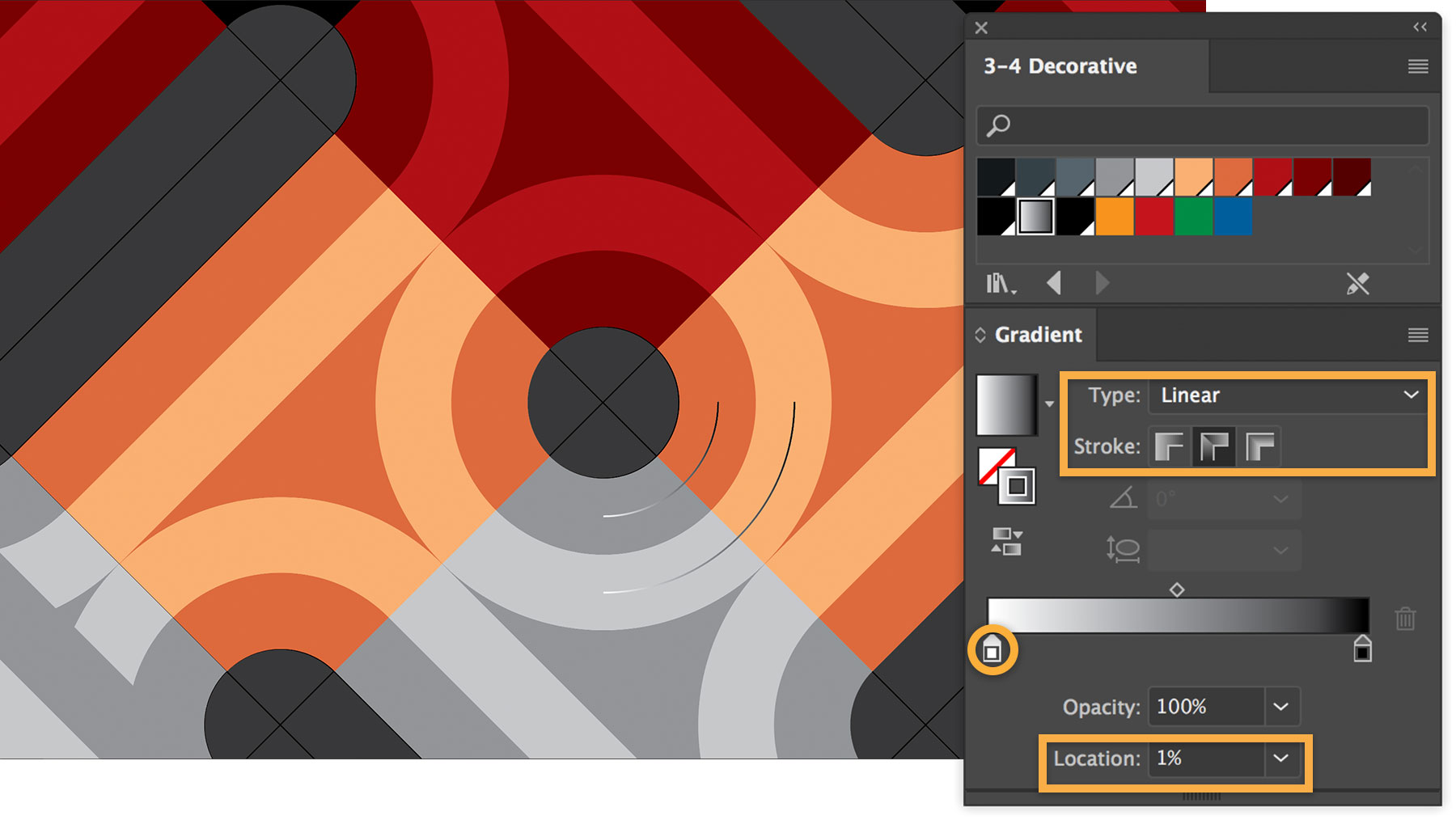
Zvýší tloušťku tahu na 52 bodů, takže tah vyplní prostor mezi dvěma oblouky a vytvoří plynulý přechod.
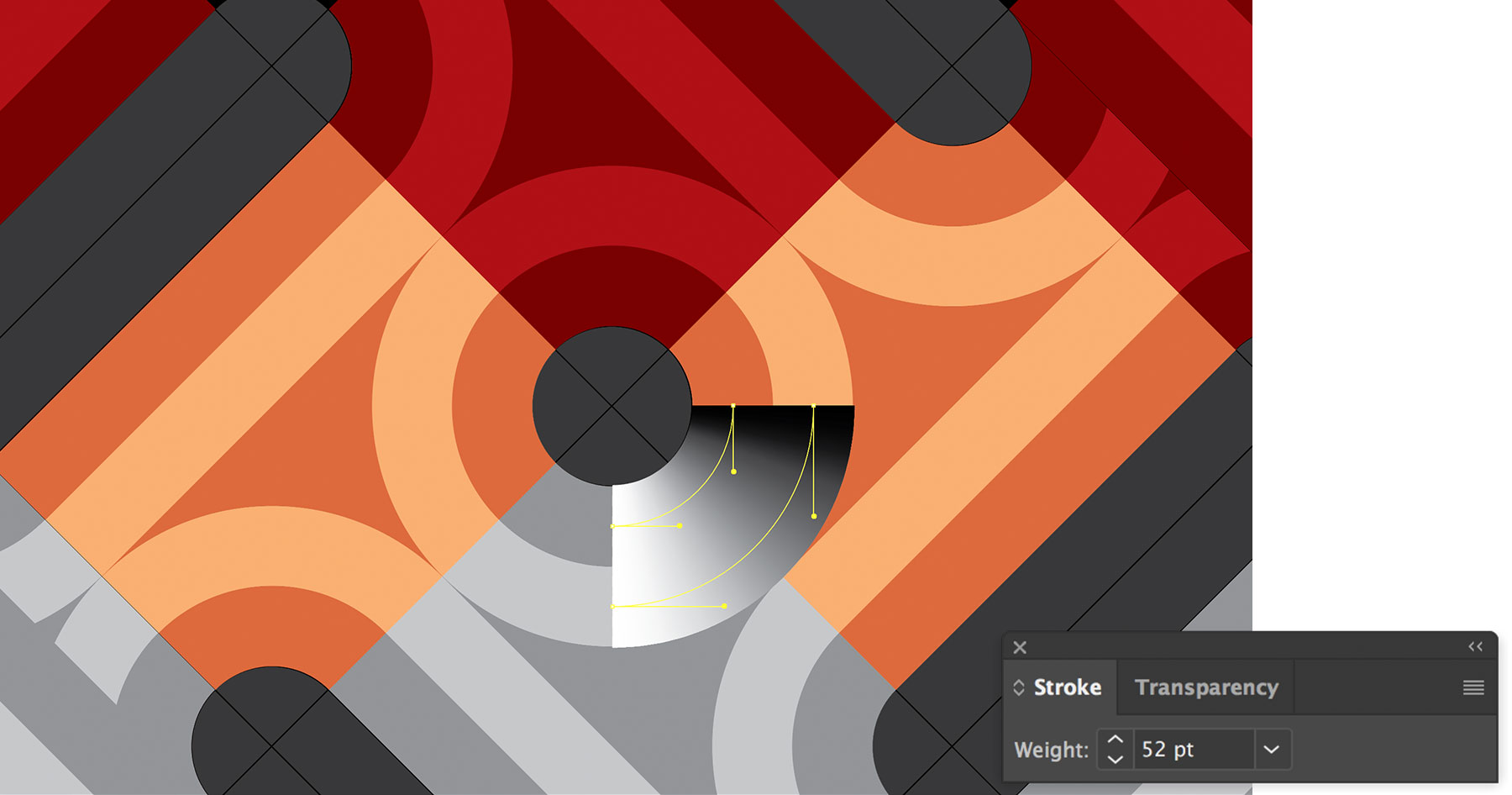
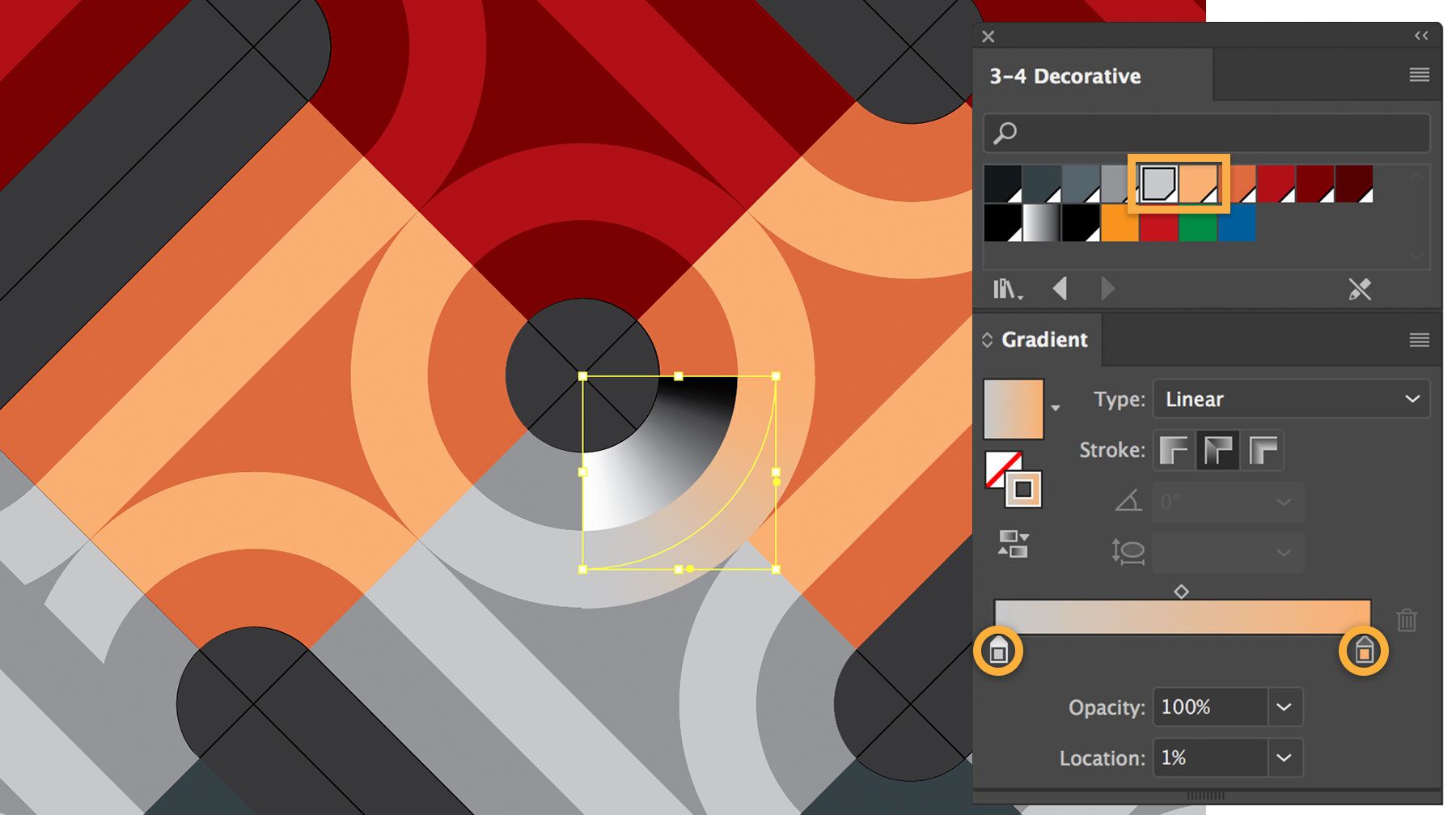
Kvůli prolnutí přechodu Daniele vybere barvu na začátku a na konci každého oblouku a vytvoří přechod. Totéž zopakuje u druhého oblouku.
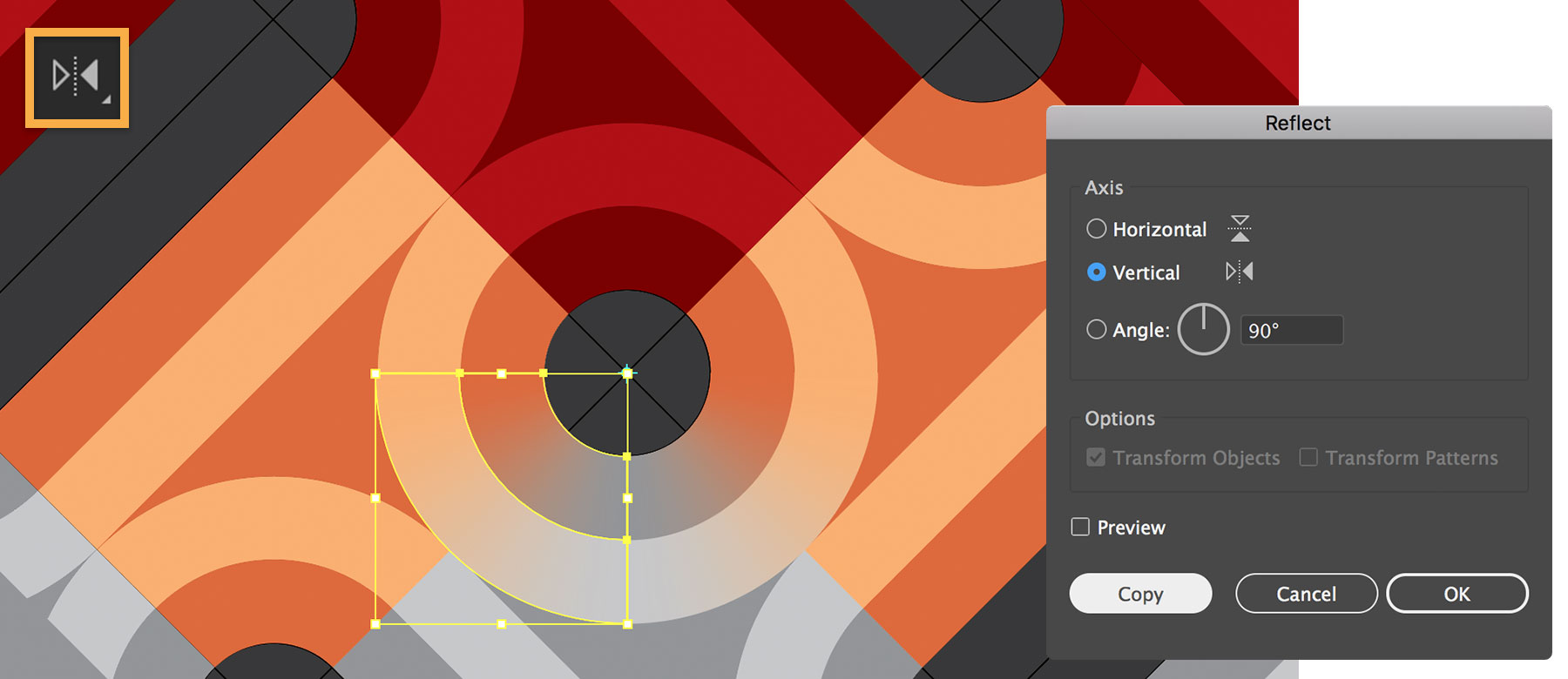
Poté Daniele vytvoří svislé zrcadlení obou oblouků, takže vznikne další čtvrtkruh, a zopakuje proces s cílem přidat přechod do horní poloviny kruhu.
Daniele zastíní polovinu kruhů a poté je zrcadlí, aby se vyplnila druhá polovina vzoru. Proces zopakuje na křivkách dlouhých hran.
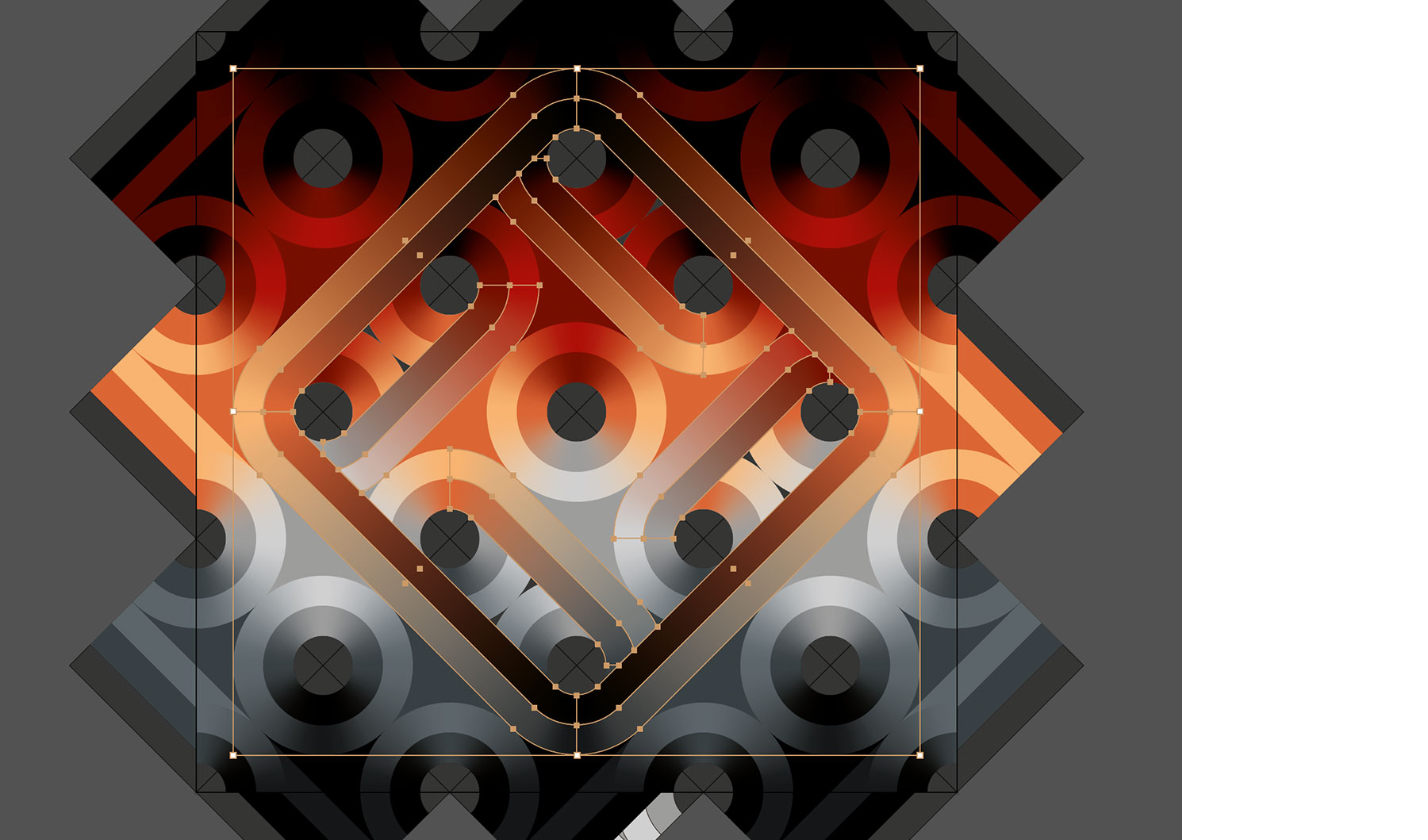
Daniele vytvoří výrazný kontrast, když vyplní části návrhu černou barvou. Přitom vybere podlouhlé ovály, zkopíruje je, vloží do horní vrstvy, odstraní původní ovály a vybarví nové
černou barvou.
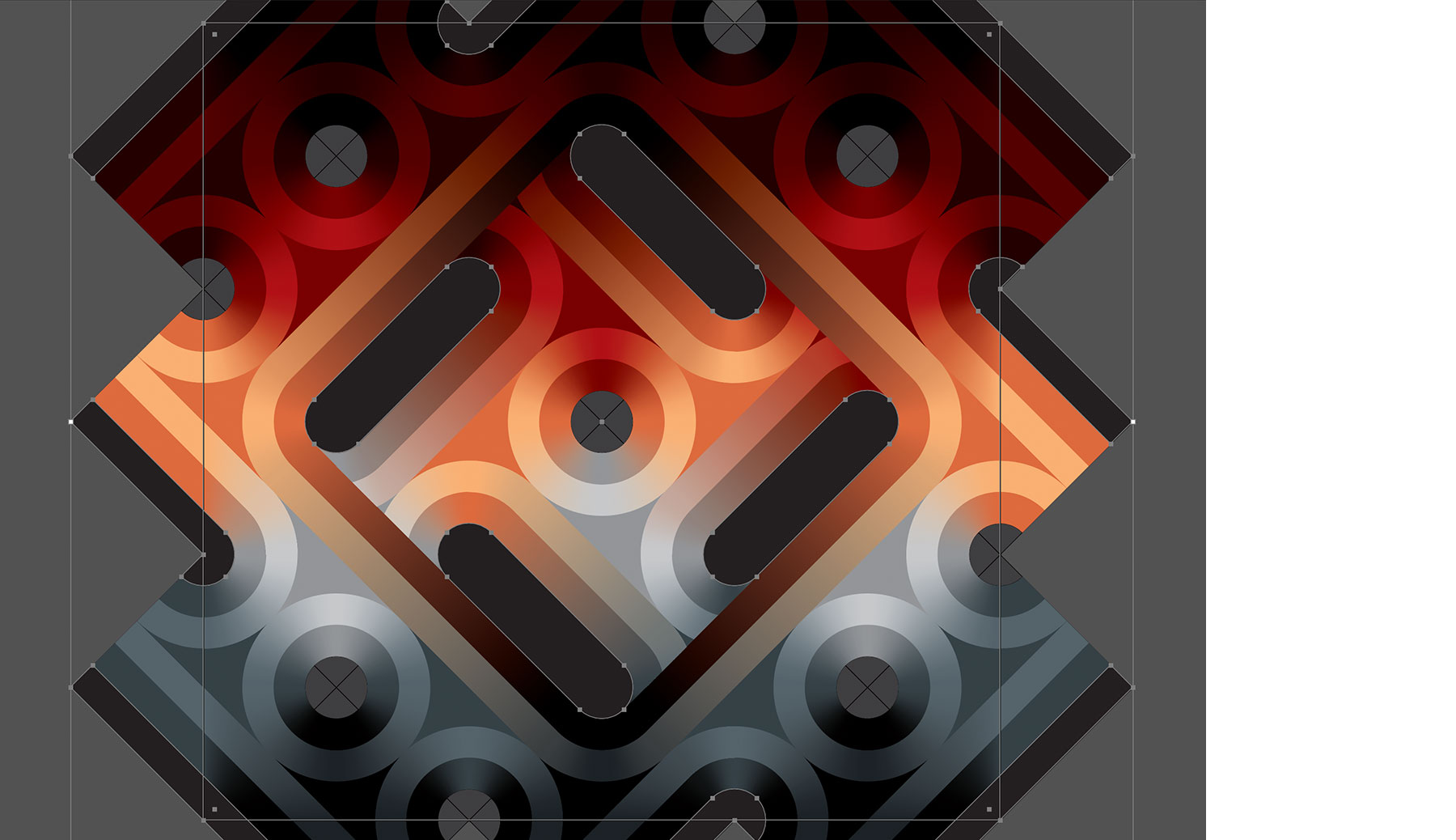
Kvůli vytvoření iluze hloubky Daniele nastaví kruh do středu vzoru, s přechodovou výplní a bez tahu. Nahradí černé až bílé koncové barvy přechodu barvami z horní
a dolní části kruhu a pak jej obrátí, aby vznikl dojem hloubky. Totéž zopakuje pro zbytek kruhů ve vzoru.
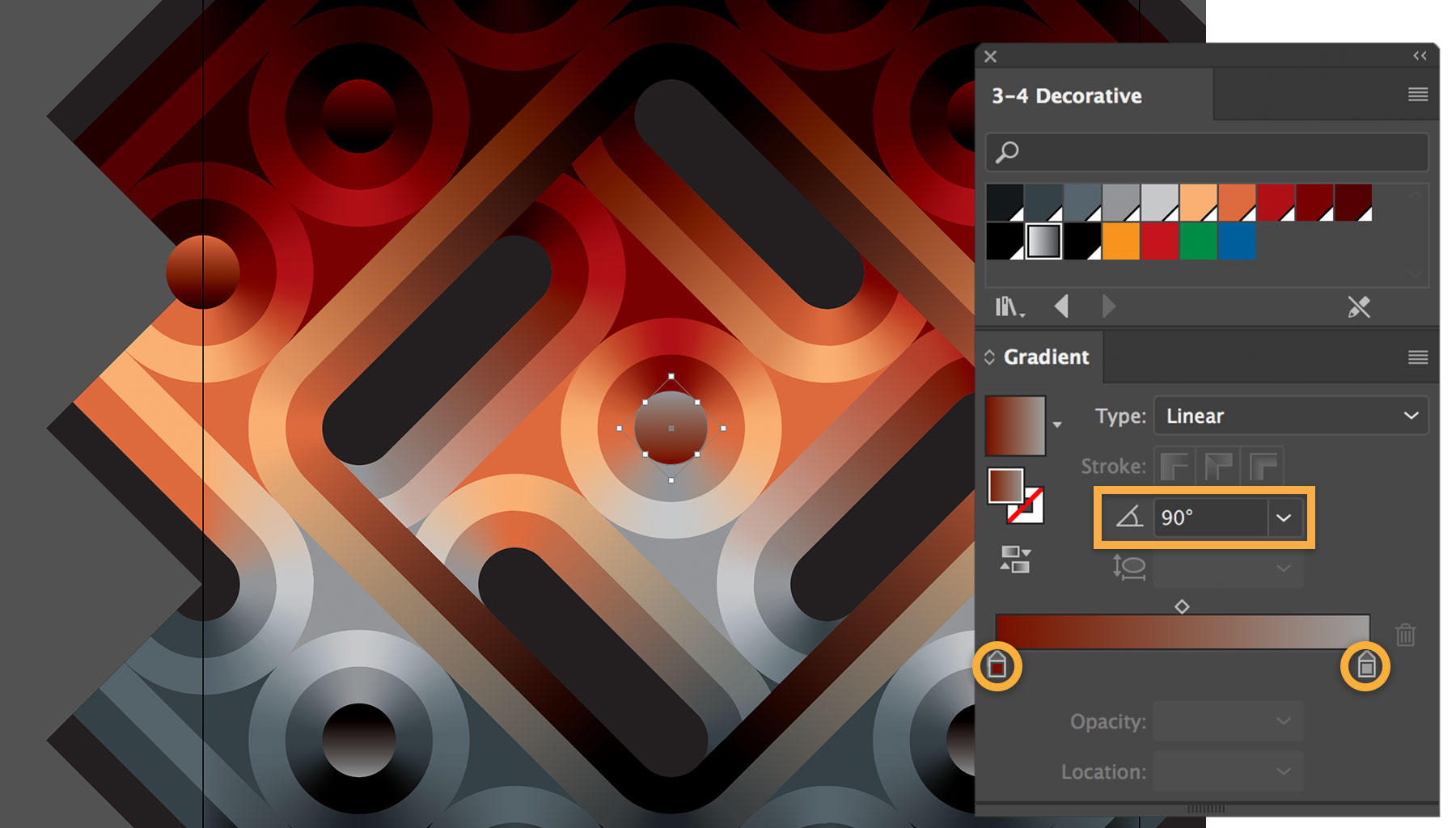
Daniele používá stíny, aby návrh vypadal trojrozměrný. Nakreslí dva kruhy a překryje je obdélníkem, který protíná střed kruhů pod úhlem 45 stupňů. Pomocí nástroje Vytváření tvarů vybere nebo ponechá střední část obdélníku (stínovaná oblast níže) a odstraní zbytky.
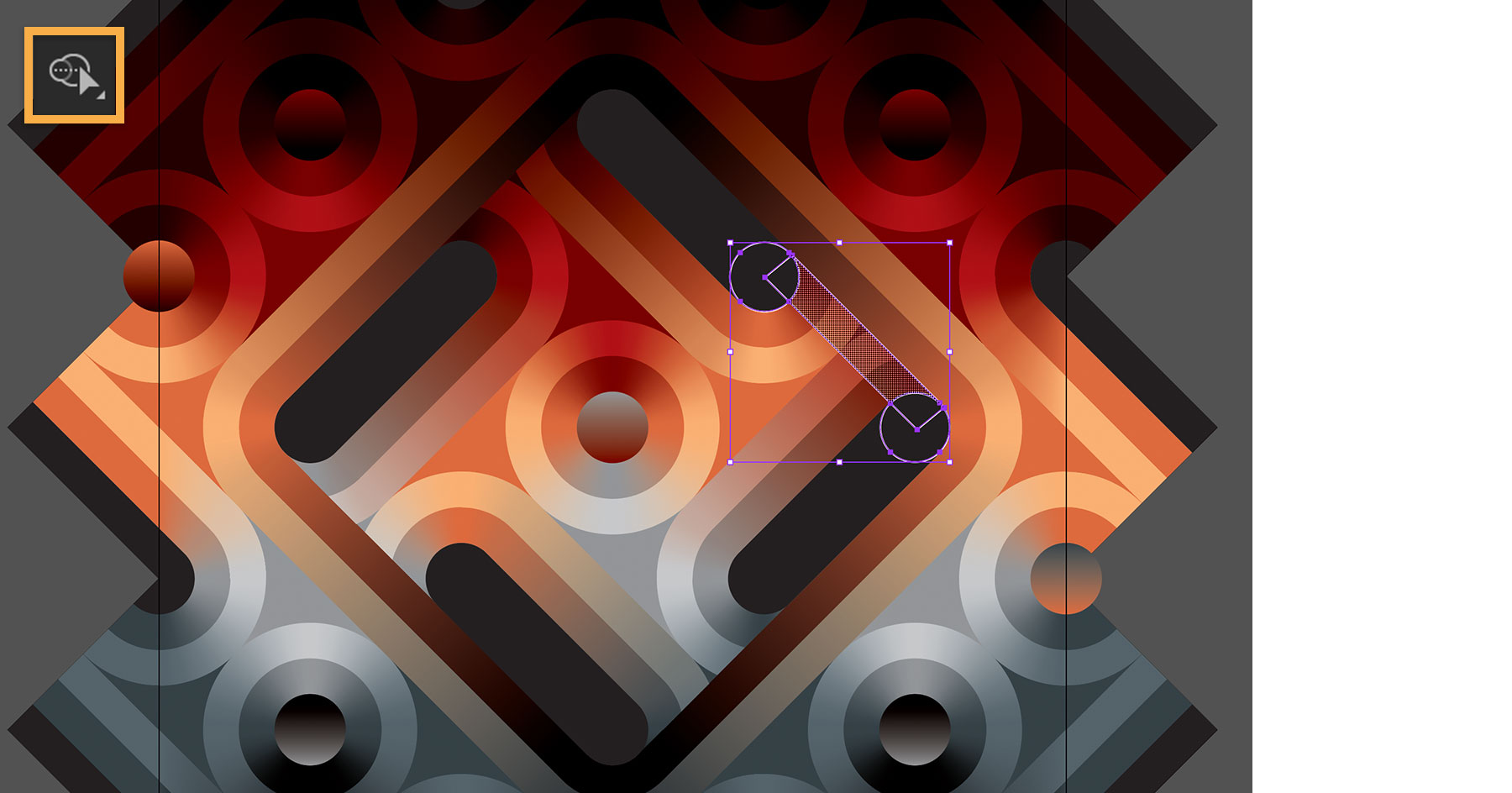
Vybraný tvar Daniele obarví pomocí přechodu nastaveného na černou – 100% neprůhlednost na jednom konci a 0% neprůhlednost na druhém – s úhlem nastaveným na 45 stupňů. Aby byl efekt úplný, nastaví Průhlednost na Násobit a 50% krytí.
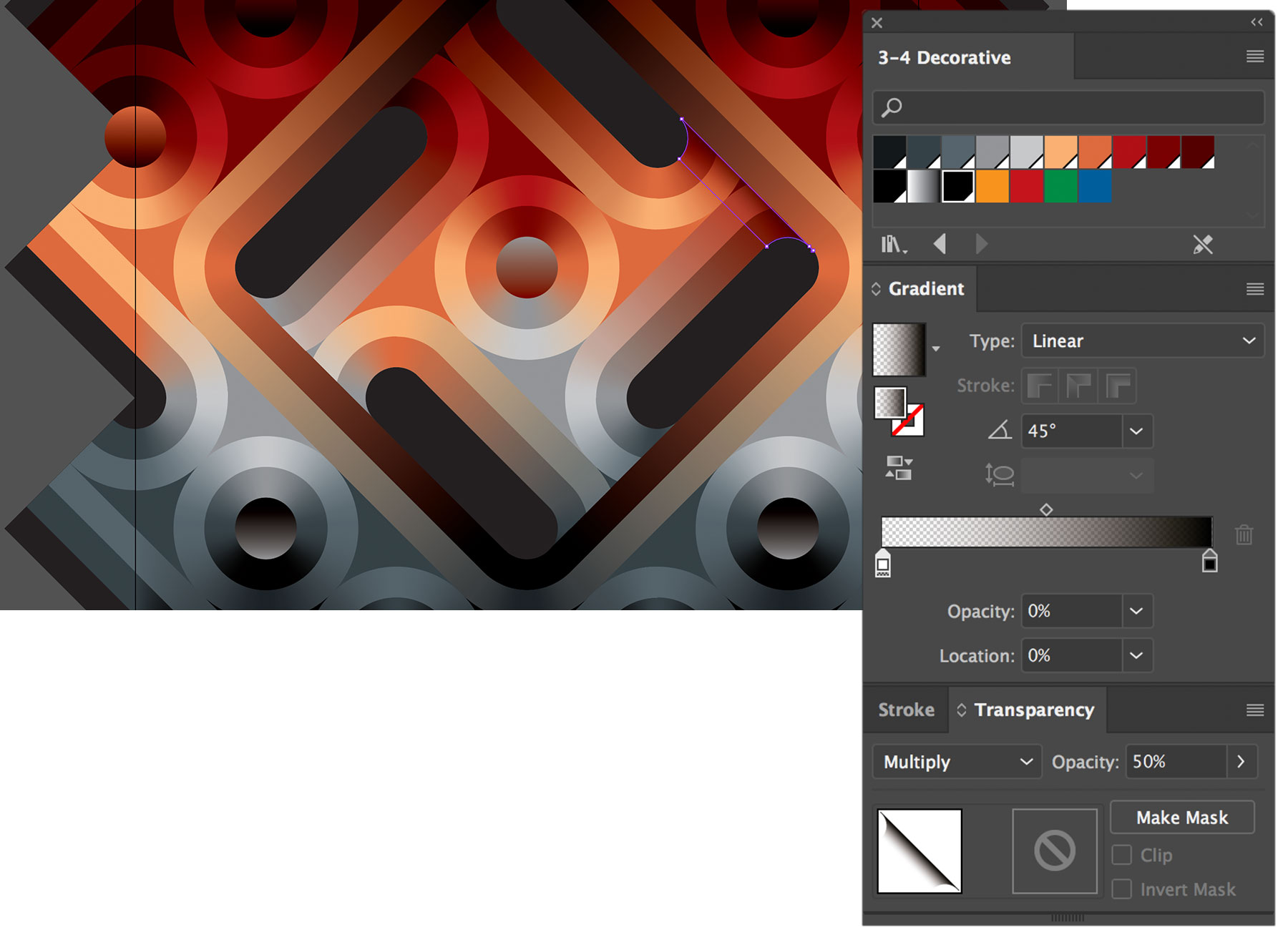
S pomocí nástrojů Prolnutí a Vytváření tvaru Daniele přidá soustředné čáry a kruhy a poté přidáním naskenované papírové textury dílo dokončí.

O umělci:
Láska ke geometrickým vzorům a umění se u Daniela De Nigris začala projevovat, když jako chlapec vyrůstal v italské Bologni. Díky podpoře rodiny a profesorovi designu, který brzy rozpoznal jeho potenciál, dokázal Daniele proměnit svou vášeň pro tvorbu v profesionální a osobní uměleckou cestu.
Daniele nachází inspiraci ve všem kolem sebe, od přírody přes architekturu až po detaily běžných předmětů. Uznává umělce z celého světa a rád se učí z uměleckých příruček, zejména těch, které se zaměřují na geometrický design. Daniela uchvátilo dílo významného nizozemského umělce M.C. Eschera, jehož tvorba měla pevné kořeny v architektuře a matematice.
Daniele začíná rychlými náčrty na papíře a pak se zaměří na to, co ho zaujme. Během časově nejnáročnější části procesu Daniele dílo studuje a určuje barevnost a strukturu celkového návrhu. Nakonec se přesune do aplikací Illustrator a Adobe Photoshop a vytvoří finální kompozici.


All Consent Allowed


