
Vyzkoušejte tyto výukové lekce pro aplikaci Illustrator
Vytvářejte ilustrace a další grafiku s pomocí vektorů.
Použijte specializované nástroje a jednoduché příkazy k upravování kreseb v aplikaci Adobe Illustrator.

Stáhněte si ukázkový soubor a postupujte podle kroků, abyste se naučili upravovat kresbu. Otevřete Start.ai.
Kresby můžete vyřezávat různými způsoby. Podívejte se na videoVyříznout a smazat kresbu , ve kterém se naučíte základy. V této výukové lekci se podíváme dál.
Pokud potřebujete, vyberte Zobrazit > Zvětšení a tím kresbu přibližte.
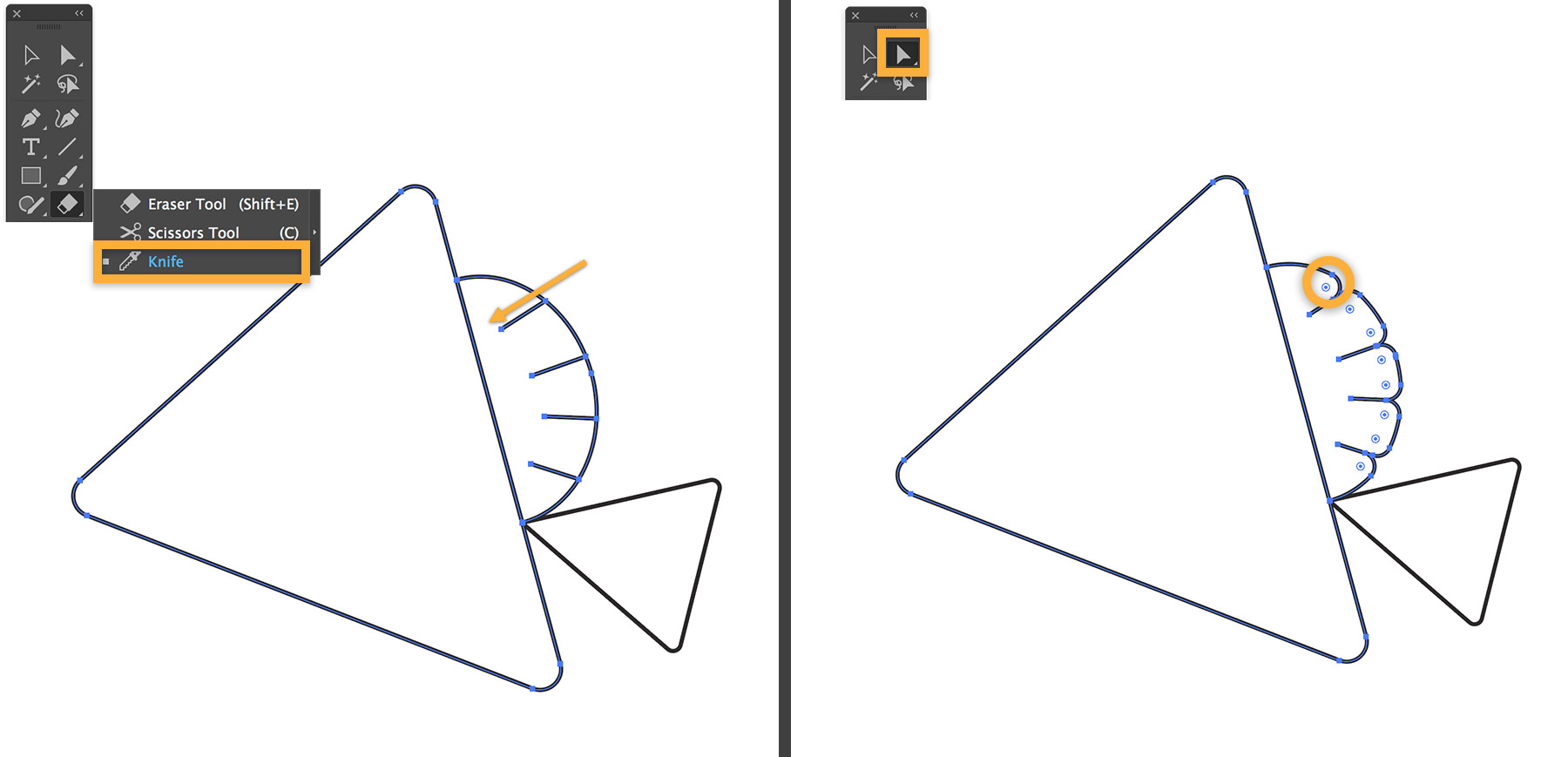
Přidejme do půlkruhu pár čar a udělejme z něj nařasenou ploutev. Klikněte a podržte nástroj guma a vyberte nástroj nůž.
Stiskněte klávesu Alt (Windows) nebo Option (macOS) a přetáhněte řadu rovných čar. Začněte vně okraje polokruhu a uvolněte myš kdekoliv uvnitř, čímž vytvoříte rovný výřez.
Tip: Stiskněte klávesy Alt+Shift (Windows) nebo Option+Shift (macOS), čímž výřezy omezíte na 90 ° nebo 45 °.
Stiskněte A nebo vyberte nástroj pro přímý výběr na panelu nástrojů. Přetáhněte jeden z živých rohů a tím zaoblete všechny živé rohy, jak je ilustrováno.
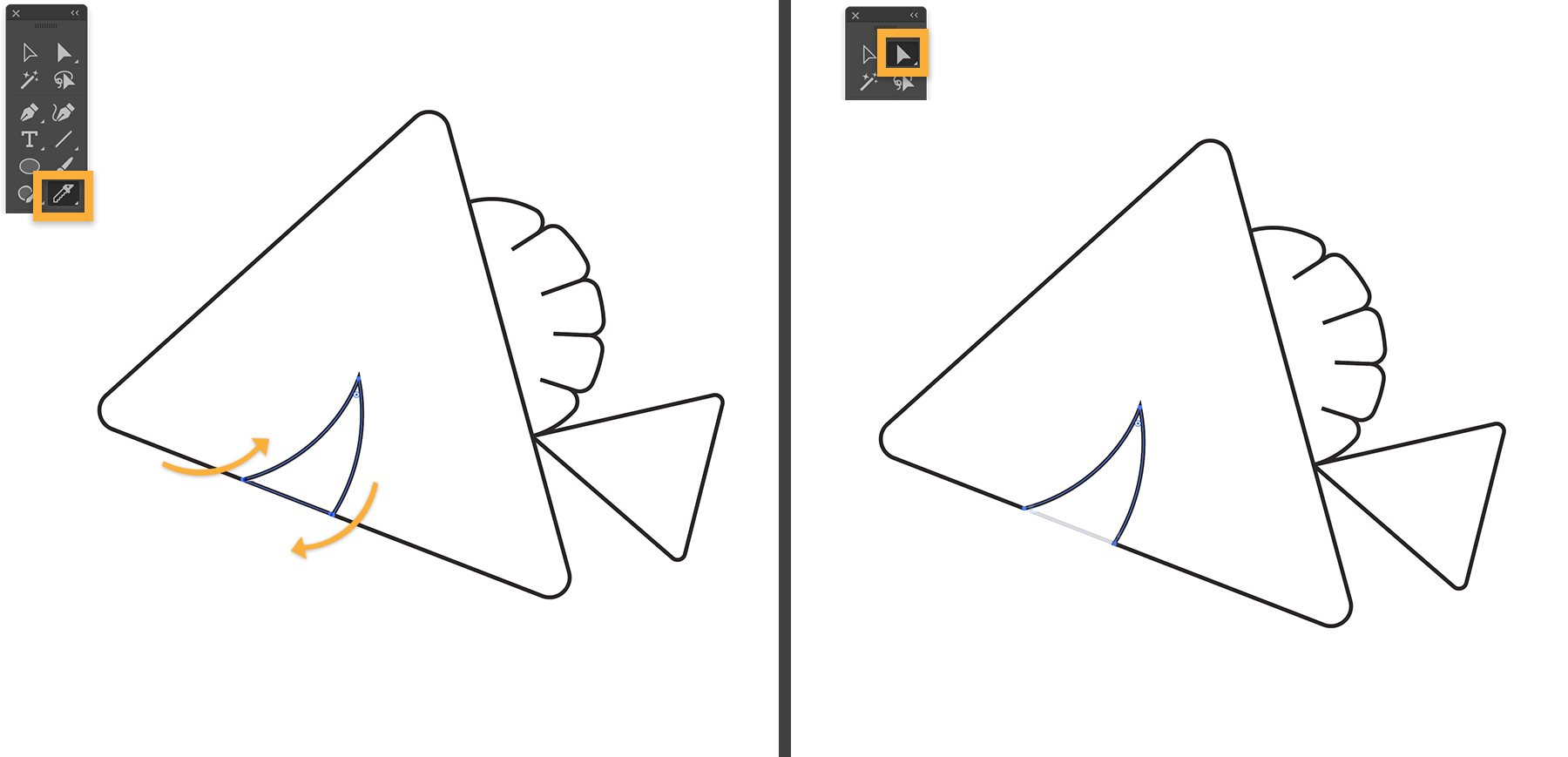
Přidáme pusu také pomocí nástroje nůž. Nakreslete souvislou čáru s volným tvarem na spodní straně většího trojúhelníku, jak je ilustrováno. Vyberte nástroj pro přímý výběr na panelu nástrojů. Kliknutím mimo kresbu zrušíte výběr a poté klikněte pouze na segment rovné čáry a tím vyberte malý trojúhelník. Stisknutím klávesy Delete vytvoříte otevřenou pusu.
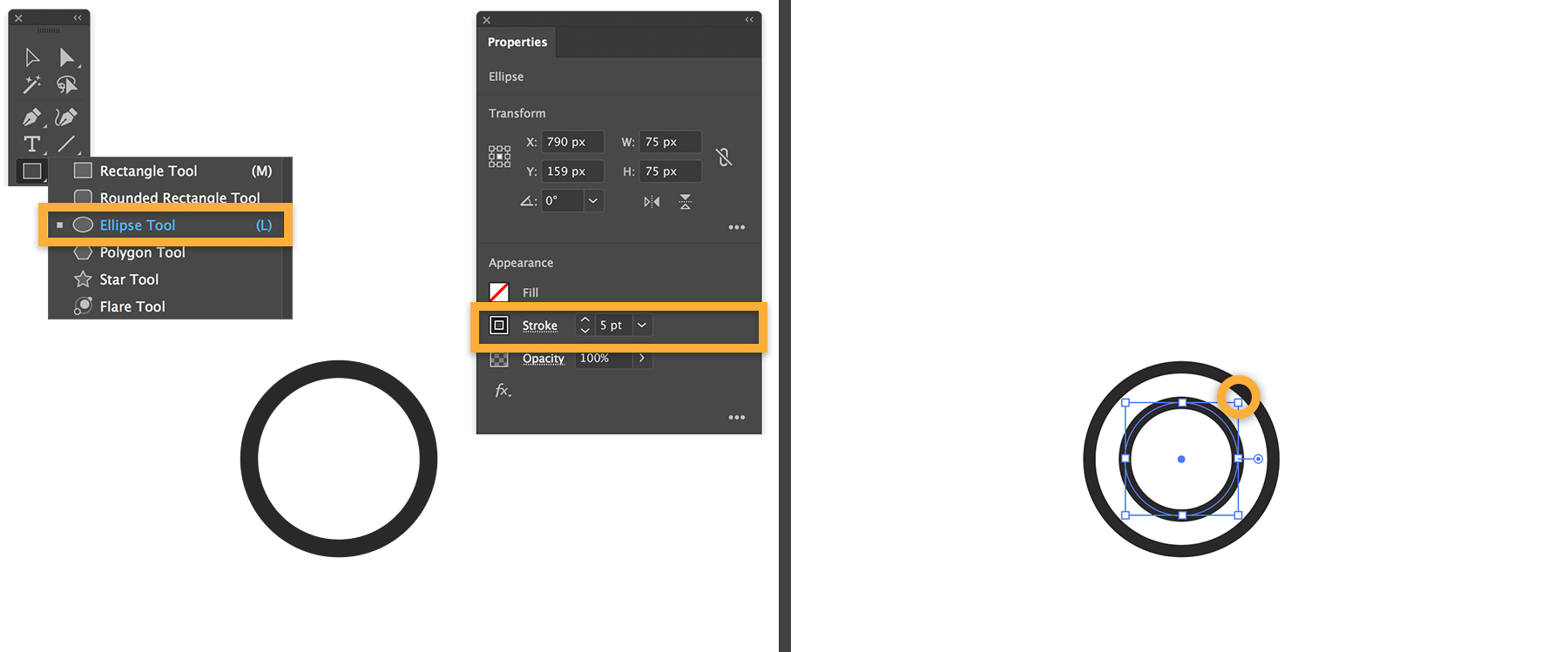
Nyní přidáte stylizované bubliny. Stiskněte klávesu L a vyberte nástroj elipsa. Stiskněte Alt+Shift (Option+Shift) a přetáhnutím vytvořte středně velký kruh. Na panelu Vlastnosti vyberte šířku tahu 5 pixelů.
Vyberte Upravit > Kopírovat a poté vyberte Upravit > Vložit v místě. Tím vytvoříte duplikát na stejném místě. Stiskněte Alt+Shift (Option+Shift) a přetáhnutím bodu vytvořte malý, dokonalý kruh.
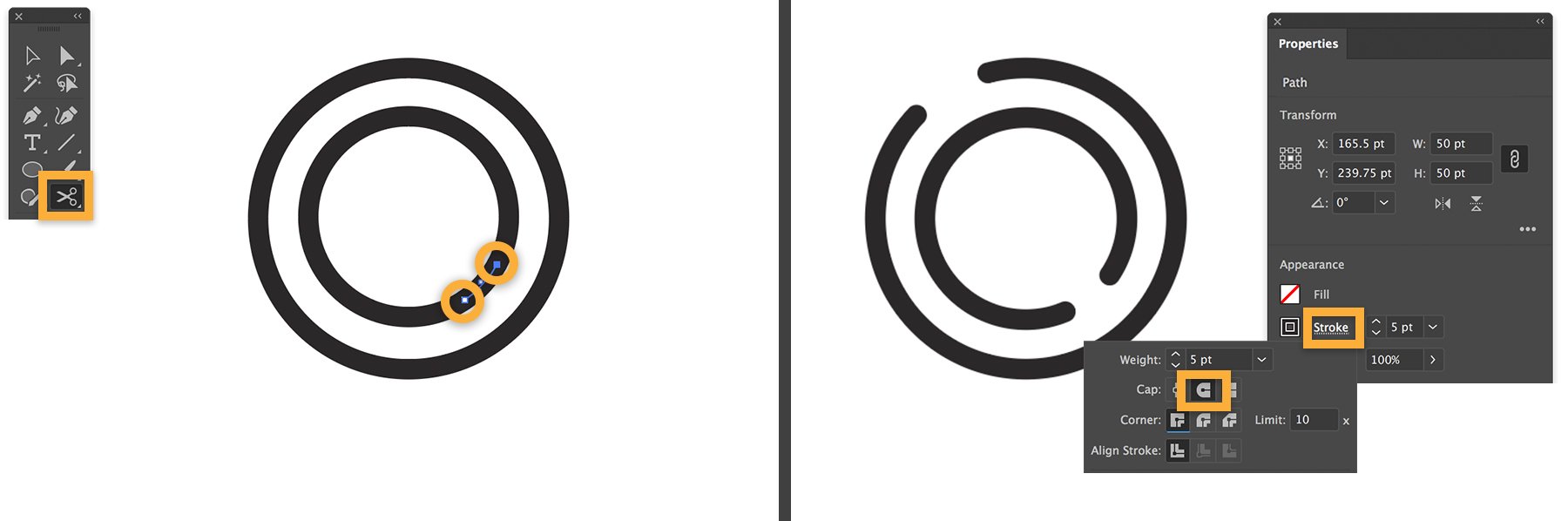
Klikněte a podržte nástroj nůž na panelu nástrojů a vyberte nástroj nůžky. Klikněte na dvě místa na vnitřním kruhu, jak je ilustrováno. Vyberte segment k vyříznutí pomocí nástroje pro výběr a stisknutím klávesy Delete jej odstraňte. Opakujte tento krok a vyřízněte a odstraňte malý segment z vnějšího kruhu.
Dále zaoblíte ostré rohy na kruzích. Pomocí nástroje pro výběr nakreslete obdélníkový výběr okolo obou kruhů. Na panelu Vlastnosti klikněte na možnost Tah a tím otevřete panel Tah. Vyberte možnost Kulatý konec.
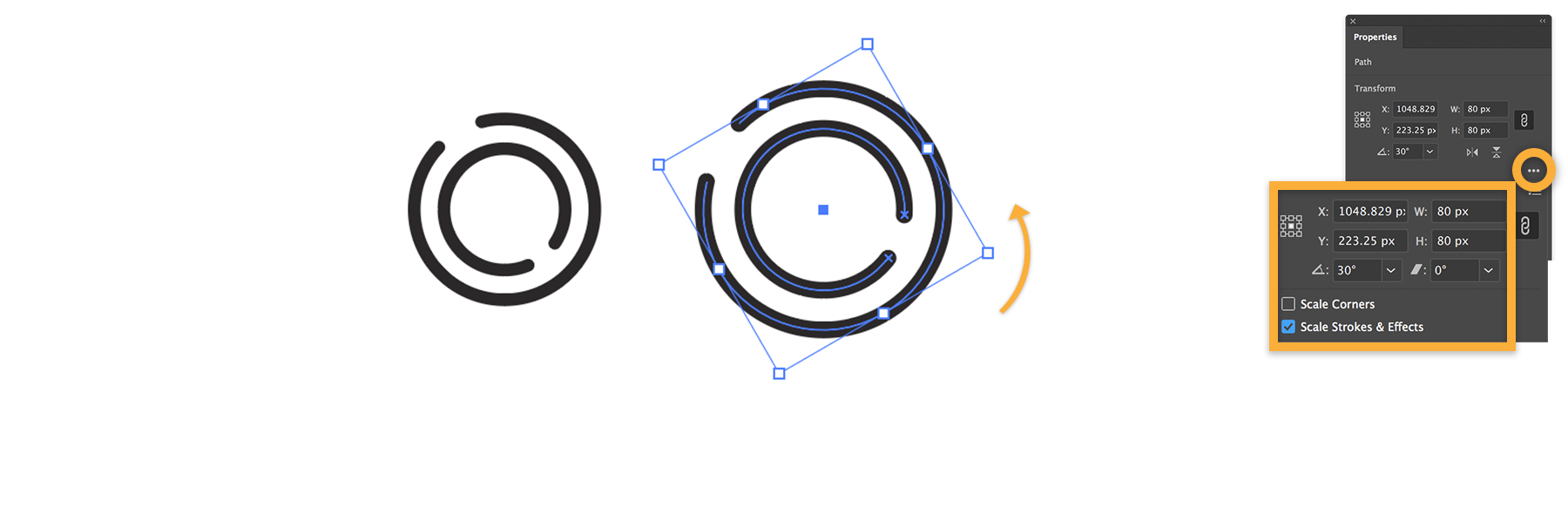
Můžete bubliny duplikovat, škálovat a otáčet a vytvořit tak proud bublin. Stiskněte klávesu Alt (Option) a přetáhněte kopii.
Tip: Nejprve uvolněte tlačítko myši a poté klávesu Alt (Option), až dokončíte přetahování.
Klikněte na Volby (...) v sekci Transformace na panelu Vlastnosti a vyberte Škálování tahů a efekty. Stiskněte klávesu Shift a přetáhnete roh ohraničovacího rámečku a tím změňte jeho velikost se zachováním proporcí.
Posuňte kurzor o malý kus mimo roh ohraničovacího rámečku, čímž se zobrazí zahnutá šipka, kterou můžete volně přetahovat a tím bublinu otáčet. Kroky opakujte a tak vytvořte více bublin.
Tip: Nebo můžete použít panel Vlastnosti a změnit velikost kresby nebo ji otočit. Zadejte hodnoty, které chcete, do sekce Transformace.
Velkou středovou ploutev vytvoříte pomocí dvou překrývajících se kruhů. Pomocí nástroje pro výběr nakreslete obdélníkový výběr okolo obou kruhů. Na panelu Vlastnosti v sekci Hledání cesty klikněte na ikonu Odečíst přední (druhá ikona zleva). Tento krok odečte kruh vpředu, čímž vytvoříte přesně ten tvar, který potřebujete. Přetáhněte ploutev a umístěte ji na rybu, jak je ilustrováno.
Tip: Tvar můžete posouvat na místo pomocí kláves se šipkami.
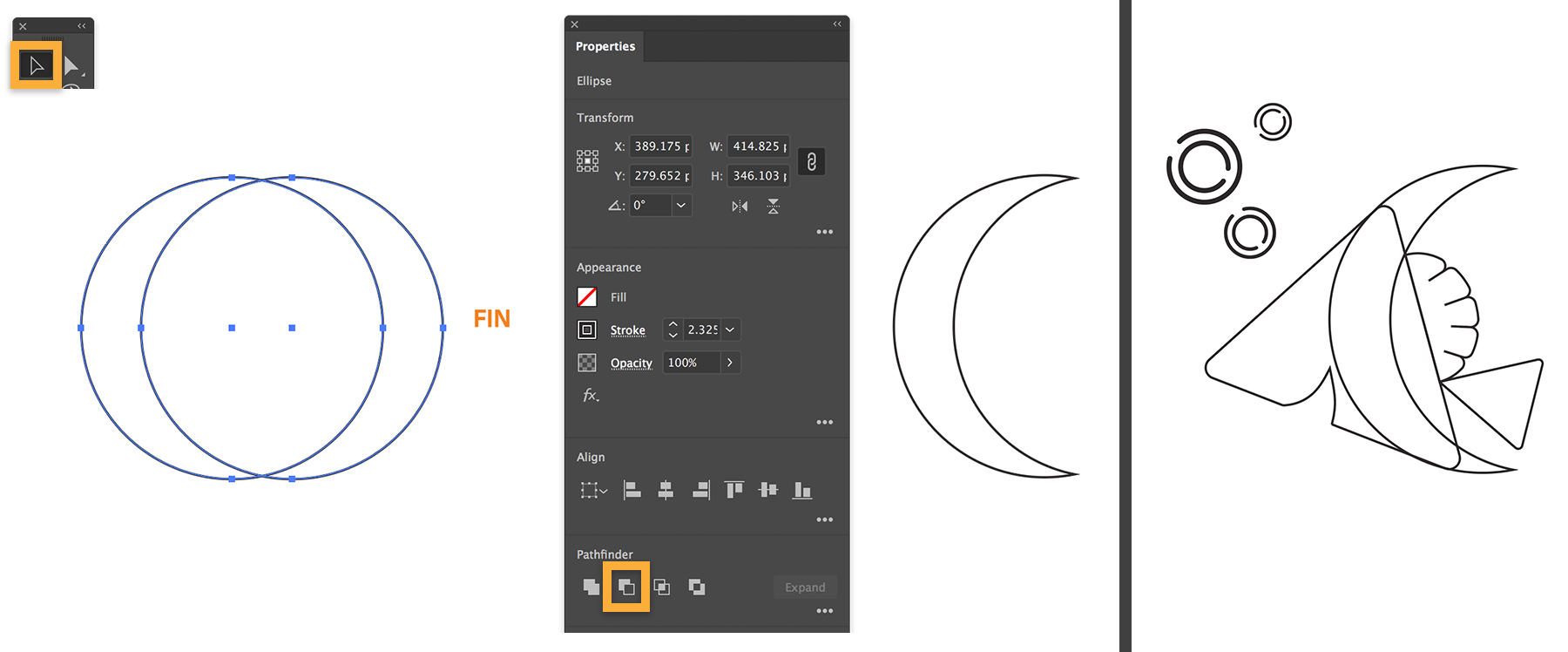
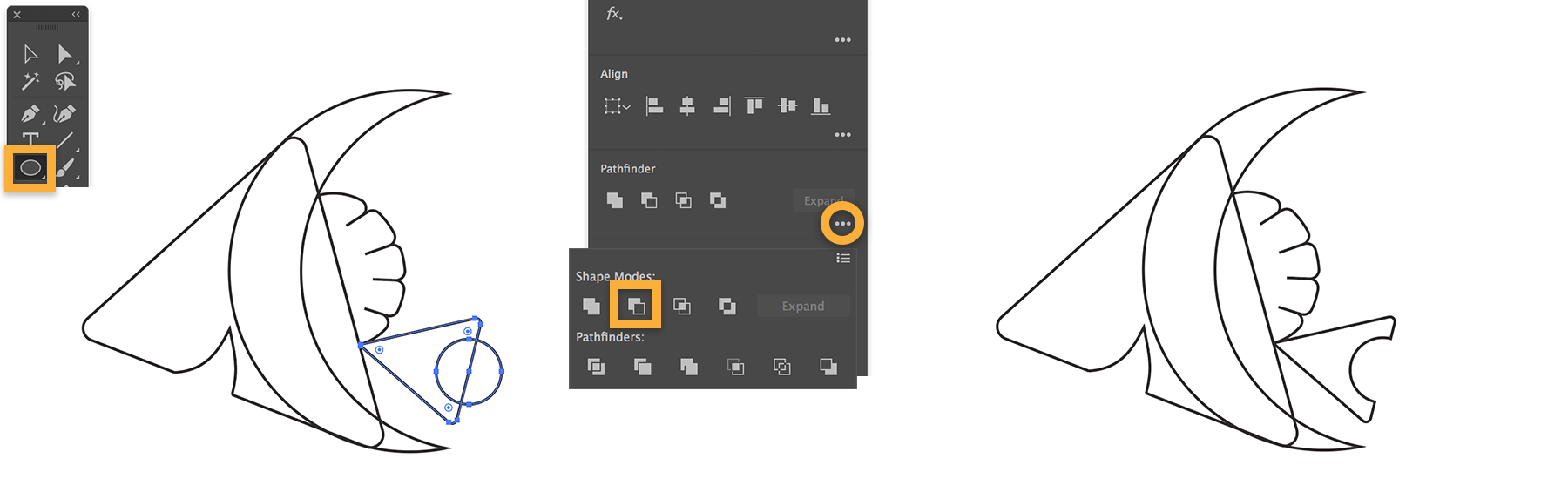
Nyní si tuto techniku procvičte tím, že v ocasní ploutvi vytvoříte malý zářez.
Nápověda: Použijte nástroj elipsa a nakreslete kruh překrývající ocasní ploutev. Vyberte oba tvary a klikněte na ikonu Odečíst přední (Hledání cesty) na panelu Vlastnosti.
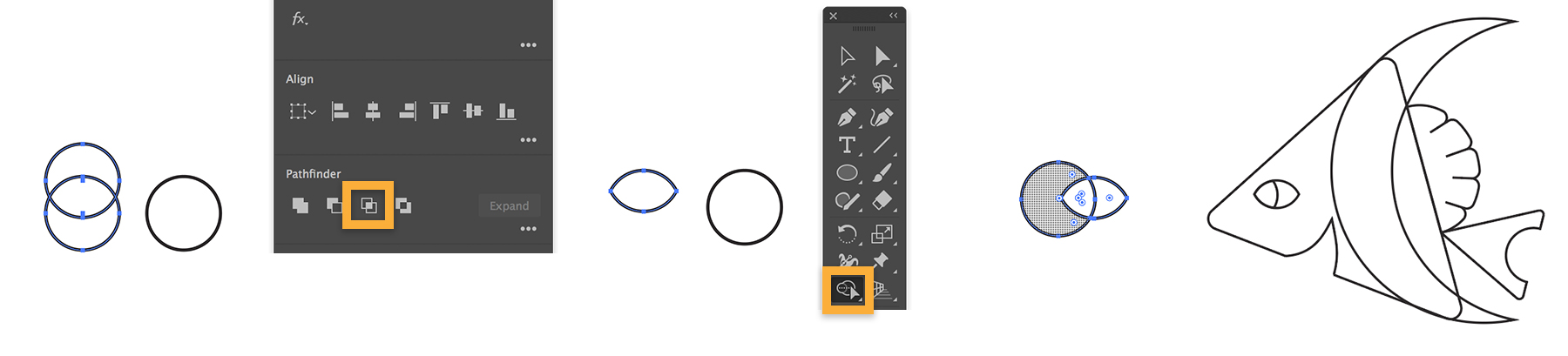
Dále vytvořte oko ryby. Stiskněte klávesu V a přetáhněte obdélníkový výběr okolo překrývajících se kruhů označených jako OKO (EYE). V sekci Hledání cesty klikněte na tlačítko Průsečík a vytvořte tak tvar oka.
Přemístěte kruh přes tvar oka. Vyberte oba tvary a poté vyberte nástroj Tvorba tvarů na panelu nástrojů. Stiskněte klávesu Alt (Option) a kliknutím na kruh jej smažete z kombinovaného tvaru. Vyberte oko a přesuňte jej na místo.
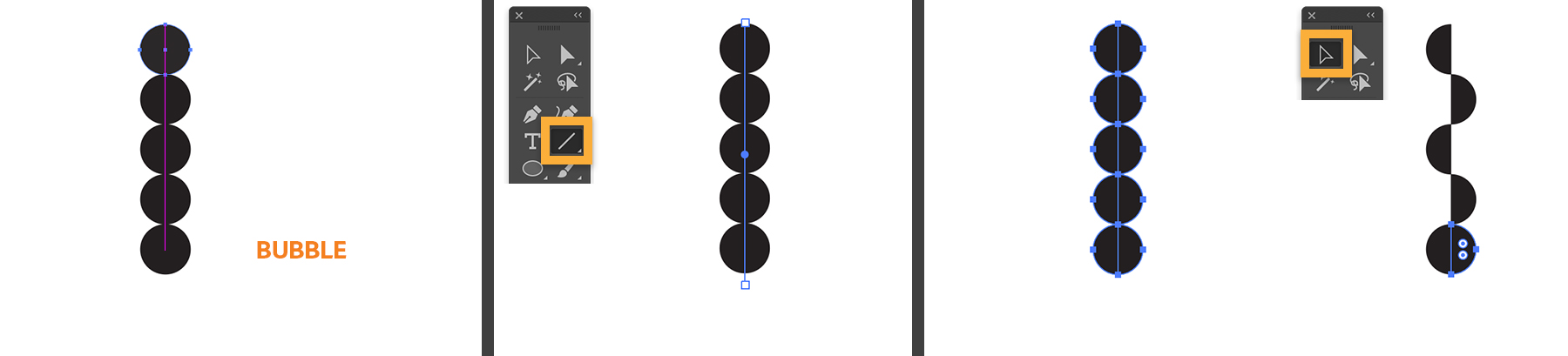
Vyberte černý kruh označený BUBLINA (BUBBLE) na kreslicím plátně. Uchopte jeho středový bod, stiskněte klávesu Alt (Option) a duplikujte jej přetáhnutím nahoru. Použijte automatické purpurové vodítko, abyste tvary naskládali tak, že se budou dotýkat. Opakovaným stisknutím Ctrl+D (Windows) nebo Command+D (macOS) poslední akci několikrát zopakujte a vytvořte tak vysoký sloupec z kruhů.
Vyberte nástroj Úsečka na panelu nástrojů a jednou klikněte, abyste umístili bod přímo nad sloupec z kruhů. Stiskněte klávesu Shift a přetáhněte rovnou čáru přes sloupec. Srovnejte ji se středem kruhů za použití purpurového vodítka.
Vyberte Objekt > Cesta > Rozdělit objekty pod vybraným. Tento krok rozsekne kruhy pod čárou na jednotlivé půlkruhy. Stisknutím klávesy V přepněte na nástroj pro výběr a kliknutím mimo kruhy zrušíte výběr. Poté klikněte na každý druhý půlkruh a stiskněte klávesu Delete. Přetáhněte obdélníkový výběr okolo chaluh a poté je duplikujte nebo přesuňte do své grafiky.
Nyní, když jste se naučili vyřezávání, ořezávání a dělení tvarů, vyzkoušejte si tyto metody na svém vlastním projektu. Zanedlouho budete instinktivně používat různé nástroje a techniky na tvorbu svých vlastních stylových ilustrací. Otevřete soubor Finish.ai, který jste si stáhli, abyste našli inspiraci.



All Consent Allowed


