
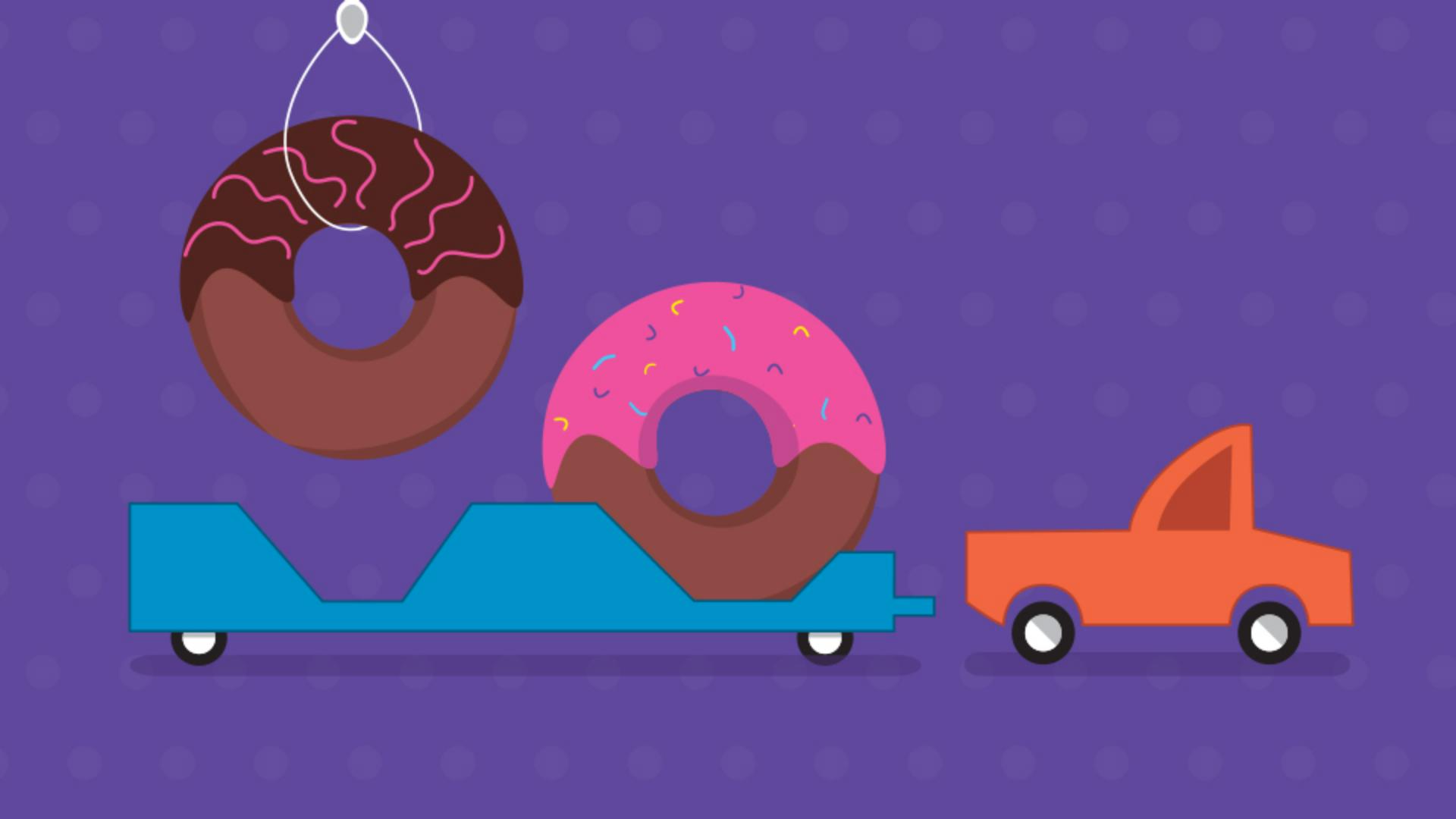
Vytvořili jste obrázek - pomocí kreslicích nástrojů, ale chtěli byste provést nějaké změny.
Podívejme se na obrázek, který jste nakreslili.
Použijeme nástroj pero, nástroj kotevní bod a nástroj pro přímý výběr.
Napravo vidíte - výsledný obrázek a nalevo obrázek, - který budeme upravovat.
Nejprve se ujistěte, že na panelu Vlastnosti - jsou zapnuta inteligentní vodítka, která usnadňují zarovnání obsahu.
Začněte úpravou přívěsu, - aby byl dostatečně dlouhý pro přepravu druhé koblihy.
Budete upravovat a přidávat - body ke tvaru přívěsu pomocí nástroje pro přímý výběr - a nástroje pero.
Vyberte tedy nástroj pro přímý výběr.
Tento nástroj je užitečný - pro úpravu bodů a cest.
Klikněte na tvar přívěsu - a přibližte jej.
Nyní vyberte tyto dva kotevní body, abyste mohli přívěs trochu prodloužit.
Klikněte na tento kotevní bod.
Druhý bod vyberete tak, že stisknete - klávesu Shift a kliknete na bod.
Přetáhněte jeden z bodů doleva.
Pokud chcete body táhnout rovně, - držte stisknutou klávesu Shift.
Až dosáhnete požadované délky, uvolněte tlačítko myši i klávesu.
Nyní pomocí nástroje pero - přidáte několik bodů, abyste měla tato část přívěsu - stejný tvar jako ta přední.
Vyberte nástroj pero.
Tímto nástrojem můžete - samozřejmě kreslit, ale můžete s ním provádět i jiné akce, například - přidávat nebo odstraňovat body.
Přesuňte ukazatel nad cestu, - a když se vedle něj zobrazí znaménko +, kliknutím a uvolněním - přidáte nový kotevní bod.
Pokračujte a přidejte na cestu - další tři kotevní body, které nemusí být - na stejných místech jako ty moje.
Nyní tyto body potřebujete přesunout, takže přepněte - na nástroj pro přímý výběr.
Chcete-li tento nástroj - vybrat trochu rychleji, stiskněte na klávesnici klávesu A.
Je to klávesová zkratka - nástroje pro přímý výběr, jak můžete vidět zde.
Přetáhněte jeden z bodů na toto místo a po zarovnání s kotevními body by se měla zobrazit inteligentní vodítka.
Pokračujte a přetáhněte - na místo zbývající body.
Úpravy přívěsu dokončíte - přesunutím kola.
Vyberte nástroj pro výběr - a přetáhněte kolo dozadu.
Se zarovnáním vám opět - pomohou inteligentní vodítka.
Nyní trochu prodlužte stín.
Vyberte jej a přetáhněte jej za roh.
Po dokončení přívěsu upravíte osobní auto - a přetvoříte ho na náklaďák.
K úpravě tvaru budete používat - různé nástroje a možnosti, včetně některých dalších klávesových zkratek.
Této části tedy věnujte dostatek času.
Začneme úpravou oken.
Vyberte toto okno - a odstraňte ho stisknutím klávesy Backspace.
Poté toto okno přetáhněte doprava a trochu jej roztáhněte.
Nyní kliknutím vyberte tvar auta - a případně si jej přibližte.
Abyste viděli kotevní body, - které tvoří tvar auta, vyberte nástroj pro přímý výběr.
Zadní část náklaďáku - musí být hranatá, takže z těchto - zakřivených cest uděláte rovné čáry.
Začněte kliknutím - na tento bod.
Zobrazily se směrové úsečky, - které řídí zakřivení cesty.
Abyste vytvořili roh, musíte tyto - směrové úsečky odstranit.
Na panelu nástrojů vyberte nástroj kotevní bod, - který se nachází pod nástrojem pero.
Tento nástroj slouží k odstraňování - směrových úseček z vybraného bodu nebo k jejich přidávání tažením z bodu.
Kliknutím na bod odstraníte úchyty, - čímž zrušíte zakřivení příslušné cesty.
Nyní udělejte totéž s tímto bodem, čímž narovnáte cesty, které z něj vycházejí.
Nyní chcete přetáhnout tento bod. - Znovu vyberte nástroj pro přímý výběr a přetáhněte bod tak, - aby se zarovnal s bodem v zadní části.
Když už přetahujeme body, přetáhněme tento bod - v horní části vozu, aby byl lépe zarovnán s čelním sklem.
Tahle část vozu potřebuje trochu upravit.
Bylo by pěkné zaoblit střechu a přidat nákladní plošinu. - Zhruba nějak takto.
Uděláme to tak, - že do cesty přidáme bod a dále zakřivíme cestu v tomto bodě, abychom se zbavili ostrého rohu.
Bod přidejte nástrojem pero, - stejně jako jste to udělali u přívěsu.
Nástroj pero vyberete stisknutím klávesy P na klávesnici - nebo na panelu nástrojů.
Poté přesuňte ukazatel nad cestu, - a když se zobrazí +, kliknutím přidejte bod.
Teď je třeba přesunout body - na správná místa.
Stisknutím klávesy A přepněte na nástroj pro přímý výběr, přetáhněte první bod sem dolů a druhý sem, aby cesty - lépe kopírovaly obrys okna.
Jak jsem řekl, tato cesta musí být zakřivená, - ne rohová, aby vypadala dobře.
K tomuto účelu znovu - vyberte nástroj kotevní bod.
Minule jsme na bod klikli, - abychom odstranili směrové úsečky, ale tentokrát chceme - směrové úsečky přidat a zakřivit cestu.
Takže budeme z bodu táhnout.
Když jste s tvarem křivky spokojení, - uvolníte tlačítko myši.
Tento bod chci přesunout dolů, - takže stisknutím klávesy A přepnu na nástroj pro přímý výběr - a přetáhnu bod podle potřeby.
Teď zjednodušme přední část náklaďáku.
Všechny body v této části - převedeme na rohy a pak jeden z bodů - přetáhneme, aby přední část vypadala takto.
Tento bod musí být rohový, - ne zakřivený.
Abyste bod převedli na roh, - vyberte nástroj kotevní bod a kliknutím na bod odstraňte úchyty, - aby tato cesta nebyla zakřivená.
Vidíte, jak tyto body - mají směrové úsečky a cesty zde a zde jsou zakřivené?
Odstraňme směrové úsečky - i pro tyto body, abychom zde měli pouze rohy.
Klikněte na tento bod a potom na tento bod.
Nyní změňte tvar přední části vozu přetažením tohoto bodu - pomocí nástroje pro přímý výběr.
Stisknutím klávesy A - vyberte nástroj a přetažením změňte tvar - přední části náklaďáku.
Hotovo!
Osobní auto jste zcela přetvořili - na nákladní vůz, který uveze dvě koblihy místo jedné.
Ano, hodně jste přitom přepínali nástroje.
Čím víc toho s nástrojem pero - budete umět, tím víc začnete využívat - klávesové zkratky, abyste kreslení a úpravy zrychlili.
Chcete-li pokračovat ve zkoumání, - zkuste změnit tvary koblih, třeba tak, aby růžová poleva - pokrývala větší část koblihy. -




