
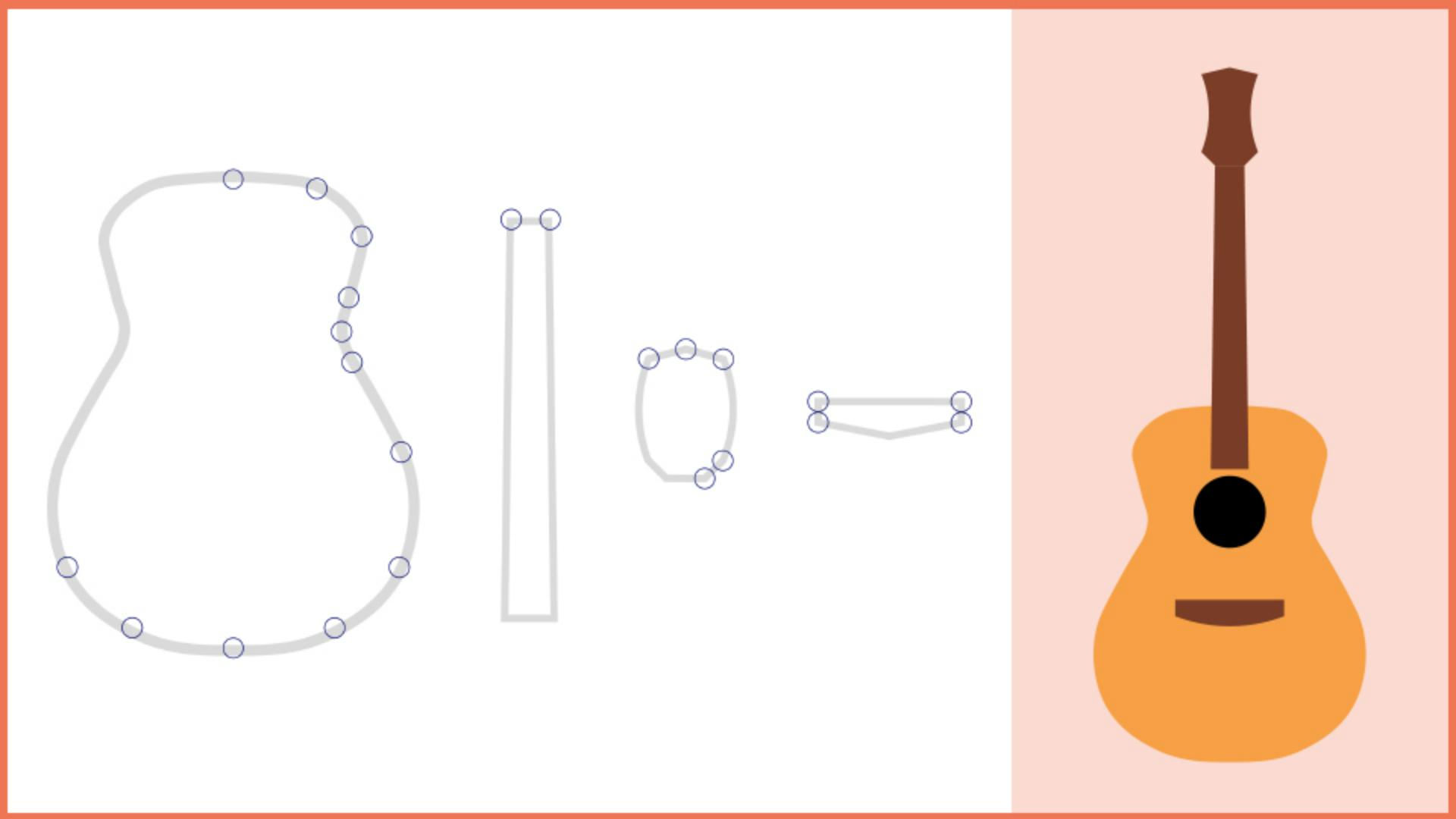
Ať už s tvorbou v aplikaci Illustrator - teprve začínáte, nebo již máte nějaké zkušenosti, určitě byste měli znát - kreslicí nástroj zakřivení.
Je to velmi přesný kreslicí nástroj.
A práce s ním - je jednoduchá a intuitivní.
Kliknutím vytváříte body a Illustrator mezi nimi vypočítává křivku.
Můžete dokonce vytvářet i rovné čáry - a upravovat libovolné cesty.
Prozkoumejme možnosti nástroje zakřivení - vytvořením částí této kytary.
Přitom se naučíte vše, co potřebujete vědět, - abyste s tímto nástrojem uměli zacházet.
Vyberte tedy nástroj zakřivení - na panelu nástrojů.
Přejděme k částem kytary.
Nejprve si nakreslíme - samotné tělo kytary.
Trochu si obrázek zvětším.
Než začnete kreslit, - nastavte barvu výplně a tah.
Ujistěte se, že není nastavena - žádná výplň.
Tloušťku tahu nastavte na hodnotu 3, aby byl trochu silnější, a jako barvu tahu nastavte černou.
Do šablony jsem přidal - několik kroužků, abych vám ukázal, kam přidat body, - ale jen v první části cesty.
Cílem je zkoušet a sledovat, - co se stane.
Začneme zde.
Kliknutím a uvolněním - tlačítka myši začněte vytvářet tvar.
Přejděte na další bod, klikněte a uvolněte tlačítko myši.
Nyní pohybujte ukazatelem.
Vidíte tu křivku?
Illustrator vám pomocí náhledu - ukazuje, jak bude vaše cesta vypadat, pokud na ni kliknete právě teď.
Když přejděte níže na další bod, - tak uvidíte, že křivka není dokonalá, ale jen těsně.
Klikněte a oddalte ukazatel.
Pokračujte dolů po tvaru, klikejte - a pohybujte ukazatelem, abyste viděli cestu.
Pokud uděláte chybu, například - umístíte bod na špatné místo, můžete bod jednoduše - přetáhnout zpět na cestu.
Nějak takto.
Když se dostanete na toto místo, chci, abyste se řídili body, - které jste přidali na druhé straně.
Začnu přidávat svoje body.
Když se dostanete zpět k prvnímu bodu, zobrazí se vedle ukazatele kroužek, což znamená, že se cesta - po kliknutí zavře.
Takže klikněte.
Teď vyzkoušejme další tvar, - což je krk kytary.
V podstatě se jedná o několik přímek.
Začněte kliknutím zde a přesuňte ukazatel do druhého rohu, přičemž body musí být v jedné linii.
Abyste toho dosáhli, - stiskněte klávesu Shift a klikněte.
Když ukazatel odtáhnete, uvidíte, - že cesta je opět zakřivená.
My však potřebujeme přímku.
Dvojklikem na již - vytvořený bod můžete převést křivku na roh a naopak.
Dvakrát klikněte na tento bod - a oddalte ukazatel.
Přejděte sem dolů, a to samé, - musí to být roh.
Tentokrát rohový bod vytvoříte stisknutím klávesy při jeho vytváření.
Přejděte tedy na tento bod - a stiskněte klávesu Option nebo Alt.
Vidíte vedle ukazatele - tu malou čáru?
To znamená, že vytvoříte roh - nebo rovnou čáru.
Kliknutím vytvoříte rohový bod.
Další bod musí být v jedné linii - s předchozím bodem a musí to být roh.
Musíte tedy stisknout dvě klávesy.
Takže stiskněte klávesy Shift a Option - nebo Shift a Alt a klikněte.
Nezapomeňte, Shift bod zarovná - a Option nebo Alt z něj vytvoří roh.
Vraťte se k prvnímu bodu a kliknutím s klávesou Option nebo Alt - zavřete cestu a vytvořte roh.
Přesuňte se k hlavě kytary.
Nyní si povíme něco víc - o úpravách bodů na vytvářené cestě.
Začněte kliknutím zde, pak kliknutím se stisknutou - klávesou Option nebo Alt vytvořte roh v dalším bodě.
Teď zarovnejte čáru k dalšímu bodu - a vytvořte roh tak, že stisknete klávesy Shift a Option nebo Shift a Alt a kliknete.
V tomto bodě je třeba cestu trochu upravit.
Je rovná, ale ve skutečnosti - by měla být zakřivená.
Proto přidáte další bod, - který ji zakřiví.
Přesuňte ukazatel zpět na cestu - a vedle ukazatele se zobrazí znaménko +.
Kliknutím přidáte nový bod, který pak můžete kamkoli přetáhnout.
V tomto případě na cestu.
Kromě kliknutí pro přidání bodu - nebo kliknutí pro výběr bodu můžete také vybrat bod a stisknutím klávesy Delete nebo Backspace - jej odstranit.
Pokračujme dále.
Kliknutím s klávesou Option nebo Alt - přidejte rohový bod.
Zde potřebujeme vytvořit rohový bod, který je zároveň zarovnaný. - Jak budeme postupovat?
Stiskněte Shift a Option nebo Shift a Alt - a klikněte.
Stiskněte klávesu Option nebo Alt - a kliknutím vytvořte další roh.
Tady vytvořte křivku - kliknutím na cestu v šabloně.
Vytvořte roh kliknutím se stisknutou - klávesou Option nebo Alt.
Cestu zakončíte tak, že v tomto bodě se stisknutou klávesou - Option nebo Alt kliknete na roh.
Poslední tvar, kobylka kytary, - obsahuje jen několik rovných čar.
Začněte vytvořením rohu v tomto bodě. - Stiskněte Option nebo Alt a klikněte.
Tento bod zarovnáte k prvnímu - a vytvoříte z něj roh, jak si doufám vzpomínáte, stisknutím kláves Shift a Option - nebo Shift a Alt a kliknutím.
To samé zde, stiskněte Shift a Option - nebo Shift a Alt a klikněte.
Nyní chceme, aby cesta vedla sem - a byla to přímka.
Takže stiskněte Option nebo Alt a klikněte.
Tady udělejte další přímku.
Stiskněte klávesu Option nebo Alt a klikněte.
A na závěr přesuňte ukazatel na první bod.
Tento bod je už roh, - jak ukazuje modrý náhled.
Pokud nyní stisknete klávesu - Option nebo Alt, převedete jej na křivku.
Takže jen klikněte.
To je vše.
Seznámili jste se se základy - práce s nástrojem zakřivení.
Je čas vyzkoušet si své dovednosti.
Můžete ještě jednou vytvořit to, - co jsme teď udělali spolu, nebo přejít sem doprava a zkusit vytvořit - některé z těchto tvarů pomocí nástroje zakřivení. -




