
Pero je nejmocnějším nástrojem pro kreslení - v aplikaci Illustrator.
Možná jste o něm už slyšeli, - možná jste ho dokonce už někdy použili.
Nástroj pero - nepotřebujete nutně pro každý projekt, který vytváříte.
Může vám však usnadnit práci při kreslení vektorové grafiky - a jejích úpravách.
Skutečné ovládnutí nástroje pero - vyžaduje hodně praxe.
Ale když budete trpěliví a budete cvičit, - než se nadějete, budete to umět.
Začněme se základy nástroje pero, abyste se při jeho používání - cítili jistě.
Nakreslíme některé části - tohoto malého mimozemšťana.
Ze začátku, alespoň - když se učíte používat nástroj pero, byste měli vypnout inteligentní vodítka.
Můžete to udělat v nabídce Zobrazení.
Tímto způsobem se kresba nebude přichytávat - a nezobrazí se inteligentní vodítka, která by vás mohla rušit.
Na panelu nástrojů vyberte nástroj Pero a než začnete cokoli kreslit, nastavte si výplň a tah.
Na panelu Vlastnosti - odstraňte barvu výplně a změňte tloušťku tahu na 2, - aby byl trochu silnější.
Usnadní vám to - sledování cesty při kreslení.
Také se ujistěte, že barva tahu je černá.
Vidíte hvězdičku vedle ukazatele?
To znamená, že budete - vytvářet novou cestu.
Přejděme na prázdné místo a začněme.
Kliknutím a uvolněním zahájíte cestu - a vytvoříte kotevní bod.
Pak přesuňte ukazatel a zobrazí se taková - jakoby gumička, která ukazuje, jak by cesta vypadala, - kdybyste klikli.
Klikněte a uvolněte tlačítko myši.
Kreslení ukončíte stisknutím klávesy Escape.
Právě jste nástrojem pero - nakreslili přímku.
Nyní si vyzkoušíme kreslení přímek - pomocí nástroje pero na těchto zubech.
Trochu si obrázek přiblížíme.
Začněte v bodě jedna. - Kliknutím a uvolněním zahajte cestu.
Poté klikněte a uvolněte tlačítko myši v bodě dva.
Klikněte na bod tři a uvolněte tlačítko myši.
Pokračujte klikáním na jednotlivé body.
Pokud uděláte chybu, - můžete kdykoli v nabídce Úpravy vybrat možnost Zpět: pero a poté kliknout - a vytvořit daný bod znovu.
Nakreslené cesty můžete později - upravovat pomocí dalších nástrojů.
Nemusíte si dělat starosti. - pokud vaše cesta přesně neodpovídá šabloně.
Přesuňte ukazatel - na první vytvořený bod a když se vedle něj zobrazí kroužek, kliknutím uzavřete cestu a ukončíte kreslení.
Při vytváření cest nástrojem pero - nebo i nástrojem zakřivení budete vytvářet body, ve kterých chcete, - aby cesta dělala něco jiného.
Například u rovné čáry - můžete chtít, aby změnila směr, takže přidáte bod, - ve kterém to udělá.
Pomocí nástroje pero - můžete vytvářet i křivky, což může být opravdu zábavné.
Pojďme na plochu s tykadly.
V prázdné oblasti klikněte - a uvolněte tlačítko myši, čím začnete novou cestu.
Přesuňte ukazatel a potom stisknutím a přetažením vytvořte křivku.
Čím více táhnete, - tím více je cesta zakřivená.
Uvolněte tlačítko myši.
Tyto čáry se nazývají směrové úsečky.
Vycházejí z obou stran bodu a slouží k úpravě zakřivení cesty.
Jsou jako malé magnety, - které přitahují cestu.
Někteří lidé je označují - jen jako čáry nebo třeba úchyty.
Ukončete kreslení - stisknutím klávesy Escape.
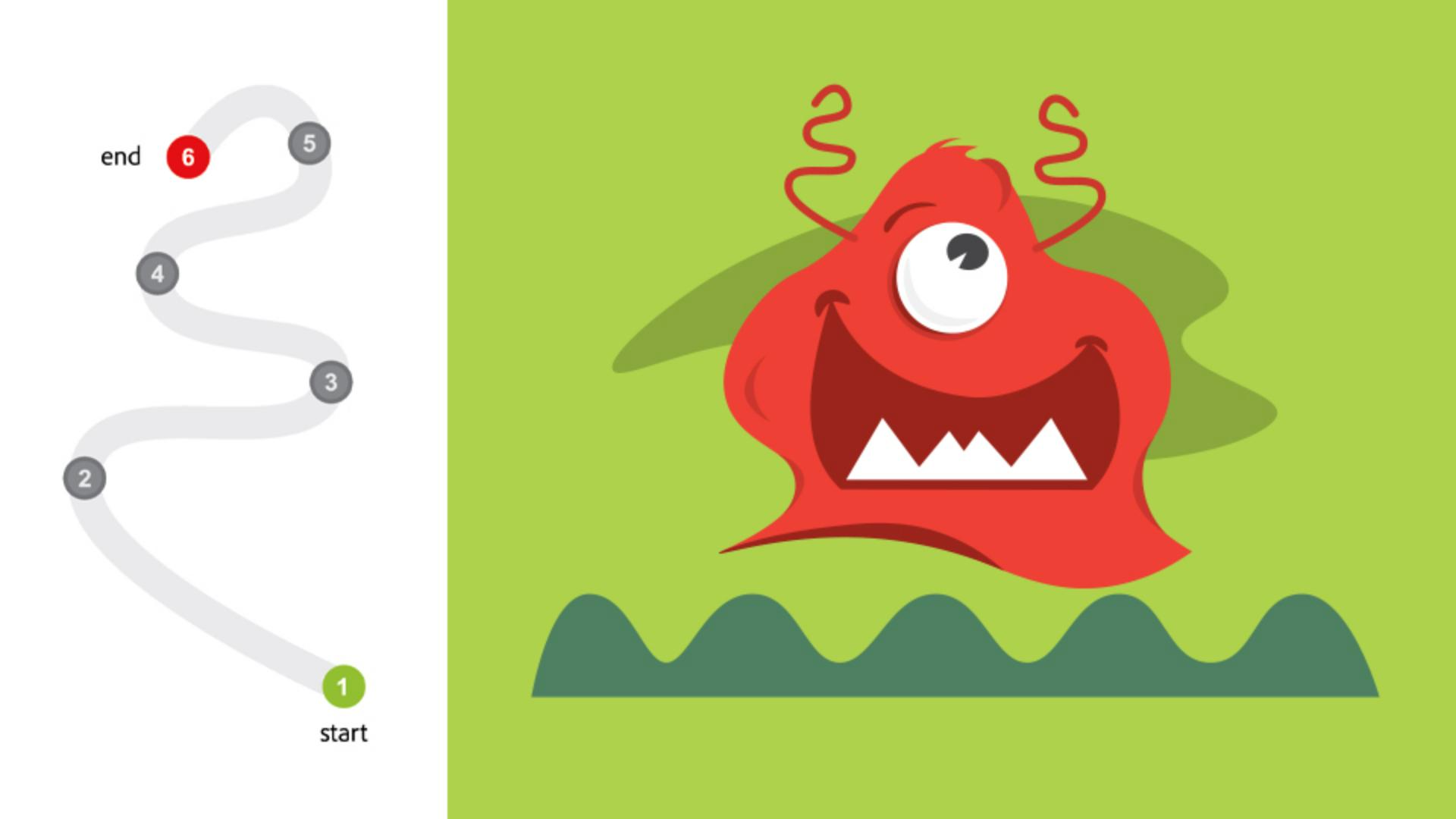
Teď nakreslíte tykadlo postupem, - který jste se právě naučili.
Začněte v bodě jedna.
Kliknutím a uvolněním vytvoříte bod.
Nyní chcete cestu zakřivit, takže kliknete na bod dva - a táhnete, ale ještě neuvolňujte tlačítko myši.
Čím dále táhnete - za kotevní bod, tím zakřivěnější čáru nakreslíte.
Tato čára řídí cestu - před bodem a tato čára nahoře - řídí cestu za bodem.
Táhněte, dokud cesta před bodem nebude vypadat jako na šabloně, a potom uvolněte tlačítko myši.
Klikněte na třetí bod - a táhněte, dokud cesta před bodem nebude opět - vypadat jako šablona, a potom uvolněte tlačítko myši.
Klikněte na bod 4, táhněte - a pak uvolněte tlačítko myši.
To samé uděláme s bodem 5. - Klikněte, táhněte a uvolněte.
Když se dostanete k bodu 6, - jen klikněte a uvolněte tlačítko myši.
Kreslení cesty ukončíte stisknutím klávesy Escape.
Pokud se chcete procvičit, můžete video pozastavit - a namalovat si tykadlo vpravo.
Ale jinak pokračujeme dál.
Přejděme na dolní plochu, - na tu s ústy.
Při kreslení úst začneme tentokrát - kreslením přímo na křivce.
V bodě jedna stiskněte tlačítko myši - a táhněte doprava.
Tlačítko uvolněte, až budou - směrové úsečky vypadat nějak takto.
Přesuňte se k bodu dvě, stiskněte tlačítko myši a táhněte, aby cesta před bodem - vypadala tak, jak má.
Pak uvolněte tlačítko.
Pokud nyní přesunete ukazatel, zobrazí se náhled tvaru cesty.
Byla by to křivka - kvůli této směrové úsečce.
Potřebujeme, aby cesta - v tomto bodě zcela změnila směr, takže můžete směrové úsečky rozdělit, - aby mířily různými směry a vytvořily roh.
Přesuňte ukazatel - na konec této směrové úsečky, stiskněte klávesu Option nebo Alt a tažením rozdělte úchyty.
Nyní přetáhněte myší ve směru, kterým bude cesta pokračovat dále, takže sem dolů.
Čím delší bude tato - směrová úsečka, tím více bude - další část cesty zakřivená.
Uvolněte tlačítko myši - a potom klávesu.
Znalost toho, - kam a jak daleko směrové úsečky přetáhnout, - vyžaduje cvik a praxi.
Nijak se tím netrapte.
Stiskněte tlačítko myši a táhněte z bodu tři. - Až bude cesta před ním vypadat dobře, uvolněte tlačítko.
Další cesta musí být rovná.
Kvůli tomu je potřeba - odstranit tuto směrovou úsečku, aby nevytvářela zakřivení cesty.
Kliknutím na bod odstraňte úchyt na této straně bodu.
Pak přejděte na bod čtyři, - klikněte a uvolněte tlačítko.
Další část cesty - musí být zakřivená, takže potřebujete směrovou úsečku, pomocí níž budete řídit - zakřivení této části cesty.
Chcete-li vytáhnout - neboli vytvořit směrovou úsečku, stiskněte a táhněte z bodu - zhruba sem nahoru.
Přejděte k bodu pět, stiskněte tlačítko myši a táhněte, - dokud cesta před ním nemá správný tvar, a pak tlačítko uvolněte.
Nyní je třeba vytvořit roh - rozdělením směrových úseček.
Stiskněte klávesu Option nebo Alt a přetáhněte konec - směrové úsečky dolů.
Uvolněte tlačítko myši a potom klávesu.
Abyste cestu uzavřeli a vytvořili ústa, přesuňte ukazatel - nad první vytvořený bod.
Vedle ukazatele se zobrazí kroužek, což znamená, že pokud kliknete, - cesta se uzavře.
Stiskněte tlačítko myši a táhněte - z tohoto bodu doprava, dokud cesta nebude vypadat správně, pak tlačítko uvolněte.
Chcete-li znovu zapnout - inteligentní vodítka pro pozdější lekce, klikněte v nabídce Zobrazení na příkaz Inteligentní vodítka.
Pokud jste se dostali až sem, zvládli jste to.
Umíte základy práce s nástrojem pero.
Pokračujte v procvičování technik, - které jste se naučili, a časem určitě ovládnete - práci s nástrojem pero.
Jak jsem již řekl, pokud chcete, vyfoťte snímek, vložte jej do souboru a obkreslete obrys - nebo jinou část objektu a sledujte, co se stane. -




