
Vyzkoušejte tyto výukové lekce pro aplikaci Photoshop
Upravujte fotografie a vytvářejte nové obrázky a grafiku.
Zjistěte, jak zkoumat, vybírat a vylepšovat typografii v aplikaci Photoshop, aby byl váš návrh dokonalý.
Služba Typekit je nyníAdobe Fonts .
Začátečníci i pokročilí uživatelé se seznámí se základy i nejnovějšími funkcemi pro práci s typografií. Tato série videí se bude zabývat následujícími tématy:
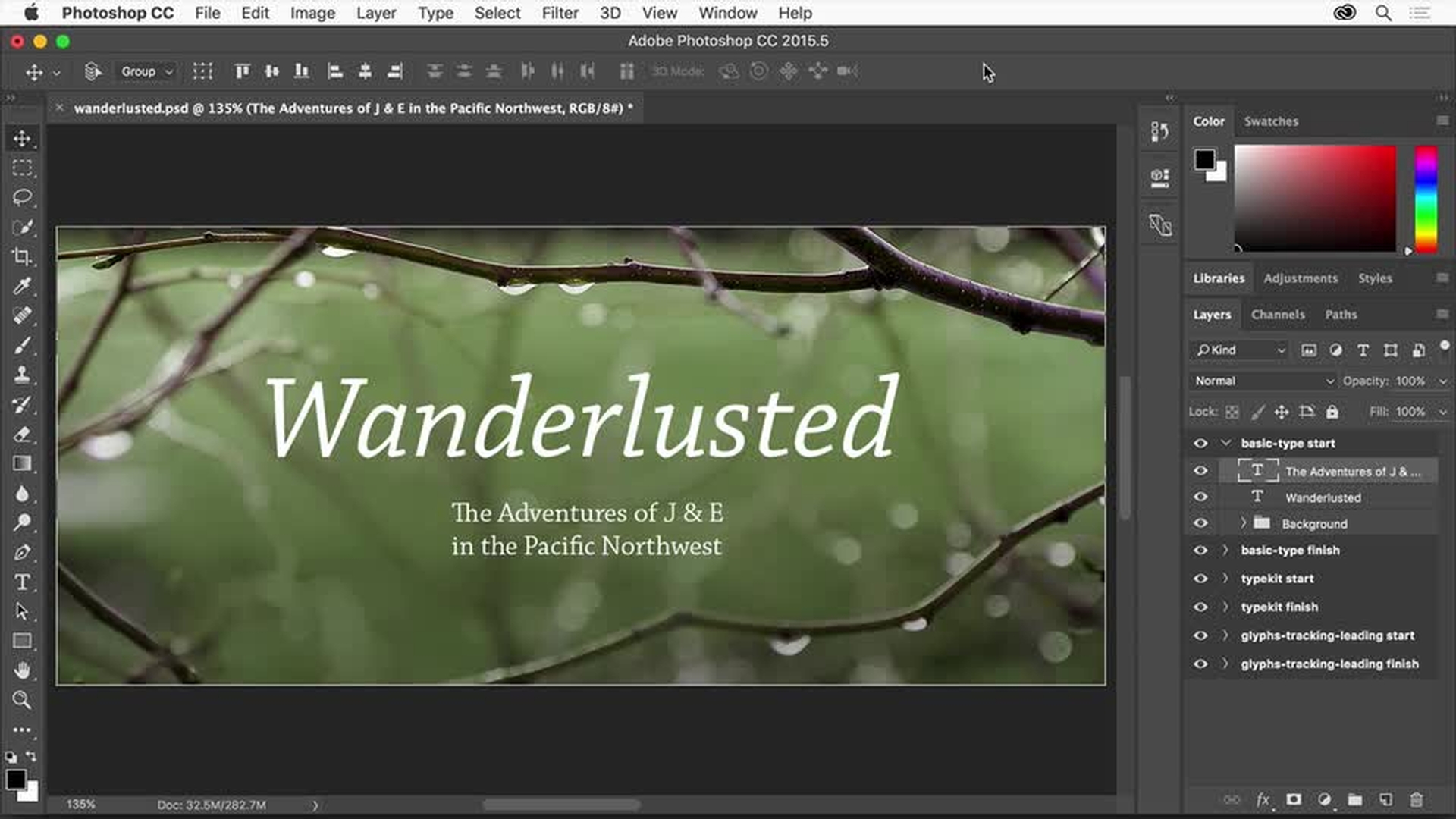
Jak přidat text do obrázků
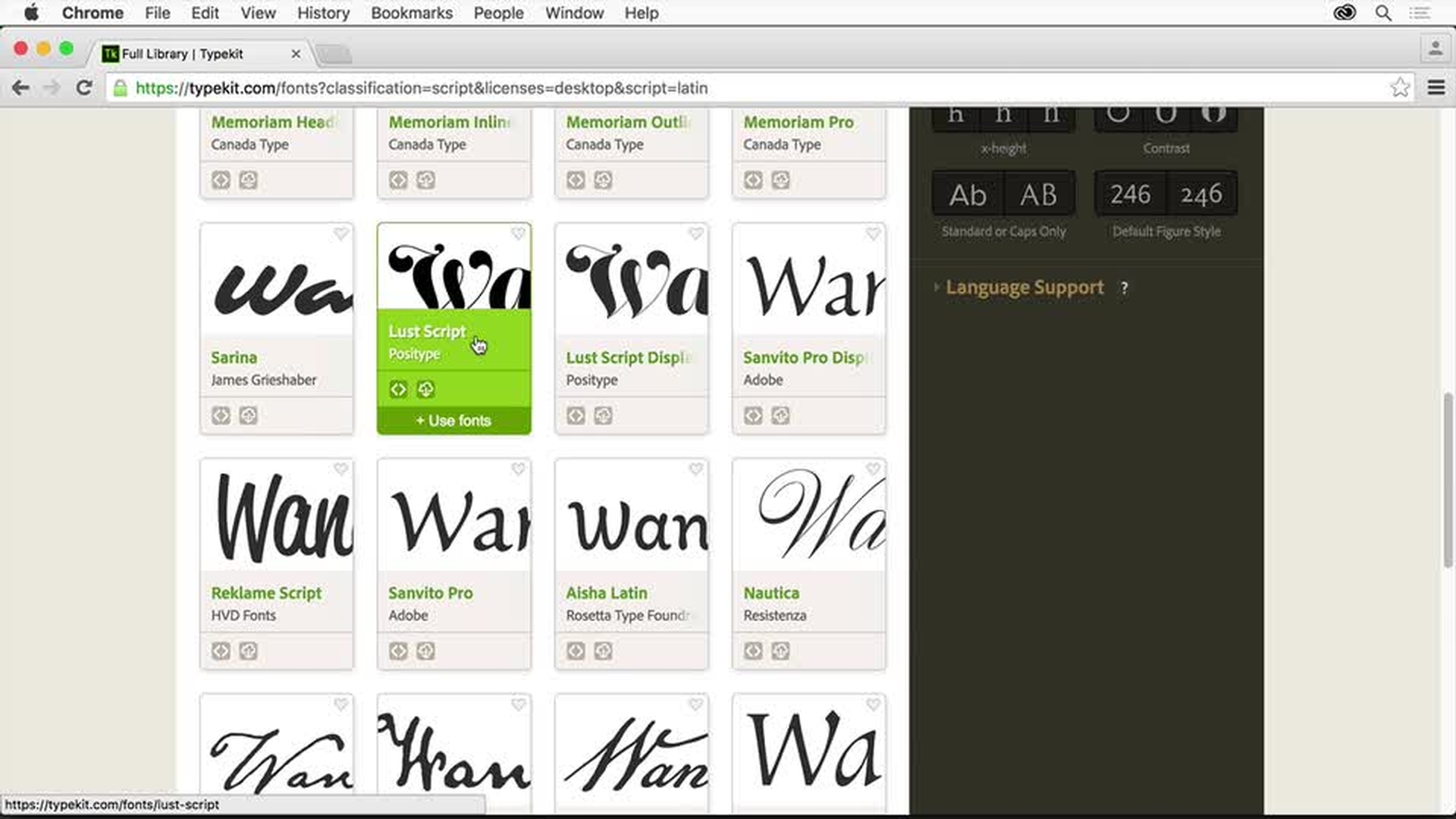
Jak prozkoumat písma a zobrazit jejich náhled v návrzích
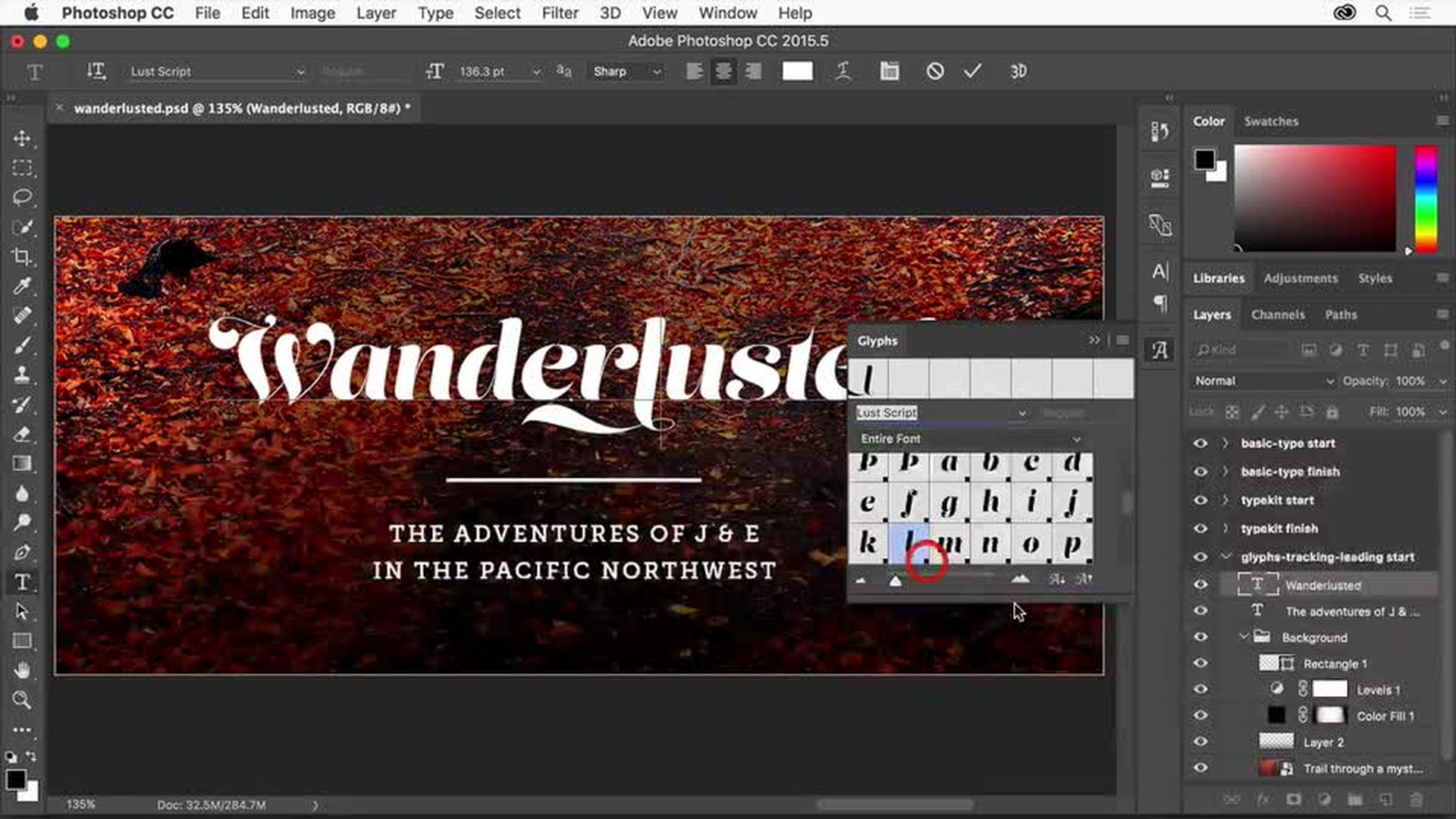
Jak vylepšit typografii úpravou mezer a použitím glyfů
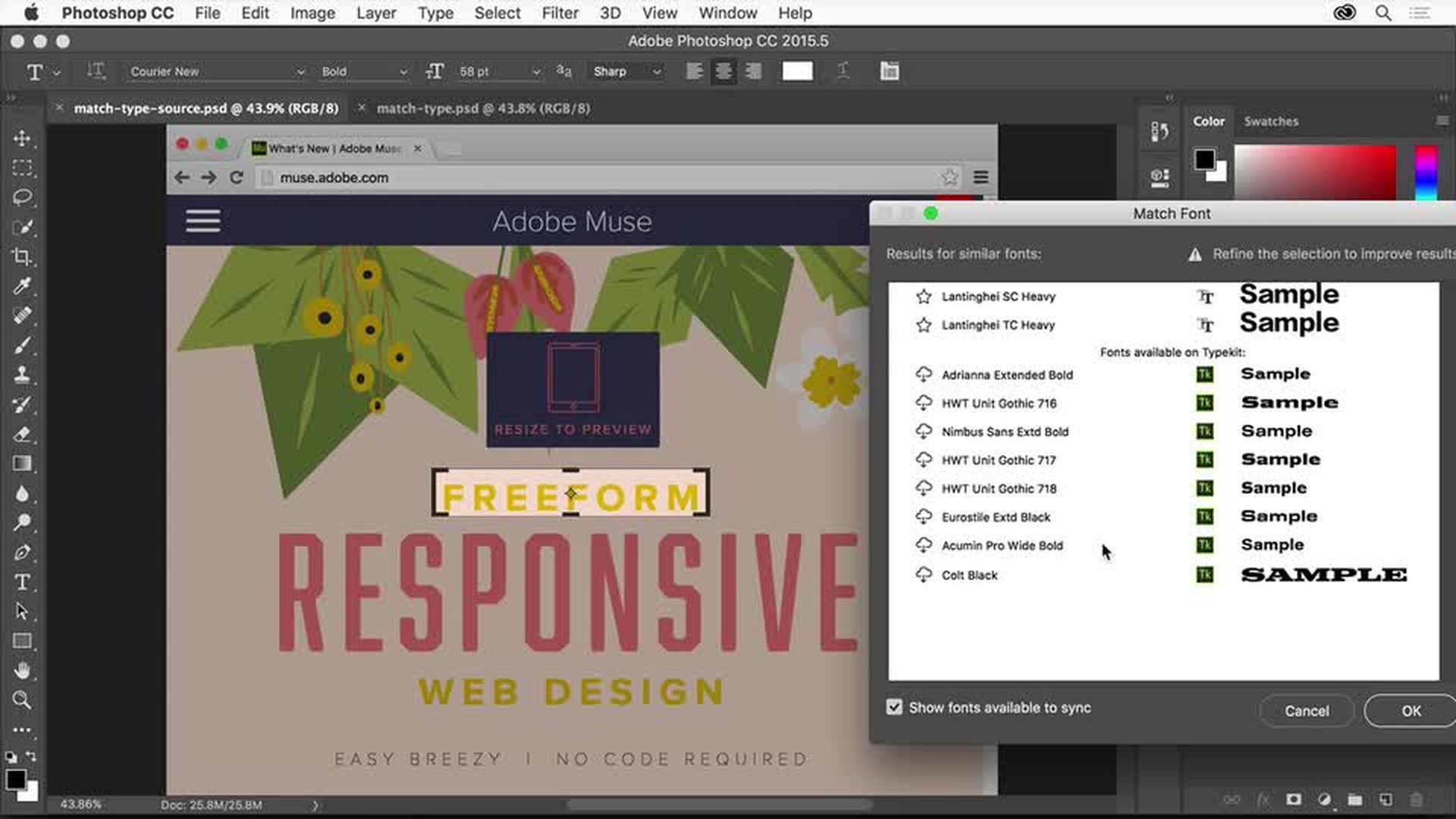
Jak identifikovat písma z fotografií textu a jak najít písma podobná vybranému písmu
Začátečníci mohou začít s prvním videem v sérii. Středně pokročilí a pokročilí uživatelé mohou začít s druhým videem.
Seznamte se s nástroji Vodorovný text a Svislý text a s postupem přidávání písma do obrázku. Pak se naučíte formátovat velikost textu, barvu, písmo a další vlastnosti. Nakonec se naučíte, jak vybrat text z panelu vrstev.
Zjistěte, jak zobrazit náhled písem v návrhu.
Podívejte se, jak můžete prozkoumat písma dostupná v aplikaci Photoshop a písma, která jsou součástí služby Adobe Typekit. Adobe Typekit je služba, která je součástí předplatného služby Creative Cloud a umožňuje vám vybírat z tisíců vysoce kvalitních písem. Poté se dozvíte, jak synchronizovat písma Typekit s počítačovými aplikacemi Creative Cloud.
Nakonec se naučíte řadit písma v aplikaci Photoshop.
Seznamte se s aspekty písma, které vytvářejí skvělý design, mezi něž patří mezery mezi znaky a řádky, styl textu a použití speciálních znaků nazývaných glyfy.
Zjistěte, jak pomocí aktualizovaného panelu glyfů zobrazit alternativní glyfy a speciální znaky a jak zobrazit další glyfy v kontextové nabídce přímo na plátně.
Přečtěte si další informace o tom, jakpracovat s písmy Typekit a jakpřidávat písma ze služby Typekit .
Nové a aktualizované funkce písem v aplikaci Photoshop vám pomohou najít skvělá písma pro váš návrh.
Zjistěte, jak identifikovat písma na fotografii nebo snímku obrazovky a jak najít písma podobná vybranému písmu.


All Consent Allowed


