S funkcí Generativní výplň ve Photoshopu můžete rychle zkoušet nápady a na pár kliknutí je přeměnit na realitu.
Jmenuji se Jesús Ramirez.
V tomto videu vám ukážu, jak pomocí funkce Generativní výplň a kompozic vrstev inteligentního objektu vytvořit několik designových nápadů a všechny je zobrazit v jednom dokumentu.
Cílem je vytvořit několik designových nápadů na hlavní obrázek pro webové stránky klientky, kampaně na sociálních sítích a tištěné reklamy.
Toto je fotka prázdného stolu v její restauraci.
Generativní výplní ve Photoshopu přidáme vyhlášené pokrmy klientky.
Vygenerované obrázky nebudou finální produktem, budou jen rychlou zkouškou nápadů, které klientce nabídnu jako možnosti.
Prvním krokem je vytvořit výběr kolem oblasti, kam chcete umístit nový objekt.
K tomu můžete použít libovolný výběrový nástroj.
Doporučuji ale vybírací štětec, který se obzvlášť hodí pro použití s funkcí Generativní výplň.
Umožňuje vytvořit výběr jednoduchým malováním přes obrázek.
Nejlepší je, že když obkroužíte nějakou oblast, Photoshop automaticky vyplní její vnitřek.
Překrytí ukazuje vybranou oblast, kde bude Photoshop generovat nový obsah.
Začněte tak, že kliknete na tlačítko Generativní výplň na panelu úloh a zadáte pokyn „prázdný bílý talíř“.
Pak klikněte na Generovat a vytvoří se tři obrázky založené na tomto pokynu.
Teď si můžete kliknutím na ikony šipek na panelu úloh projít vygenerované výsledky.
Všechny vypadají skvěle, ale tento se mi líbí nejvíc.
Teď pojďme vygenerovat některé vyhlášené pokrmy, které tato restaurace nabízí.
Obkroužím tuto oblast na talíři a Photoshop ji vyplní.
Pak na panelu úloh kliknu na Generativní výplň.
Tentokrát zadám pokyn „lasagne s omáčkou marinara“.
Pak stisknu klávesu Enter ve Windows nebo Return na Macu a spustí se generování.
Varianty si můžete projít také tak, že na ně kliknete na panelu Vlastnosti a pak vyberete tu nejlepší.
Já zvolím tuhle.
Teď tuto vrstvu deaktivujeme kliknutím na příslušnou ikonu oka.
A pojďme vygenerovat další vyhlášený pokrm.
Vytvoříme na talíři výběr.
Tentokrát napíšu „špagety s masovými koulemi“ a zvolím Generovat.
Můžeme si znovu projít varianty a vybrat tu nejlepší.
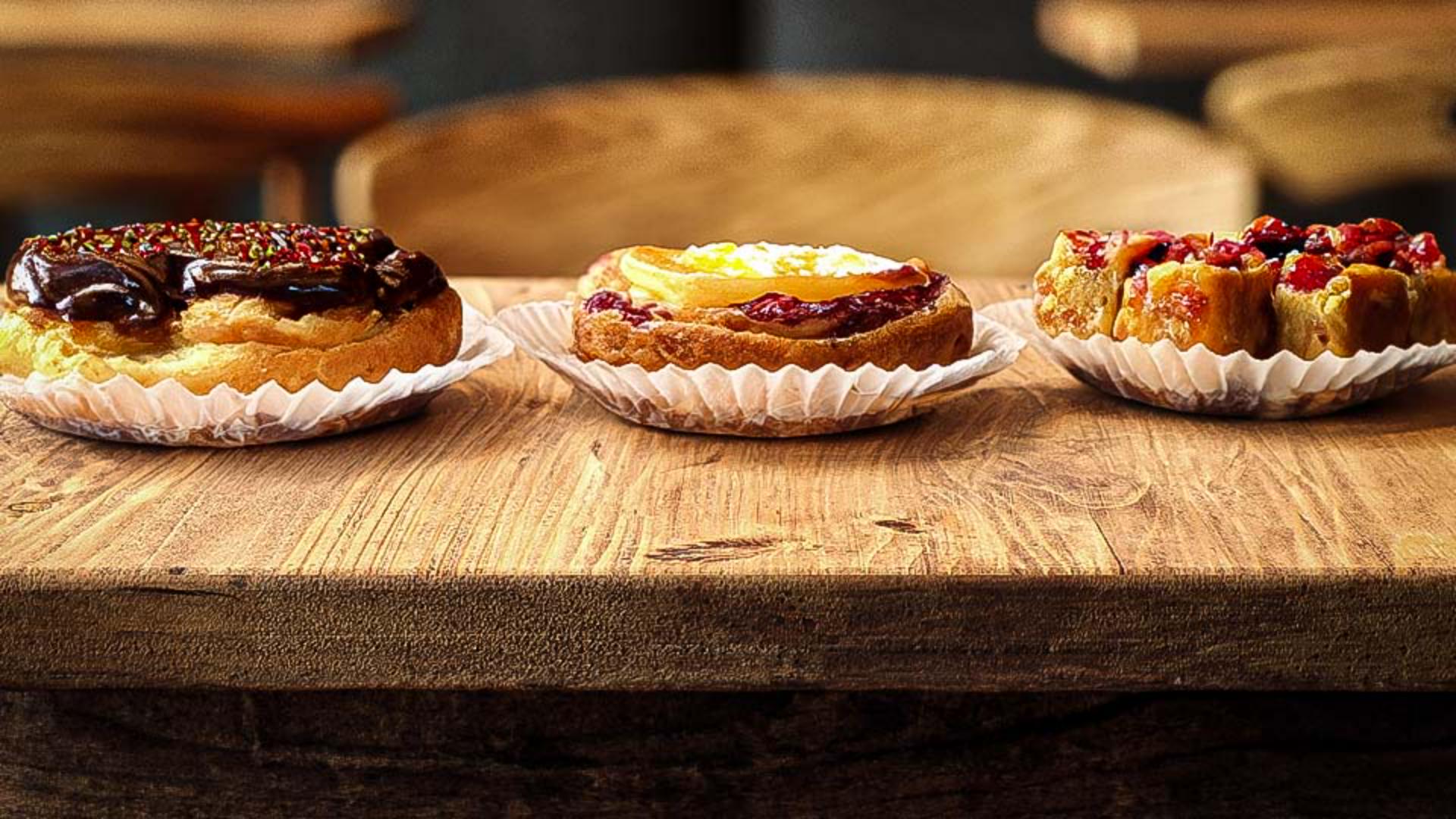
Klientka je také známá svými moučníky, takže by mohlo být dobré nabídnout je jako nápad na design.
Skryjte všechny generativní vrstvy kliknutím na příslušné ikony oka.
Zvyšte velikost štětce pomocí klávesy s pravou hranatou závorkou, přejeďte přes oblast na plátně a použijte pokyn „rozmanité moučníky“.
Generujte, projděte si výsledky a vyberte si ten nejpovedenější.
Teď mám všechny nápady na design, ale potřebuji snadný způsob, jak různé kombinace objektů ukázat své klientce.
K tomu můžete využít fantastickou funkci vnořených kompozic vrstev.
Toto je jedna z výhod integrace generativní AI do Photoshopu.
Můžete zkombinovat generativní AI s netradičními postupy a dosáhnout výsledků rychleji a efektivněji.
Ukážu vám, jak kompozice vrstev fungují.
Napřed na panelu Vrstvy klikněte na horní vrstvu, podržte Shift a klikněte na dolní vrstvu, čímž se vyberou všechny.
Pak na vrstvy klikněte pravým tlačítkem a zvolte Převést na inteligentní objekt.
Inteligentní objekt je kontejner, který umožňuje aplikovat přizpůsobitelné úpravy, deformace a filtry.
Ty lze kdykoli změnit.
Teď obsah inteligentního objektu upravíme dvojitým kliknutím.
Obsah se zobrazí na nové kartě a jsou tu stejné vrstvy, se kterými jsme už pracovali.
Teď přejdu na nabídku Okna a zvolím Kompozice vrstev.
Kompozice vrstev umožňují ukládat různé verze vrstev v dokumentu a přepínat mezi nimi.
V tomto okně můžete kliknutím na tuto ikonu vytvořit novou kompozici vrstev.
Stačí ji jenom pojmenovat.
Dám jí název Moučníky, protože na tuto verzi dokumentu se právě díváme.
Ujistěte se, že je zaškrtnuto políčko Viditelnost, a stiskněte OK.
Teď vypněte vrstvu s moučníky kliknutím na ikonu oka a zapněte vrstvy s talířem a špagetami.
Klikněte na ikonu Nová kompozice vrstev a zadejte název Špagety.
Potvrďte změny stisknutím klávesy Enter nebo Return.
Pak vypněte vrstvu se špagetami a zapněte vrstvu s lasagnemi.
Vytvořte novou kompozici vrstev a pojmenujte ji Lasagne.
Až to dokončíte, uložte změny stisknutím kláves Ctrl+S ve Windows nebo Command+S na Macu a zavřete kartu inteligentního objektu.
V jednom hlavním souboru obsahujícím inteligentní objekt teď můžu tyto nápady na design předvést klientce v pěkném přehledném prostředí.
Stačí jen přejít na panel Vlastnosti a vytvořené kompozice vrstev najdu v tomto rozevíracím seznamu.
Vyberu libovolnou z nich a Photoshop zobrazí příslušnou verzi obrázku.
Můžu mezi nimi rychle přepínat a předvést klientce všechny připravené nápady.
Teď už tedy víte, jak generovat vlastní prvky pro své kompozice, a můžete si to vyzkoušet ve svých projektech.
Loučí se s vámi Jesús Ramirez.
Děkuji vám za pozornost.





