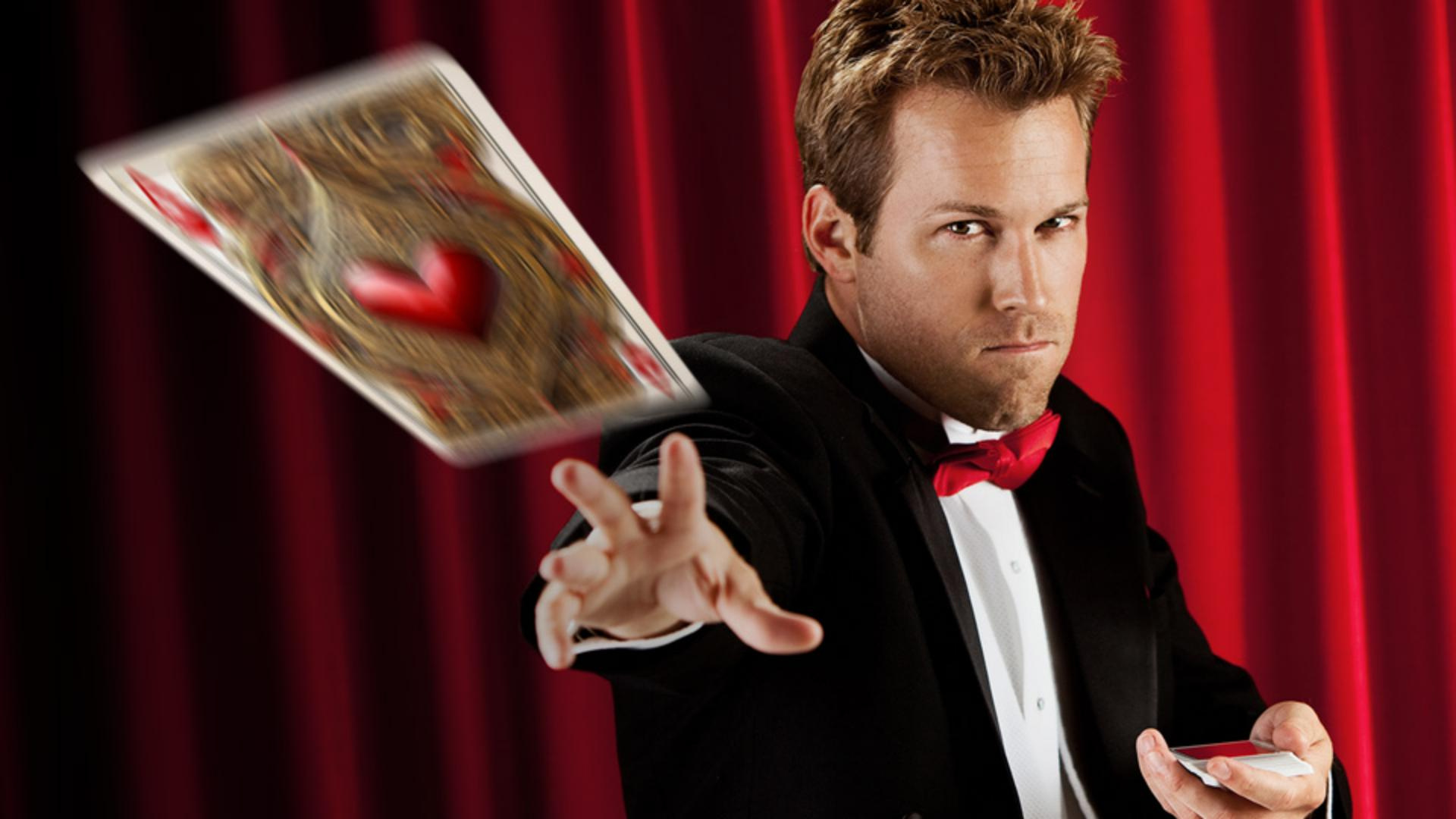
Když nenajdete potřebný snímek ve fotobance, je řada na funkci Generovat obrázek ve Photoshopu.
Ta vám pomůže vygenerovat potřebný objekt do kompozice.
Jmenuji se Jesús Ramirez.
V tomto videu vám ukážu, jak vytvářet vlastní prvky do kompozic přímo ve Photoshopu a hladce je prolnout do projektu pomocí tradičních nástrojů.
Na tomto snímku bych chtěl navodit dojem, že kouzelník odhazuje kartu.
Mohl bych použít některý z mnoha obrázků karet ve službě Adobe Stock, ale pro tento projekt chci něco jedinečného, co zároveň půjde vytvořit rychle.
K tomu se skvěle hodí funkce Generovat obrázek ve Photoshopu.
Vygeneruje obrázek přes celé plátno a neohlíží se přitom na obsah pod sebou.
Funkce Generovat obrázek poskytuje větší flexibilitu než Generativní výplň.
Máte větší kontrolu nad generováním a nad transformacemi, které chcete aplikovat.
Začněte kliknutím na tlačítko Generovat obrázek pod panelem nástrojů.
V tomto okně můžete zadat pokyn „středověká karta srdcové eso s propracovaným designem srdce uprostřed na bílém pozadí“.
Pak jako typ obsahu nastavte fotografii, aby se vygeneroval fotorealistický obrázek.
Můžete také nastavit referenční obrázek pro styl, aby se vygenerovaný obrázek stylem podobal obrázku, který zvolíte.
Při generování můžete taky aplikovat efekty, ale to teď nepotřebujeme.
Jednoduše klikněte na Generovat a vytvoří se tři obrázky podle vašeho pokynu.
Vygenerované obrázky zaplní celé plátno a nebudou ovlivněny obrázkem pod sebou.
Kliknutím na tuto ikonu šipky na panelu úloh si můžete projít vygenerované výsledky.
Všechny vypadají skvěle a jsou mnohem lepší než vše, co jsem našel ve fotobance.
Použiji tento, protože má vše, co potřebuji, a srdce uprostřed vypadá skvěle.
Teď můžete pomocí tradičních nástrojů Photoshopu začlenit tuto kartu do svého snímku.
Napřed odstraňte pozadí.
Postupujte tak, že aktivujete nástroj Výběr objektu na panelu nástrojů a pak na kartu nastavíte myš.
Když se kolem ní zobrazí překrytí, proveďte výběr kliknutím.
S aktivním výběrem přejděte na panel Vrstvy a klikněte na ikonu Maska vrstvy.
Tím se vytvoří maska, která skryje pozadí.
V tomto případě si Photoshop s odstraněním pozadí poradil fantasticky.
U jiných obrázků možná budete muset masku trochu doladit.
Můžete použít nástroj Štětec a malováním černou barvou skrýt další oblasti nebo malováním bílou odkrýt skryté oblasti.
Pak na panelu Vrstvy klikněte na vrstvu pravým tlačítkem a převeďte ji na inteligentní objekt.
To vám umožní aplikovat přizpůsobitelné úpravy, deformace nebo filtry.
Ty lze kdykoli změnit.
Teď stisknutím Ctrl+T ve Windows nebo Command+T na Macu aktivujte transformaci.
Klikněte pravým tlačítkem na kartu a zvolte příkaz Deformace.
Pak přetažením transformačních táhel vyvolejte dojem, jako by karta vylétala z ruky.
Můžete taky upravit pozici karty přetažením jejího středu.
Po dokončení stiskněte ve Windows klávesu Enter nebo na Macu klávesu Return, čímž se změny potvrdí.
Aby byl efekt ještě realističtější, můžete přidat rozostření.
Přejděte na nabídku Filtr, pak na Galerie rozostření a zvolte Rozostření cesty.
Potom jednoduchým přetažením modré šipky určete směr rozostření a pomocí posuvníku Rychlost nastavte jeho intenzitu.
Jakmile budete s výsledkem spokojeni, aplikujte rozostření tlačítkem OK.
Výsledek se mi velmi líbí.
Kompozice vypadá fantasticky.
Teď už tedy víte, jak generovat vlastní prvky pro kompozice, a můžete si to vyzkoušet ve svých projektech.
Loučí se s vámi Jesús Ramirez.
Děkuji vám za pozornost.





