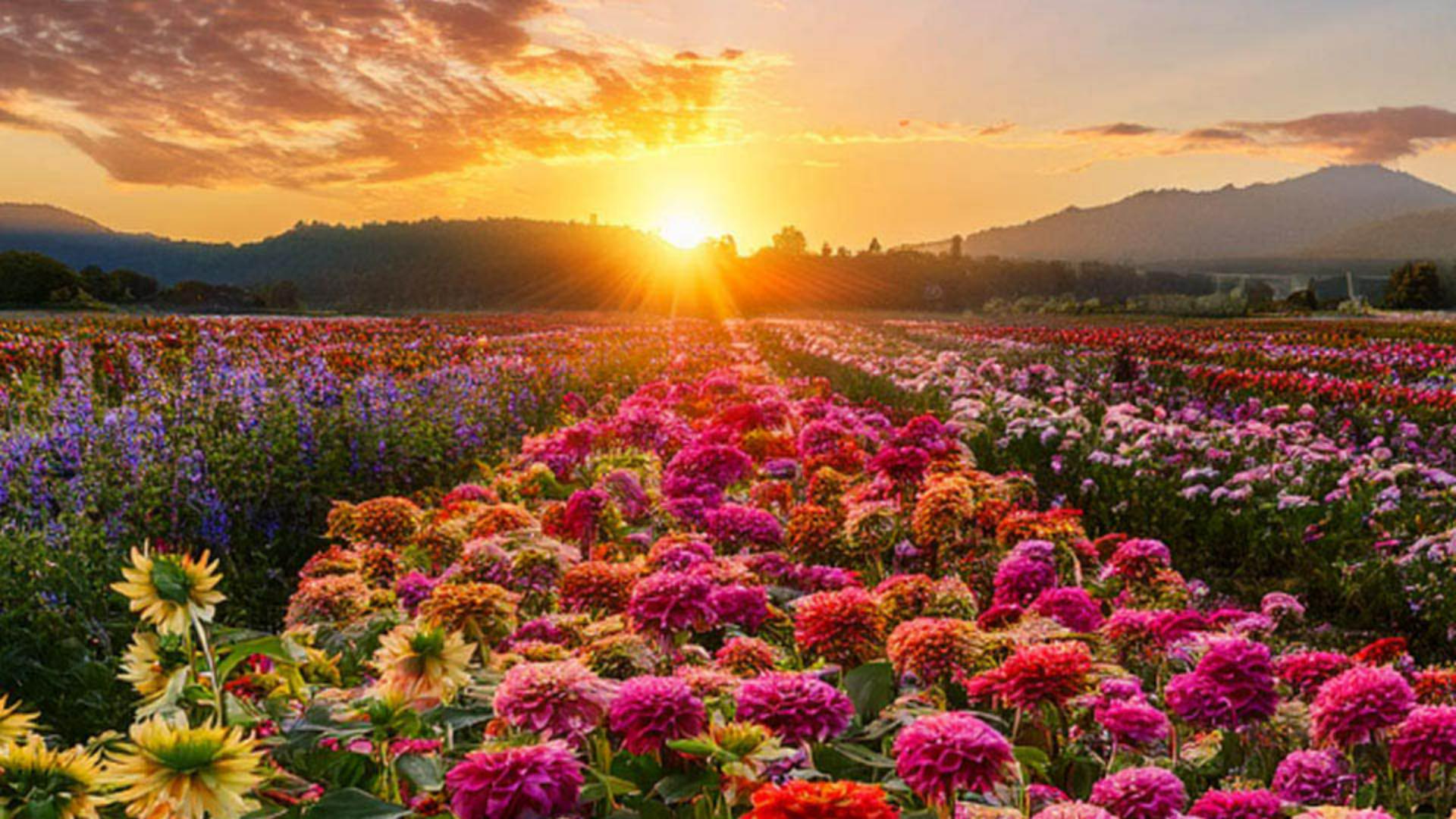
S funkcí Generovat obrázek ve Photoshopu můžete rychle vyzkoušet nápady na kompozice a na pár kliknutí je proměnit v realitu.
Jmenuji se Jesús Ramirez.
V tomto videu vám ukážu, jak pomocí funkce Generovat obrázek a návrhových ploch vytvořit několik verzí návrhu a zobrazit je všechny najednou.
Pro tento projekt chci vytvořit grafiku na sociální sítě se třemi nejlepšími květinami pro začínající pěstitele.
Toto je soubor, se kterým začneme.
Obsahuje dvě vrstvy: bílý obdélníkový tvar a textovou vrstvu.
Pomocí funkce Generovat obrázek můžeme vyzkoušet nápady na pozadí.
Začněte kliknutím na tuto ikonu na panelu úloh, čímž otevřete okno Generovat obrázek.
Pak zadejte tento pokyn: Květinové pole s cíniemi, jiřinami, slunečnicemi a krásným západem slunce.
Jako typ obsahu zvolte fotografii, aby se vygeneroval fotorealistický obrázek.
Můžete taky vybrat referenční obrázek a efekty, ale při prvním generování to není potřebné.
Na tyto možnosti se podíváme později.
Když kliknete na Generovat, vytvoří se tři obrázky založené na vašem pokynu.
Vygenerovaný obrázek je aktuálně nad vším ostatním, takže tuto generativní vrstvu potřebujeme umístit pod všechny ostatní.
Můžeme ji na panelu Vrstvy přetáhnout dolů, ale já radši používám klávesovou zkratku.
Ve Windows stačí stisknout klávesy Ctrl, Shift a levou hranatou závorku, čemuž na Macu odpovídají klávesy Cmd, Shift a levá hranatá závorka, a vybraná vrstva se na panelu posune zcela dolů.
Na americké klávesnici jsou hranaté závorky napravo od písmena P.
Pak klikněte na vrstvu s obdélníkem a snižte její krytí přibližně na 60%.
Teď klikněte na generativní vrstvu a pomocí ikon šipek na panelu úloh můžete procházet variantami a vybrat si tu nejlepší.
Pojďme teď vyzkoušet úplně jiný nápad.
Není třeba vracet se do okna Generovat obrázek, v generování můžeme pokračovat na panelu Vlastnosti.
Jsou tu k dispozici všechny volby.
Ponecháme stejný pokyn, ale změníme nastavení.
Při druhém generování zobrazte kliknutím na tuto ikonu volbu Typ obsahu.
Tentokrát zvolte možnost Umělecký, v části Efekty vyberte kategorii Techniky, klikněte na možnost Malba a pak na Generovat.
Nyní se zobrazí tři obrázky se vzhledem malby.
Můžete na ně také klikat na panelu Vlastnosti a vybrat si ten, který se vám nejvíc líbí.
Vyzkoušejme ještě jednu alternativu.
Klikněte znovu na tuto ikonu a kliknutím odeberte umělecký typ obsahu a také efekt malby.
Teď kliknutím na tuto ikonu zobrazte volby referenčního obrázku.
Tady můžete nastavit referenční obrázek pro styl, aby se generované možnosti stylově podobaly vybranému obrázku.
Můžete nahrát vlastní obrázek, nebo vybrat jeden z ukázkových.
V tomto případě sjeďte dolů a klikněte na tento obrázek s dvourozměrným designem květiny.
Opět není třeba měnit pokyn, prostě jen znovu generujte.
Photoshop vám nabídne tři obrázky v tomto stylu a všechny vypadají skvěle.
Pokud chcete zobrazit všechny návrhy najednou, abyste je mohli porovnat nebo ukázat klientovi, použijte návrhové plochy.
Nástroj Návrhová plocha se nachází pod nástrojem Přesun.
Po jeho výběru můžete kliknutím a tažením na plátně vytvořit novou návrhovou plochu.
Návrhová plocha je samostatný pracovní prostor v dokumentu, jakési mini plátno, které vám umožní uspořádat různé návrhy nebo rozvržení vedle sebe.
Teď můžete podržet klávesu Alt ve Windows nebo Option na Macu a kliknutím na jednu z ikon plus vytvořit duplicitní návrhovou plochu obsahující stejné vrstvy.
Potom klikněte na generativní vrstvu a vyberte jinou verzi vygenerovaného pozadí.
Pak na panelu Vrstvy klikněte na vrstvu Návrhová plocha.
Když znovu uvidíte ikony plus, zopakujte tento proces.
Duplikujte návrhovou plochu a zvolte jiný vygenerovaný obrázek.
Dvojitým kliknutím na nástroj Ručička zobrazíte všechny plochy na obrazovce a pomocí nástroje Lupa je můžete zmenšit a lépe si je prohlédnout.
Teď už tedy víte, jak generovat vlastní pozadí pro své návrhy, a můžete si to vyzkoušet ve svých projektech.
Loučí se s vámi Jesús Ramirez.
Děkuji vám za pozornost.





