
Vyzkoušejte model Gemini 3 (s Nano Banana Pro), který je teď k dispozici ve Firefly
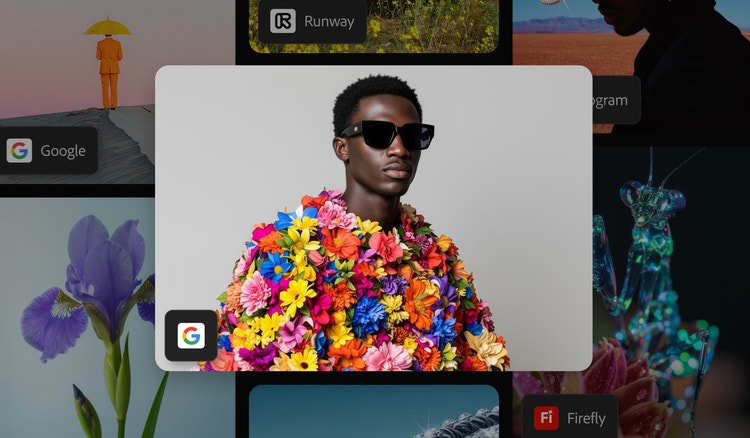
Ovládněte tvůrčí možnosti nové generace, které nabízí model Gemini 3 (s Nano Banana Pro), nově integrovaný v aplikacích Firefly a Photoshop. Vytvářejte snadněji než kdy dříve nádherné vizuály, zefektivněte si pracovní postupy a rychleji realizujte své nápady.
https://main--cc--adobecom.aem.page/cc-shared/assets/img/product-icons/svg/firefly-80.svg

Adobe Firefly
https://main--cc--adobecom.aem.page/cc-shared/assets/img/product-icons/svg/firefly-80.svg
Adobe Firefly
Další krok ve vývoji kreativní AI je tu. Přináší nástroje pro obrázky, videa, zvuk a vektory, které vdechnou život všem vašim nápadům.
Tvořte s modely Gemini 3 (s Nano Banana) a Gemini 2.5 Flash Image, aniž byste museli opustit své oblíbené aplikace
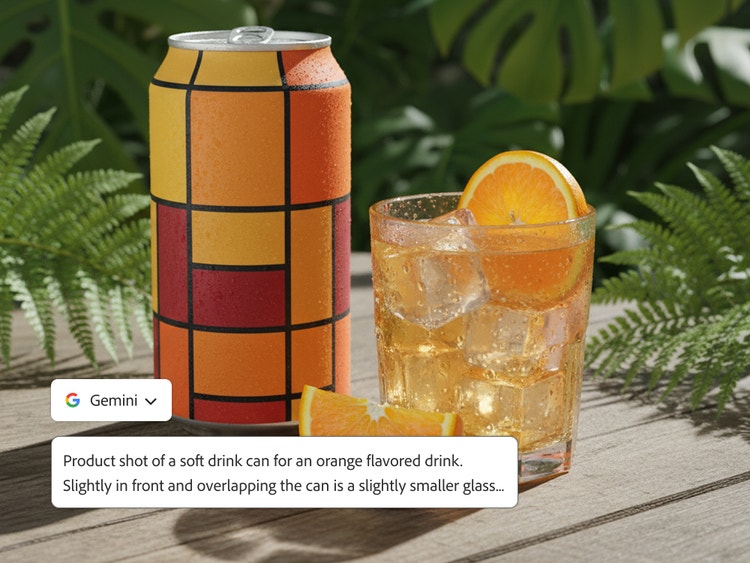
Obrazové modely Google Gemini (známé také pod označením Nano Banana) umožňují precizní úpravy na základě důsledného dodržování pokynů. Díky novému modelu Gemini 3 (s Nano Banana Pro) můžete přímo v obrázcích generovat vizuálně dokonalý text, což se hodí, když navrhujete modely produktů, plakáty a výukové materiály. Pomocí Google Gemini AI můžete tvořit v nástrojích Firefly, jako jsou Generovat obrázek, Zadání k úpravě a Firefly Plátna, nebo v rámci funkce Generativní výplň v aplikaci Photoshop.
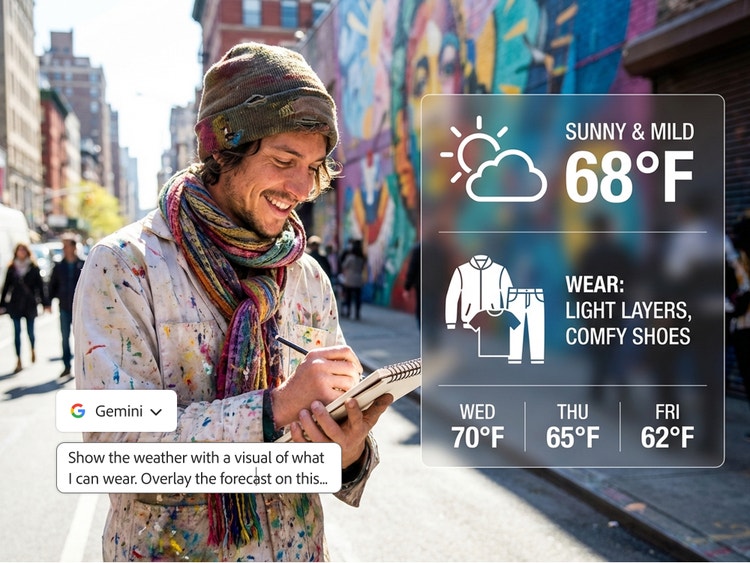
Generujte přesnou infografiku pomocí pokynů a modelu Nano Banana Pro
Vytvářejte obrázky, které reflektují okolní svět. Čerpejte z rozsáhlé znalostní databáze vyhledávání Google a pomocí modelu Gemini 3 (s Nano Banana Pro) generujte fakty podložené obrázky, diagramy a mapy vycházející ze skutečných dat a událostí.
Začleňte model Gemini 3 (s Nano Banana Pro) do svých pracovních postupů v aplikaci Photoshop
Do funkcí aplikace Photoshop jsme přidali nové integrace, což vám dává širší kreativní možnosti, relevantnější výsledky generování a možnost tvorby ve vyšším rozlišení. S Nano Banana Pro a dalšími modely integrovanými v rámci funkce Generativní výplň můžete generovat více různých verzí, vylepšovat své obrázky pomocí přesných nástrojů v aplikaci Photoshop a experimentovat, aniž byste museli přerušovat svůj tvůrčí proces.

Používání modelu Gemini 3 (s Nano Banana Pro) v nástroji Generovat obrázek ve Firefly
Tvořte a upravujte obsah pomocí modelu Nano Banana Pro ve Firefly podle následujících rychlých kroků.
- Otevřete Adobe Firefly.
Začněte tak, že vyberete možnost Generovat obrázek. Pokud chcete upravit už existující obrázek, začněte výběrem nástroje Zadání k úpravě. - V rozbalovací nabídce Model zvolte požadovaný model.
Vyberte Gemini 3 (s Nano Banana Pro). - Začněte tvořit.
Pokud chcete použít konkrétní obrázek nebo snímek, nahrajte ho přes panel pro pokyny. Jestliže zatím obrázek nemáte, napište krátký pokyn, podle kterého se vygeneruje. - Výsledek upravte a dolaďte pomocí dalších pokynů.
Zadání napište do příslušného pole na panelu pro pokyny. Popište, co chcete na obrázku či fotce přidat, odebrat nebo změnit. - Prohlédněte si variace a uložte si výsledek.
Stáhněte si obrázek, se kterým jste spokojení, nebo si nechte vygenerovat další variace.
Máte otázky? My máme odpovědi.
Je možné používat funkce modelu Nano Banana v Adobe Firefly?
Jak se tento model liší od modelu Nano Banana?
Jak najdu model Gemini 3 (s Nano Banana Pro)?
Je možné v Adobe Firefly generovat obrázky pomocí modulu Nano Banana?
Jak k modelu Gemini 2.5 Flash Image získám přístup?
- Ve Firefly najdete model Gemini 2.5 (s Nano Banana) v modulu Generovat obrázek jako možnost v rozbalovací nabídce Model.
- V nástroji Firefly Plátna ho najdete jako možnost v rozbalovací nabídce Model na panelu pro pokyny.
- V aplikaci Photoshop proveďte výběr a přes kontextový panel úloh spusťte funkci Generativní výplň. Pak klikněte na tlačítko pro výběr modelu a zvolte Gemini, nebo jinou z dostupných možností.