a vyzkoušejte si to
Soubor musí být ve formátu JPEG, JPG nebo PNG a nesmí být větší než 40 MB.
https://main--cc--adobecom.aem.live/cc-shared/assets/img/upload-white.svg Nahrát fotografii

Nahráním obrázku nebo videa vyjadřujete souhlas s
podmínkami použití a zásadami ochrany osobních údajů společnosti Adobe.
a vyzkoušejte si to
Soubor musí být ve formátu JPEG, JPG nebo PNG a nesmí být větší než 40 MB.
https://main--cc--adobecom.aem.live/cc-shared/assets/img/upload-white.svg Nahrát fotografii
Nahráním obrázku nebo videa vyjadřujete souhlas s
podmínkami použití a zásadami ochrany osobních údajů společnosti Adobe.
a vyzkoušejte si to
Soubor musí být ve formátu JPEG, JPG nebo PNG a nesmí být větší než 40 MB.
https://main--cc--adobecom.aem.live/cc-shared/assets/img/upload-white.svg Nahrát fotografii
Nahráním obrázku nebo videa vyjadřujete souhlas s
podmínkami použití a zásadami ochrany osobních údajů společnosti Adobe.
- Velikost souboru je větší než 40 MB
- Požadavek nelze zpracovat
- Tento typ souboru nelze zpracovat. Zkuste to znovu.
- Najednou je možné nahrát jen jeden soubor.
- Obrázek překračuje maximální rozměry (8 000 × 8 000 obrazových bodů). Upravte jeho velikost a zkuste to znovu.
- promoid=KCJMV97B&mv=other
Nástroj Výběr barvy ve Photoshopu můžete používat odkudkoli
Snadno s ním najdete, načtete i uložíte tu správnou barvu – ať už pracujete s přesnými hodnotami, provádíte vizuální výběr, nebo načítáte barvu přímo z obrázku. Nástroj podporuje barevné modely HEX, RGB, CMYK a další, takže se bez problémů hodí do každého kreativního procesu. Ať už používáte online Photoshop, nebo počítačovou verzi, zachováte jednotný vzhled barev ve všech projektech a na všech zařízeních.
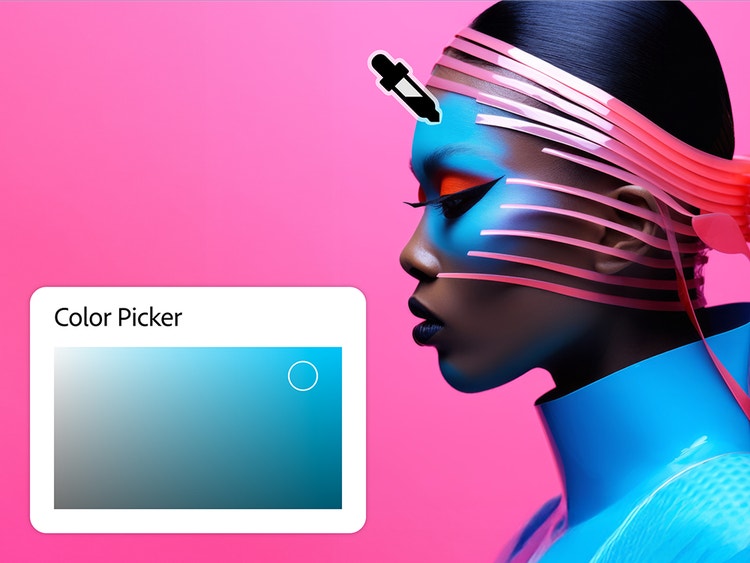
Snadno odeberte vzorek barvy z libovolného obrázku
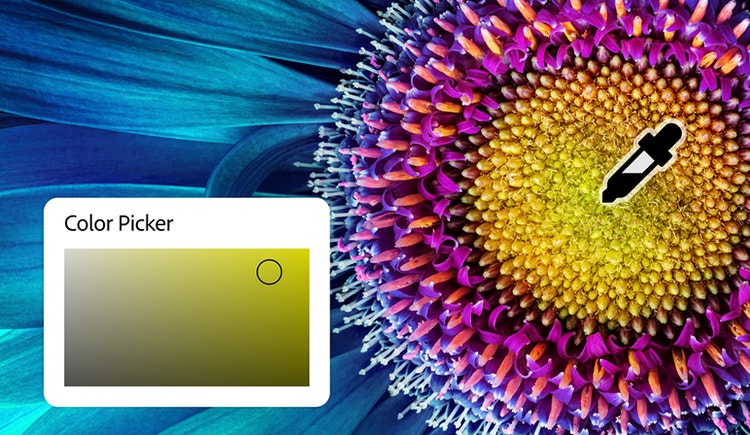
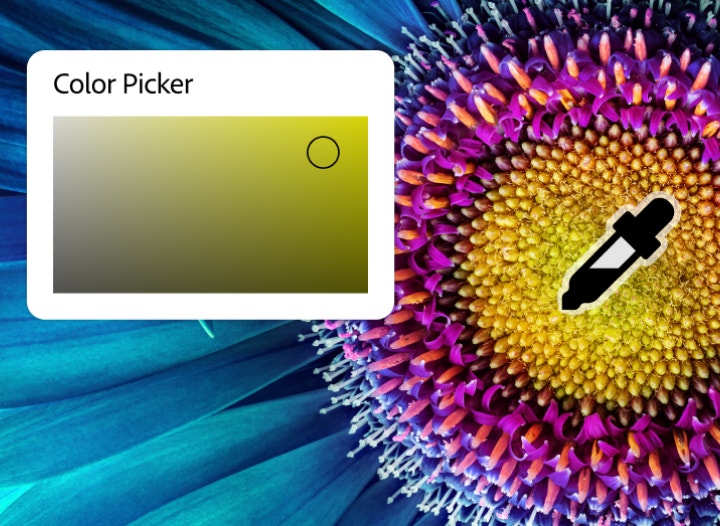
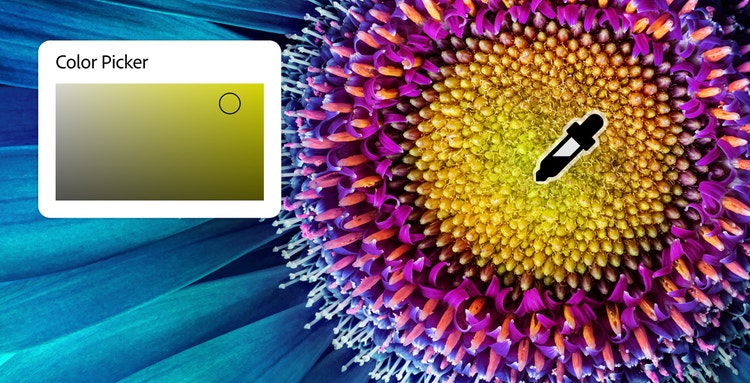
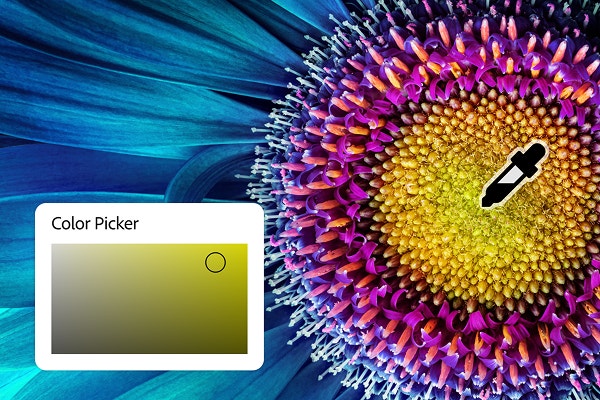
S nástrojem Výběr barvy jednoduše vyberete barvy přímo na panelu nebo je navzorkujete z libovolného pixelu otevřeného obrázku. Stačí kliknout a přetáhnout kapátko a okamžitě získáte přesný odstín pro svůj projekt, ať už z fotografie, obrázku, nebo designového prvku.
Snadno tak sladíte barvy, vytvoříte palety barev nebo změníte barvy prvků na obrázku. Je to ideální nástroj pro retušování produktových fotek, úpravu pozadí či změnu barev textu a tvarů a zachování jednotného vizuálního stylu vaší značky.
Ukládejte vzorníky a používejte své oblíbené barvy v různých projektech
Jakmile najdete ideální odstín, můžete jej v nástroji Výběr barvy pouhým kliknutím přidat do vzorníku a uložit pro pozdější použití. Vytvoření vlastní palety vám umožní zachovat konzistentní barvy napříč projekty – ať už tvoříte profesionálně, nebo pro zábavu.
Tvořte konzistentní grafiku pro sociální sítě nebo experimentujte s barvami pozadí a doplňky na produktových fotkách. Díky uloženým vzorníkům snadno změníte barvu objektů a vždy získáte přesný odstín.
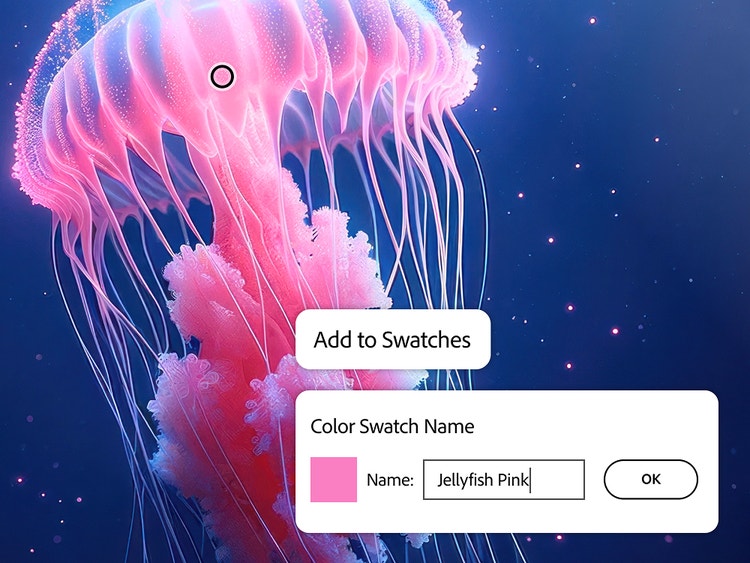
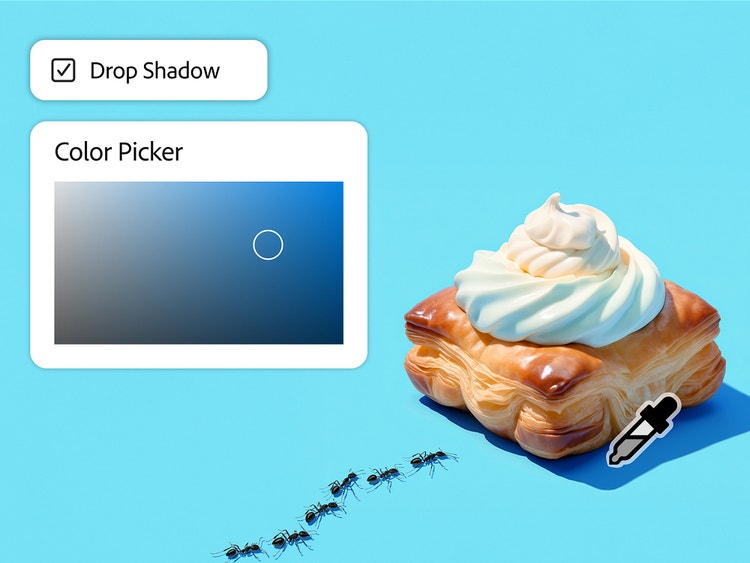
Vybírejte odstíny s maximální přesností s online nástrojem Výběr barvy
Začátečníci i profesionálové získají s online nástrojem pro výběr barev v aplikaci Photoshop úplnou kontrolu nad výběrem barev. Přehledné vizuální rozhraní usnadňuje vyhledání a výběr správného odstínu a vstupní pole pro přesné zadání hodnot HEX, RGB nebo CMYK umožňují dokonale vyladit barvy podle vašich potřeb.
Vybrané barvy můžete využívat nekonečným množstvím způsobů, například k úpravě barvy textu či pozadí nebo k tvorbě vizuálních efektů. Obzvlášť užitečné je to při přidávání vržených stínů k prvkům v obrázku nebo při jemném prolínání barevných vrstev pro dosažení efektu postupného mizení obrázku.
Snadno použitelný vestavěný výběr barev CMYK, RGB a HEX
Nástroj Výběr barvy usnadňuje zobrazení a převádění barev v různých formátech, včetně HEX, RGB, CMYK, LAB a HSB. Ať už navrhujete obsah pro web, tisk, nebo obojí, díky všem těmto možnostem na jednom místě rychle získáte přesné barevné hodnoty, které potřebujete.
Ocení to zejména digitální a weboví designéři, kteří potřebují zajistit konzistentní barvy na obrazovkách i při tisku, nebo kdokoli, kdo pracuje s vizuální identitou značky vyžadující přesné formáty barev.
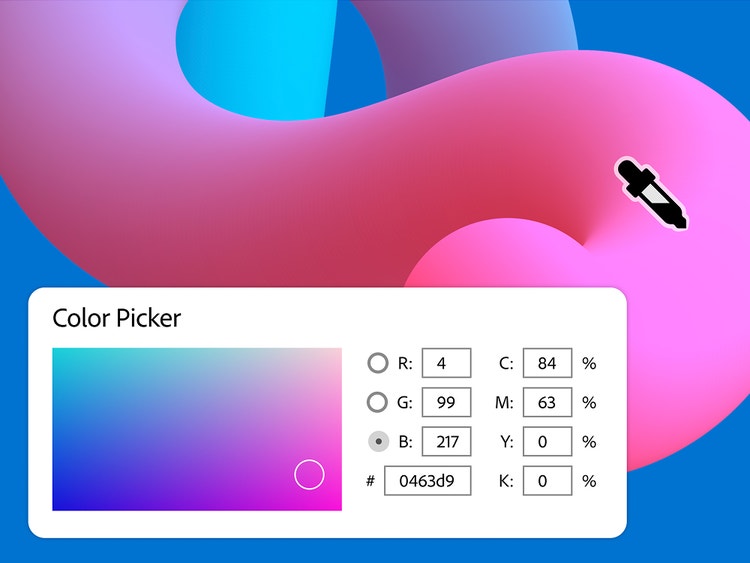
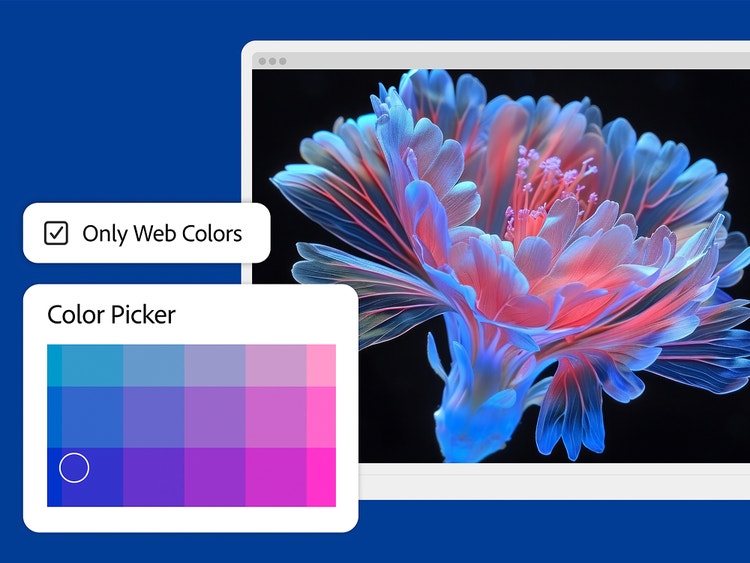
Online nástroj pro výběr barev vhodných pro web
Když potřebujete barvy, které se zobrazí konzistentně při použití na webu, jednoduše v nástroji Výběr barvy zaškrtněte políčko Pouze webové barvy. Získáte tak přístup k paletě 216 webově bezpečných barev, které se zobrazují stejně ve většině prohlížečů a na různých zařízeních.
Je to rychlý způsob, jak najít kódy HEX pro CSS nebo HTML, dodržet vizuální identitu značky a vytvořit grafiku, která vypadá skvěle na každé obrazovce. Ideální možnost pro webové designéry, marketéry nebo kohokoli, kdo pracuje s digitálními materiály.
Vyberte si z palety barev na jakémkoli zařízení
Vybírejte a ukládejte barvy, ať jste kdekoli, pomocí mobilní aplikace Photoshop. Ať už jste na cestách, fotíte, nebo jen rychle upravujete obrázky, můžete přímo z telefonu či tabletu vzorkovat barvy z fotografií, upravovat odstíny a ukládat vzorníky barev.
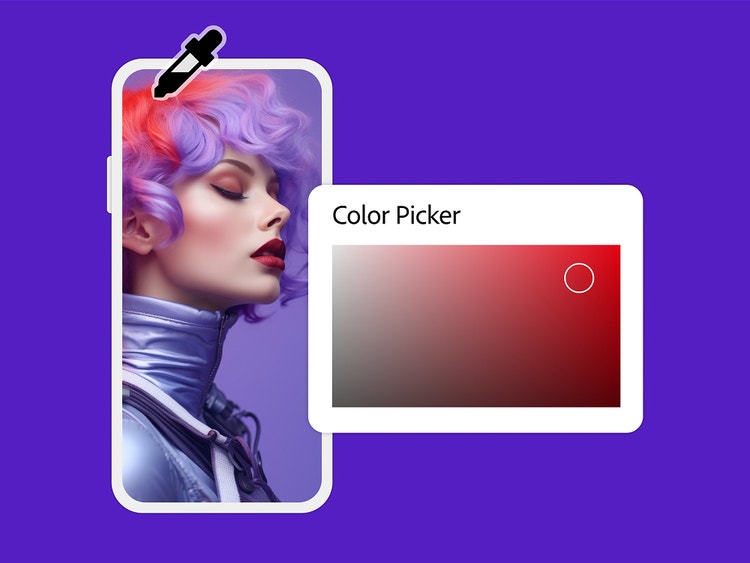
Použití nástroje Výběr barvy v aplikaci Photoshop
S nástrojem Výběr barvy v aplikaci Photoshop snadno a rychle najdete ideální odstín – při tvorbě nového designu, úpravách obrázků nebo při vzorkování barev z fotografie. Můžete jej použít na počítači, v mobilní aplikaci nebo v online verzi aplikace Photoshop. Můžete dokonce importovat obrázky přímo z tohoto jednoduchého nástroje pro rychlé úpravy.
Jak na to:
- Otevřete obrázek v aplikaci Photoshop.
Můžete nahrát soubor z počítače, importovat jej přímo z online aplikace Photoshop nebo otevřít existující projekt, z něhož chcete vzorkovat barvy. - Vyberte nástroj Výběr barvy.
Kliknutím na vzorek barvy popředí v dolní části panelu nástrojů otevřete panel pro výběr barvy z obrázku. K výběru barvy můžete také použít nástroj Kapátko. - Navzorkujte barvu z obrázku.
Klikněte kdekoli na obrázek a vyberte konkrétní odstín. Tuto funkci můžete použít ke sladění tónů, vytvoření jednotného vizuálního stylu nebo snadné změně barvy prvků obrázku. - Prozkoumejte možnosti barev a formátů.
Zobrazte a upravte vybraný odstín pomocí barevných modelů RGB, CMYK, HEX a dalších. Tuto možnost ocení zejména designéři, kteří potřebují přesné hodnoty pro tiskové a webové projekty. - Uložte barvu jako vzorník.
Kliknutím na možnost Přidat do vzorníku uložíte vybranou barvu pro pozdější použití ve vašem projektu nebo jiných souborech. - Upřesněte výběr barev.
Zaškrtněte políčko Pouze webové barvy, chcete-li použít webově bezpečné palety, nebo se řiďte základními principy správy barev, které vám pomohou při rozhodování a zajistí konzistentní barvy.
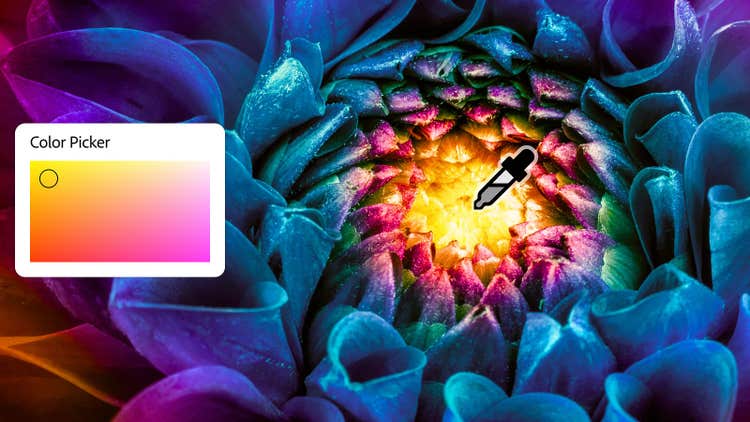
Objevte i další funkce
Zvýšení rozlišení obrázků Generativní výplň AI editor fotek Odstranění pozadí Odebrání objektu AI rozšíření obrázku
Časté otázky k nástroji Výběr barvy
Mohlo by vás také zajímat