
PŘEJÍT NA ODDÍL
Co je třeba vědět, než začnete


Klepnutím můžete nahrát obrázek
Soubor musí být ve formátu JPEG, JPG nebo PNG a nesmí být větší než 40 MB.
Nahráním obrázku nebo videa vyjadřujete souhlas s
podmínkami použití a zásadami ochrany osobních údajů společnosti Adobe.
Klepnutím můžete nahrát obrázek
Soubor musí být ve formátu JPEG, JPG nebo PNG a nesmí být větší než 40 MB.
Nahráním obrázku nebo videa vyjadřujete souhlas s
podmínkami použití a zásadami ochrany osobních údajů společnosti Adobe.
Přetáhněte obrázek
a vyzkoušejte si to
Soubor musí být ve formátu JPEG, JPG nebo PNG a nesmí být větší než 40 MB.
Nahráním obrázku nebo videa vyjadřujete souhlas s
podmínkami použití a zásadami ochrany osobních údajů společnosti Adobe.
K vytvoření dokonalého výstřižku, který můžete použít v nejrůznějších projektech, potřebujete pouze svůj oblíbený nástroj pro výběr a masku vrstvy. Stačí vybrat objekt, který chcete vystřihnout, použít masku vrstvy a máte hotovo. Níže naleznete vše potřebné, co potřebujete vědět o výstřižcích.
Výstřižek je pouhá fotografie, ze které bylo odstraněno pozadí – stejně jako když jste jako děti vytvářeli koláže pomocí nůžek, lepidla a starých časopisů. Díky kouzlu digitální technologie můžete snadno vytvářet jednoduché výstřižky objektů na jednobarevném pozadí, jako je mísa jahod na bílém pultu. Nebo můžete vytvářet složitější výřezy, například růžový keř v botanické zahradě – a obejdete se bez nůžek.
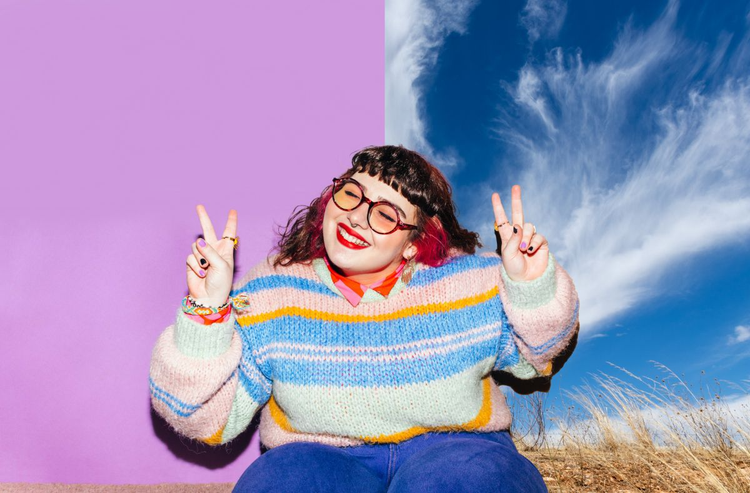
Znalost tvorby výstřižků z obrázku je dovednost, kterou budete používat znovu a znovu. Když izolujete část fotografie, například květinu, auto nebo osobu, můžete tento výstřižek použít mnoha kreativními způsoby. A na rozdíl od papírových výstřižků, které můžete použít pouze jednou, můžete digitální výstřižky používat znovu a znovu, ať už vytváříte plakát, příspěvek na sociální sítě nebo digitální koláž.
I když můžete použít nástroje, které okamžitě odstraní pozadí z obrázků, ovládnutím tohoto umění získáte velkou kontrolu nad každým detailem. Photoshop nabízí mnoho různých způsobů, jak vytvořit přesně ten výstřižek, díky němuž bude váš další projekt vypadal úžasně.
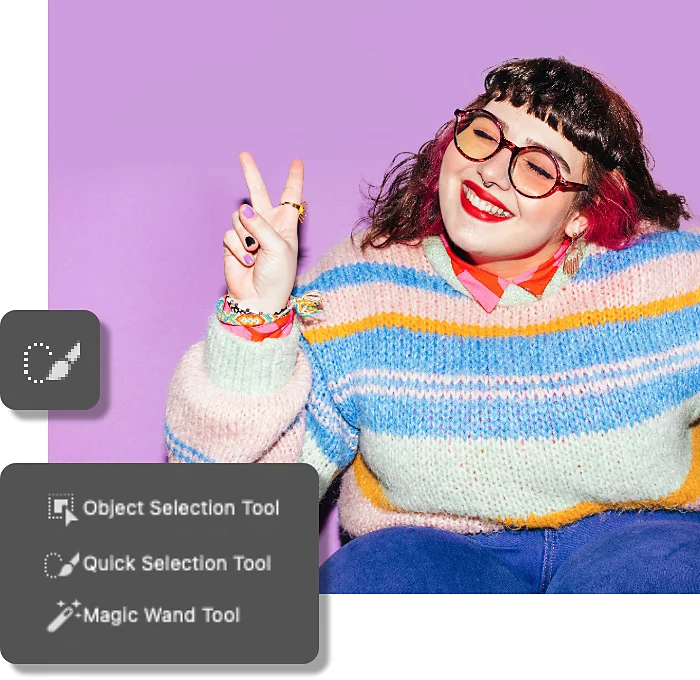
Při tvorbě výstřižků ve skutečnosti nic doopravdy nestříháte – což vás jistě potěší, pokud jste někdy nůžkami odstřihli něco, co jste neměli. V aplikaci Photoshop můžete svobodně experimentovat, měnit názor a vracet změny zpět. O digitálních výstřižcích byste měli vědět následující tři důležité věci:
Dobrý výstřižek začíná správným výběrem. To jednoduše znamená nakreslit ohraničení kolem objektu, který chcete vybrat. Představte si výběr jako precizní čepel, která definuje přesnou oblast, kterou chcete vyříznout. Stačí si ve Photoshopu vybrat nejvhodnější nástroj pro danou úlohu. Jednotlivé nástroje nabízejí různé úrovně ovládání a některé se používají rychleji než jiné.
Masky vrstev umožňují vlastní vystřižení. Fungují jako kus papíru, který zakrývá vše pod sebou. Když masku vrstvy použijete na obrázek s výběrem, izolujete pouze vybranou část a efektivně ji vystřihnete z pozadí. A protože se jedná o digitální nástroj, můžete masku vrstvy libovolně upravovat podle svých potřeb.
Masky vrstev ve Photoshopu využívají nástroj Štětec a dvě barvy, černou a bílou. Pomocí nichž určí, které části obrázku se skryjí a které zůstanou viditelné. Černá barva zakryje vše, co je pod ní, zatímco bílá barva vše odhalí. Můžete také změnit krytí štětce, aby byla viditelná pouze část obrázku, což se hodí například tehdy, pokud se snažíte vyhnout ostrým okrajům.
Při práci s maskami vrstev provádíte nedestruktivní úpravy, což znamená, že žádnou část fotografie trvale neodstraníte. Můžete tak kdykoli změnit názor na to, jak má výstřižek vypadat. Stačí jen masku vrstvy obarvit černou nebo bílou barvou, dokud nedosáhnete požadovaného výsledku.

Vytvářejte nádherné snímky, krásnou grafiku i neuvěřitelná umělecká díla.
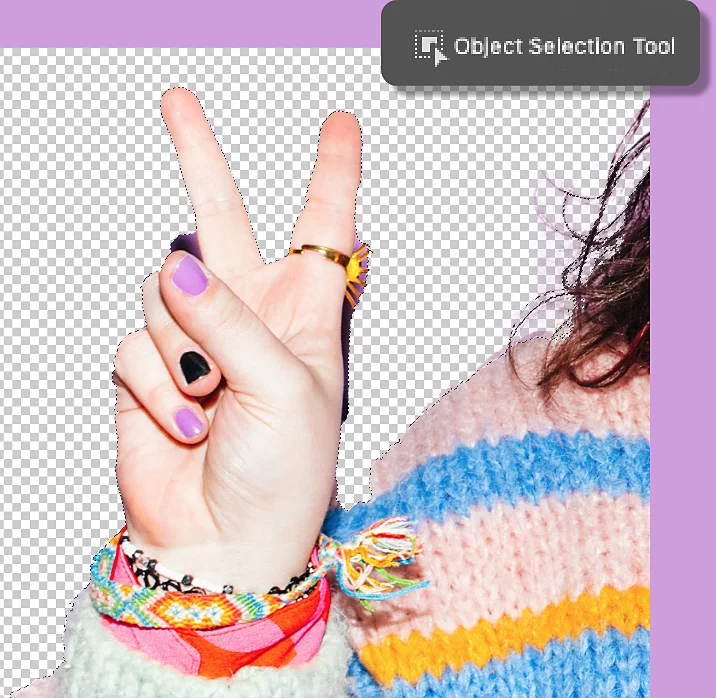
Tato technika funguje nejlépe na fotografiích zachycujícími jednoduché objekty se zřetelnými okraji na jednobarevném pozadí. Jedná se například o fotografie pořízené ve studiu s jednobarevným pozadím nebo fotografie pořízené smartphonem na pozadí bílé nebo jednobarevné podlahy či stěny.
Na panelu Vrstvy vyberte vrstvu, se kterou chcete pracovat.
Umístěte kurzor myši na prvek, který chcete vystřihnout pomocí nástroje Výběr objektu, nebo přes něj přetáhněte nástroj pro rychlý výběr. Poté přejděte do nabídky Vybrat > Inverzní, čímž vyberete pouze pozadí.
Kliknutím na ikonu Maska vrstvy na panelu Vrstvy vytvořte výstřižek. Pokud se pod vrstvou, se kterou pracujete, nacházejí další vrstvy, nezapomeňte je vypnout, abyste viděli, jak výstřižek vypadá.
Nezapomeňte, že masku vrstvy můžete kdykoli upravit tím, že na ni kliknete a obarvíte černou nebo bílou barvou.
K vytvoření složitějších výstřižků můžete použít mnoho různých technik. Tato představuje dobrý výchozí bod pro většinu typů obrázků, bez ohledu na předmět nebo pozadí.
Na panelu Vrstvy vyberte vrstvu, se kterou chcete pracovat.
V závislosti na složitosti tvaru můžete použít odlišný nástroj pro výběr dostupný v aplikaci Photoshop – Výběr objektu, Rychlý výběr, Kouzelná hůlka nebo kterýkoli z nástrojů Laso.
Po výběru tvaru přejděte do nabídky Vybrat > Inverzní, čímž vyberete pouze pozadí obrázku.
V pracovní ploše Vybrat a maskovat můžete výběr zpřesnit, aby v něm nezůstaly žádné části pozadí. Pomocí posuvníků Poloměr, Vyhlazení, Prolnutí okrajů, Kontrast a Posunout hranu dolaďte všechny detaily. Pokud potřebujete přidat nebo odebrat části masky, použijte nástroje Rychlý výběr, Zpřesnit okraje, Výběr objektu a další v levé části panelu.
Když jste s výběrem spokojeni, přejděte do dolní části pracovního prostoru Vybrat a maskovat a vyberte možnost výstupu do vrstvy masky. Nyní máte k dispozici perfektní výstřižek, bez ohledu na původní pozadí.
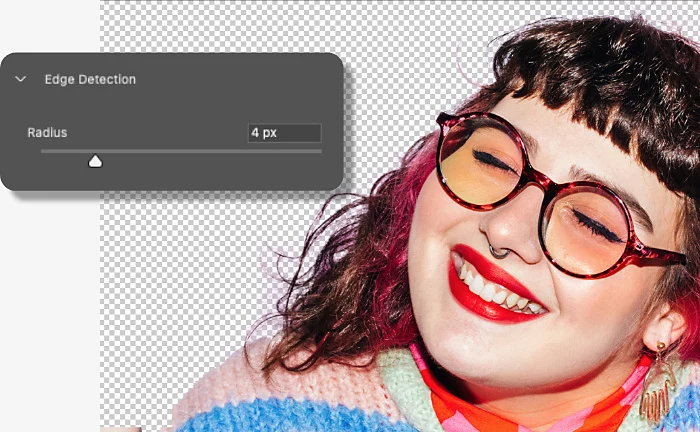
Správně vystřihnout jemné vlasy, ostré rohy a složité tvary může být náročné, ale s trochou pomoci od Photoshopu to zvládnete.
Práci s vlasy vám usnadní nástroj Zpřesnit okraje. Postupujte takto:
K vystřižení geometrických objektů tvořených přímkami, jako je kniha nebo rámeček obrázku, použijte nástroj Mnohoúhelníkové laso. Jednoduše klikejte kolem tvaru, dokud se nevrátíte zpět na začátek. Jakmile kliknete zpět na počáteční bod, získáte výběr tvořený dokonale rovnými čarami.
Užitečný tip: Když při kliknutí s vybraným nástrojem Mnohoúhelníkové laso podržíte stisknutou klávesu Shift, vytvoříte čáry v přesných úhlech 90 a 180 stupňů.
K vystřižení složitých tvarů můžete použít libovolný nástroj Laso a poté nástroj pro rychlý výběr. Můžete takto dokonce provést dva samostatné výběry současně (například pokud chcete vystřihnout pouze oči, ale ne zbytek obličeje).
Pomocí nástroje pro rychlý výběr můžete snadno přidávat oblasti do výběru nebo je odebírat, takže není nutné vše provést správně na první pokus. Jednoduše klikněte na nástroj pro rychlý výběr se znaménkem plus (+) pro přidání nebo se znaménkem minus (-) pro odebrání.
Pomocí těchto nástrojů můžete dokonce vytvářet výběry s otvory uprostřed. Vyzkoušejte si to a naučte se během chvíle vystřihovat dokonalé donuty, preclíky a mnoho dalšího.
Based on your location, we think you may prefer the United States website, where you'll get regional content, offerings, and pricing.

