FUNKCE APLIKACE PHOTOSHOP
Vytvoření efektu vyblednutí v aplikaci Adobe Photoshop
Dodejte svým fotografiím dramatický nádech nebo retro vzhled pomocí jemného vyblednutí.
Získat aplikaci zdarma | Získat bezplatnou aplikaci Photoshop Zobrazit plány a ceny | Zobrazit plány a ceny aplikace Photoshop
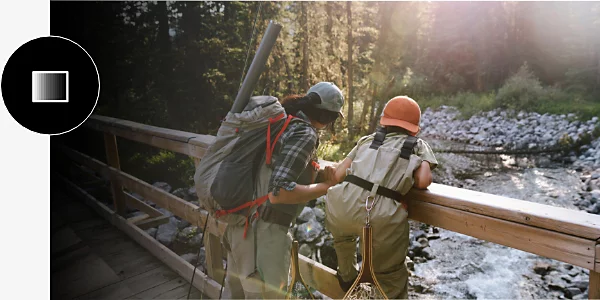
Objevte všechny způsoby, jak vytvořit efekt vyblednutí
V aplikaci Photoshop existuje mnoho způsobů, jak vytvořit efekt vyblednutí. Můžete přitom použít společnou sadu nástrojů a dosáhnout požadovaného vzhledu bez ohledu na to, zda pracujete se souborem JPG, PNG nebo PSD.
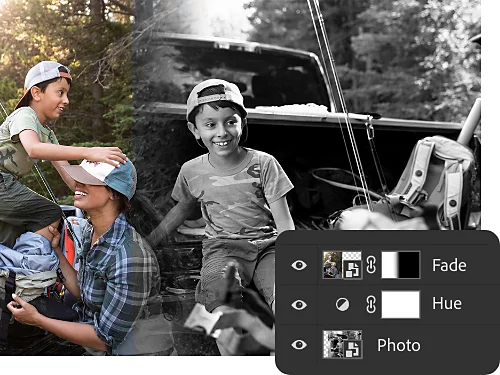
Blednutí barev a vrstvy úprav
Vrstvy úprav umožňují provádět změny barev a tónů nedestruktivně, takže vaše úpravy nezmění původní obrázek. Upravujte blednutí barev, měňte odstíny, upravujte sytost fotografií a mnohem více.
Krytí a průhlednost
Nastavení krytí v panelu Vrstvy vám umožňuje jemně ovládat průhlednost pozadí obrázku nebo jednotlivé vrstvy. Díky této funkci můžete obrázek postupně zeslabit do průhlednosti nebo za vrstvu umístit barevné pozadí, do něhož bude obrázek přecházet.
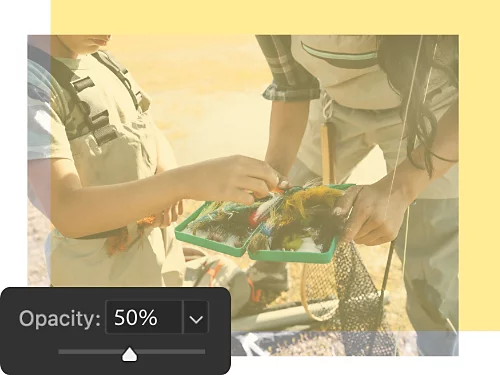
Prolínání obrázků
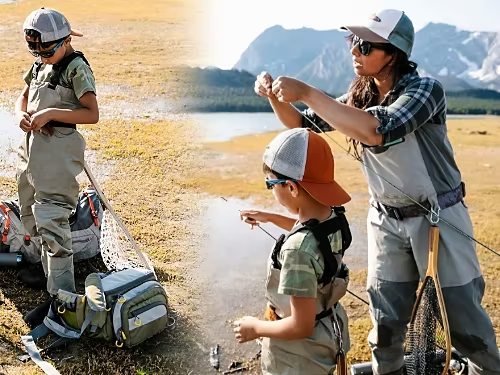
Pomocí barevných přechodů a úpravy krytí můžete sloučit dva různé obrázky. Můžete je nechat plynule vzájemně prolínat nebo jeden zvýraznit více než druhý.
Masky vrstev
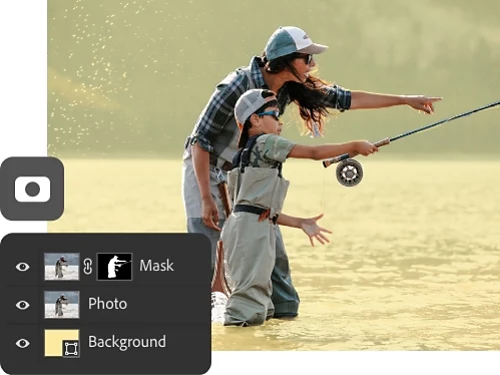
S maskami vrstev se můžete zaměřit na různé prvky obrázku a nechat je postupně splynout s pozadím, aniž byste museli měnit nebo upravovat celý obrázek najednou.
Vytvoření efektu vyblednutí fotografie
Nejjednodušší způsob, jak dosáhnout efektu vyblednutí celé fotografie, je použití krytí a jednobarevných pozadí.
- Otevřete fotku:
Otevřete fotografii v aplikaci Photoshop. Na panelu Vrstvy kliknutím na malou ikonu zámku odemkněte vrstvu pozadí. Můžete také duplikovat pozadí a vytvořit novou vrstvu. - Vytvořte vrstvu:
Kliknutím na ikonu kruhu v dolní části panelu Vrstvy vytvořte novou vrstvu výplně nebo vrstvu úprav. V rozevírací nabídce vyberte možnost Plná barva. V dialogovém okně pro výběr barvy zvolte barvu pro efekt vyblednutí a klikněte na OK. - Vytvořte efekt vyblednutí:
Ujistěte se, že vrstva s obrázkem se na panelu Vrstvy nachází nad vrstvou úprav, a poté upravte krytí obrázku, dokud nedosáhnete požadovaného efektu vyblednutí. - Dolaďte výsledek:
Experimentujte s různými barvami vrstvy úprav a různými úrovněmi krytí, abyste dosáhli správného efektu.
Kdy použít efekt vyblednutí
Efekt vyblednutí můžete využít v jakémkoli projektu. Vyzkoušejte následující časté způsoby použití.
Retro fotografické efekty
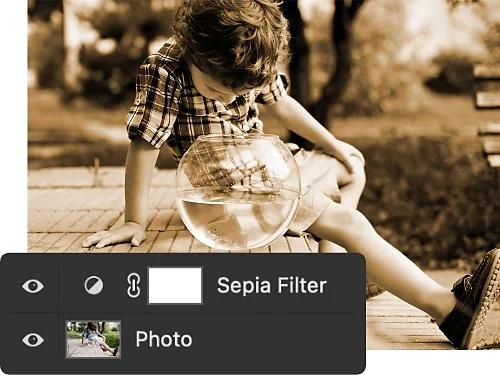
Přidejte do fotografie kreativní efekt vyblednutí, který jí dodá starobylý vzhled a ukáže váš obrázek v novém světle.
Potlačení výrazných prvků
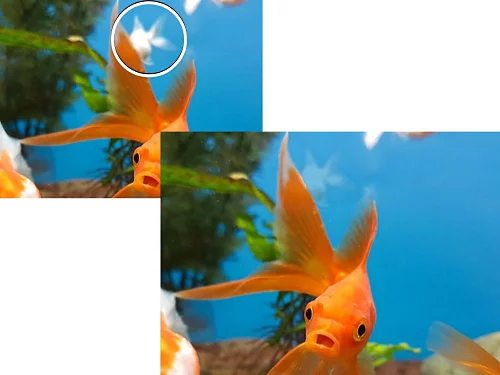
Pokud je nějaká část kompozice příliš výrazná, ostrá nebo rušivá, můžete ji zjemnit efektem vyblednutí.
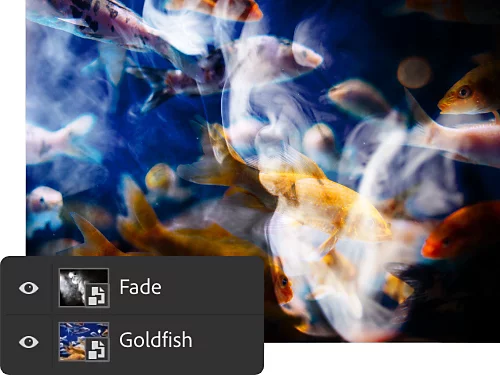
Tajemno a strašidelno
Vyblednutím jednotlivých prvků můžete fotografiím dodat nádech nadpřirozena a tajemna – ideální pro tematické fotografie a další zábavné projekty.
Prolínání
Podobně jako u prolínání zvuku při úpravách audia můžete využít vizuální efekt vyblednutí nebo Gaussovské rozostření k prolnutí dvou částí obrázku – případně takto zapojit do kompozice další obrázek.
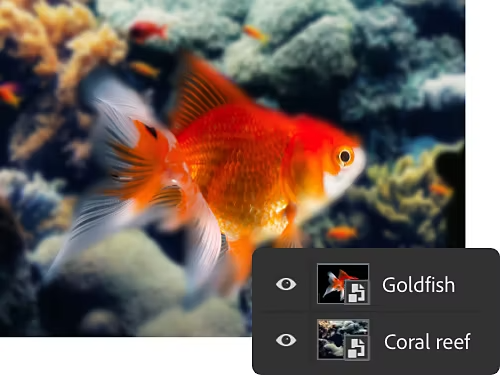
Přidání průhledného přechodu nebo efektu postupného vyblednutí
Pomocí masek vrstev a nástroje Přechod můžete část obrázku plynule prolnout do jednobarevného pozadí.
- Otevřete fotku:
Otevřete fotografii v aplikaci Photoshop. Na panelu Vrstvy kliknutím na malou ikonu zámku odemkněte vrstvu pozadí. - Vytvořte masku:
S vybranou vrstvou obrázku klikněte na ikonu Přidat masku vrstvy. Maska se zobrazí jako bílá miniatura vedle miniatury obrázku – jakákoli barva přidaná do masky vrstvy tuto část obrázku odstraní. - Vytvořte přechod:
Na panelu nástrojů vyberte nástroj Přechod. V horní nabídce klikněte na přechod a v dialogovém okně vyberte typ přechodu, který chcete použít. - Kreslete:
Pomocí nástroje Přechod nakreslete čáru přes vrstvu masky obrázku. Výsledkem bude postupné vyblednutí podél nakreslené čáry. - Experimentujte:
Zkuste efekt dále vylepšit, můžete například přidat další fotografie pod hlavní vrstvu obrázku, abyste oba snímky prolnuli. Případně zkuste změnou barev vytvářet efekty barevného přechodu.
Objevte další možnosti aplikace Photoshop
Prozkoumejte další výukové lekce a rozvíjejte své dovednosti v oblastech úprav obrázků a grafického designu.
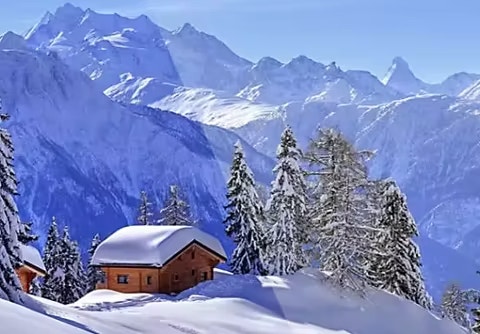
Naučte se vyvažovat
Aplikujte vyvážení bílé přímo ve fotoaparátu nebo dodatečně v aplikaci Photoshop a výrazně zlepšete kvalitu svých fotografií.
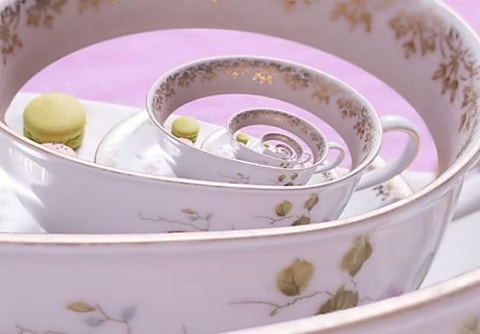
Obrázky v obrázcích
Droste efekt je způsob vrstvení obrázků do sebe, který vytváří zajímavé surrealistické spirály. Naučte se, jak na to, a osvojte si přitom několik důležitých dovedností v aplikaci Photoshop.
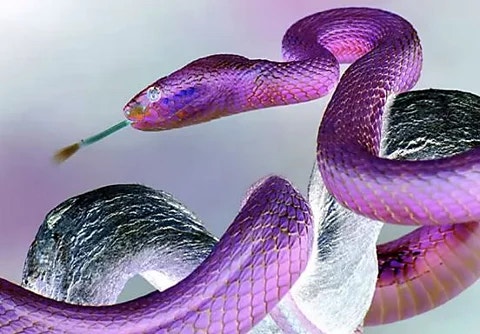
Všechno převraťte
Naučte se používat nástroje pro korekci barev pomocí inverze. Získáte nový pohled na své obrázky.
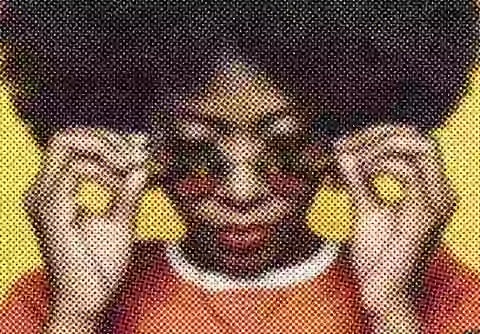
Rozdělte to napůl
Chcete své ilustraci dodat retro nádech? Polotónové efekty propůjčí obrázkům klasický vzhled 60. let. Snadno je aplikujte pomocí filtru Pixelizace.