{{PHOTOSHOP-FEATURES}}
Slučování vrstev v aplikaci {{adobe-photoshop}}
Vrstvy jsou základními stavebními kameny grafického designu a úprav fotografií v aplikaci {{photoshop}}. Jejich sloučením zmenšíte velikost souboru a usnadníte si práci s obrázkem.
Získat aplikaci zdarma | Získat bezplatnou aplikaci Photoshop Zobrazit plány a ceny | Zobrazit plány a ceny aplikace Photoshop

Co znamená sloučení vrstev
5 způsobů, jak sloučit vrstvy
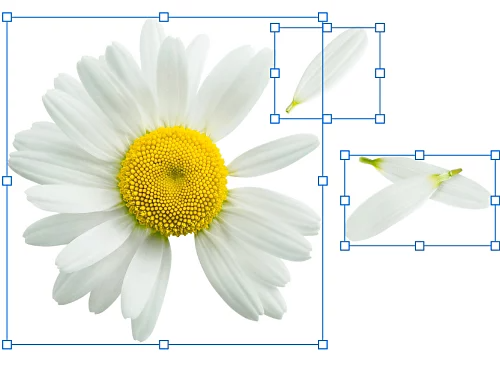
1. Použití klávesové zkratky pro sloučení vrstev
Nejjednodušší způsob sloučení vrstev je kliknout na jednu vrstvu, podržet klávesu Shift a kliknout na druhou. Poté stiskněte Ctrl+E (Windows) nebo Command+E (Mac), čímž obě vrstvy sloučíte.
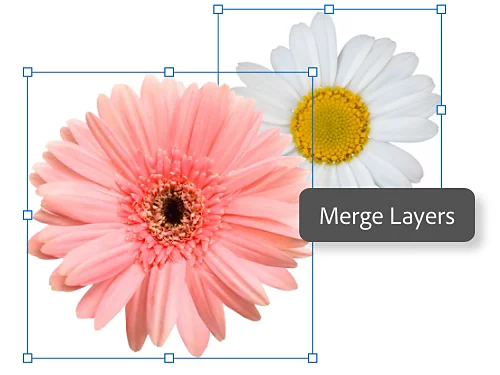
2. Použití nástroje Sloučit vrstvy
Pro použití nástroje Sloučit vrstvy jednoduše vyberte jednu vrstvu a poté druhou pomocí výše uvedené metody. Poté místo použití klávesové zkratky přejděte na panel Vrstvy a vyberte Vrstvy › Sloučit vrstvy.
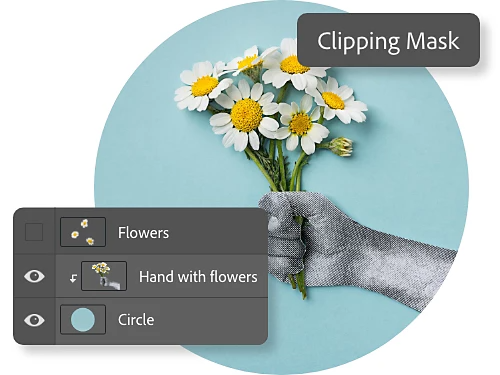
3. Sloučení všech vrstev spadajících do konkrétního tvaru
Vrstvy můžete sloučit pomocí ořezové masky, což je vrstva definující tvar a hranice skupiny vrstev. Pokud je například ořezová maska trojúhelníková, všechny vrstvy v této skupině budou ohraničené trojúhelníkovým tvarem. Nejprve skryjte vrstvy, které nechcete sloučit. Poté vyberte základní vrstvu v ořezové masce. Nakonec přejděte do nabídky a zvolte Vrstvy › Ořezová maska.
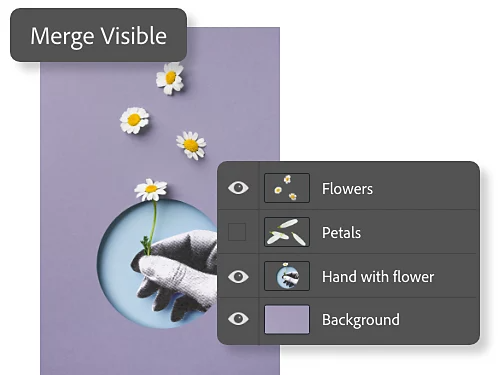
4. Sloučení všech viditelných vrstev a skupin vrstev
Během práce můžete ikonou oka zapínat a vypínat viditelnost jednotlivých vrstev. Chcete-li sloučit všechny viditelné vrstvy, ujistěte se, že máte pomocí ikony oka zobrazeny všechny požadované vrstvy. Poté v nabídce vyberte Vrstvy › Sloučit viditelné.
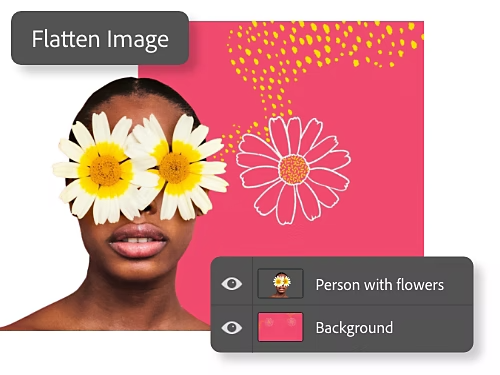
5. Kombinace více vrstev k vytvoření pozadí
Když v aplikaci {{photoshop}} sloučíte vrstvy, spojíte několik viditelných vrstev do jedné vrstvy pozadí. Ujistěte se, že všechny vrstvy, které chcete sloučit, jsou viditelné, a poté v nabídce vyberte Vrstvy › Do jedné vrstvy.
Mějte na paměti, že sloučení vrstev je takzvaný „destruktivní“ způsob úpravy. Jakmile ji provedete, už změny nemůžete vrátit zpět. Chcete-li s vrstvami pracovat i později, nejdříve si je zazálohujte.
Proč slučovat vrstvy
Zmenšení velikosti obrazového souboru
Vrstvy mohou obsahovat obrovské množství dat. Sloučení vrstev zmenší velikost obrazového souboru a může také urychlit váš pracovní postup.
Lepší aplikace filtrů
Filtr Camera Raw funguje vždy jen na jedné vrstvě. Sloučením vrstev můžete snadněji aplikovat filtr Camera Raw na vše, co chcete upravovat.
Úprava pozadí
Sloučením několika vrstev pozadí do nové vytvoříte jednu vrstvu pozadí, se kterou se pracuje snadněji než s mnoha propojenými vrstvami.
Zlepšení organizace práce
Zpřehledněte si projekt a mějte lepší přehled o vrstvách tím, že sloučíte několik vrstev do jedné.
Osvědčené tipy pro slučování vrstev
- Udržujte si pořádek pojmenováváním vrstev a používáním jednotných názvů. Když sloučíte existující vrstvy do nové, přejmenujte novou vrstvu odpovídajícím způsobem.
- Mějte na paměti, že sloučení vrstev nefunguje pro vrstvy úprav a vrstvy výplní.
- Některé nástroje fungují pouze na nevektorových nebo rastrových vrstvách. Pokud jednotlivou vrstvu nebo skupinu vrstev nelze sloučit, zkuste je nejprve rastrovat, aby byly kompatibilní. Vyberte vrstvu, kterou chcete rastrovat, a zvolte Vrstva › Rastrovat.
- Jakmile vrstvy sloučíte, jsou sloučeny trvale. Jako vždy u destruktivních úprav se před uložením práce ujistěte, že jste s výsledkem spokojeni.
Naučte se pracovat s vrstvami ještě lépe
Prozkoumejte další možnosti této všestranné funkce aplikace {{photoshop}}.

Změňte pozadí fotografie
Změňte pozadí obrázku pomocí vrstev a nástrojů pro výběr.

Vytvořte úchvatnou fotografickou koláž
Vytvořte surrealistickou fotografickou kompozici pomocí nástroje Výběr objektu a maskování vrstev v aplikaci Photoshop.