
a vyzkoušejte si to
Soubor musí být ve formátu JPEG, JPG nebo PNG a nesmí být větší než 40 MB.
https://main--cc--adobecom.aem.live/cc-shared/assets/img/upload-white.svg Nahrát fotografii

Nahráním obrázku nebo videa vyjadřujete souhlas s
podmínkami použití a zásadami ochrany osobních údajů společnosti Adobe.
- Velikost souboru je větší než 40 MB
- Požadavek nelze zpracovat.
- Tento typ souboru nelze zpracovat. Zkuste to znovu.
- Najednou je možné nahrát jen jeden soubor.
- Obrázek překračuje maximální rozměry (8 000 × 8 000 obrazových bodů). Upravte jeho velikost a zkuste to znovu.
- promoid=TKZTL1M3&mv=other
Jak překrývat obrázky v aplikaci Photoshop
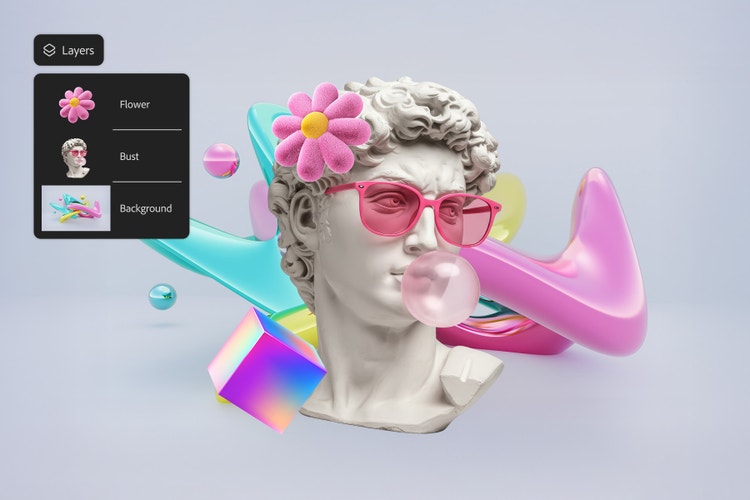
Překrývání obrázků v aplikaci Photoshop představuje rychlý a účinný způsob, jak kombinovat vizuální prvky, ať už připravujete příspěvek na sociální sítě zaměřený na podporu značky nebo vytváříte rodinnou vzpomínku. Vrstvěte na sebe fotografie, loga, textury nebo grafiku a vytvářejte propracované, atraktivní návrhy, nebo kombinujte obrázky při tvorbě modelů produktů, fotografických koláží či pozvánek na akce. Začít je snadné.
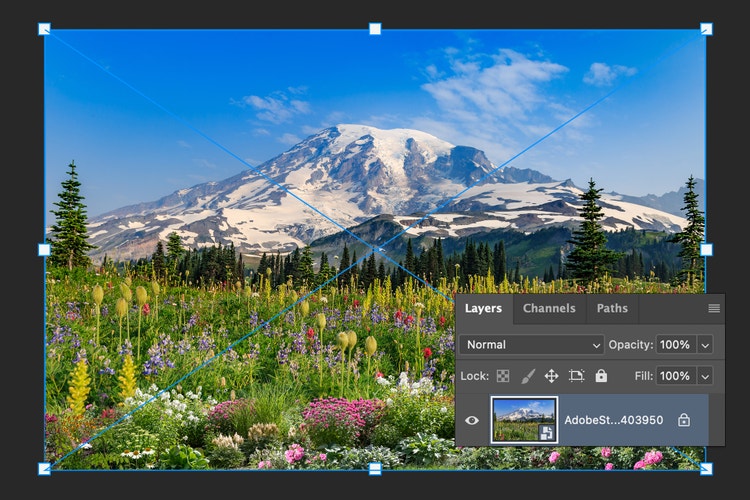
1. Nahrajte základní obrázek do aplikace Photoshop.
Otevřete hlavní obrázek, se kterým chcete pracovat, v aplikaci Photoshop. Bude sloužit jako vrstva pozadí, ať už se jedná o produktovou fotografii, krajinu nebo grafiku pro sociální sítě.
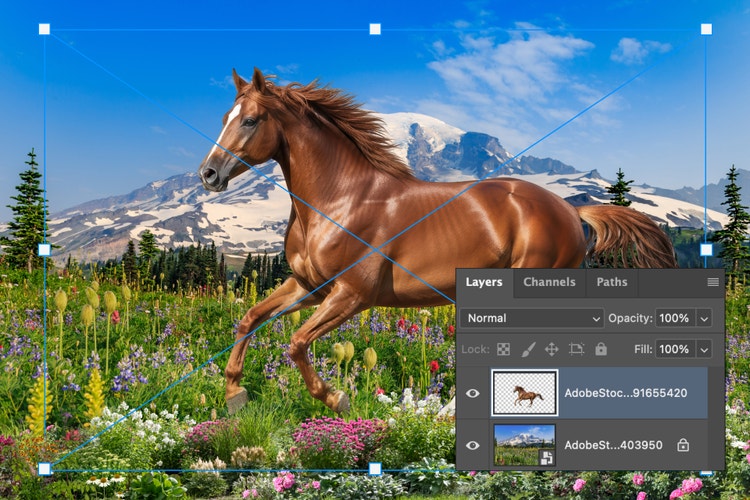
2. Přidejte a umístěte překryvný obrázek.
Chcete-li přidat obrázek do obrázku, přetáhněte druhý soubor na pracovní plochu aplikace Photoshop, kde se automaticky zobrazí jako nová vrstva. Podle potřeby změňte jeho velikost a umístění, aby výsledný vzhled odpovídal vašim představám.
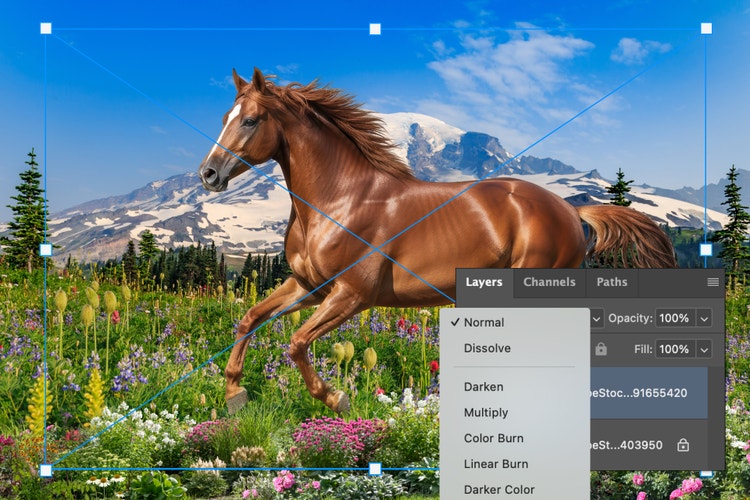
3. Prolněte obrázky a dolaďte překrytí
Nastavením parametrů vrstev, jako je krytí, režimy prolnutí nebo masky vrstev, určete, jak se obrázky navzájem ovlivňují. Chcete-li dosáhnout plynulého prolnutí, použijte funkci Sladit, která automaticky zarovná barvu a tón překrývajícího obrázku se základním obrázkem. Ať už chcete získat jemnou texturu, nebo aplikovat komplexní překrytí, nástroje aplikace Photoshop vám pomohou vytvořit dokonalou kompozici.
Překrývejte obrázky online odkudkoli
Překrývejte obrázky a kombinujte fotografie, grafiku a textury do jedné kompozice v aplikaci Photoshop nebo Photoshop online. Potřebujete umístit loga přes produktovou fotografii nebo vytvořit digitální koláž? V aplikaci Photoshop snadno upravíte umístění, průhlednost a režimy prolnutí, takže získáte ideální výsledek, ať už tvoříte doma, nebo na cestách.
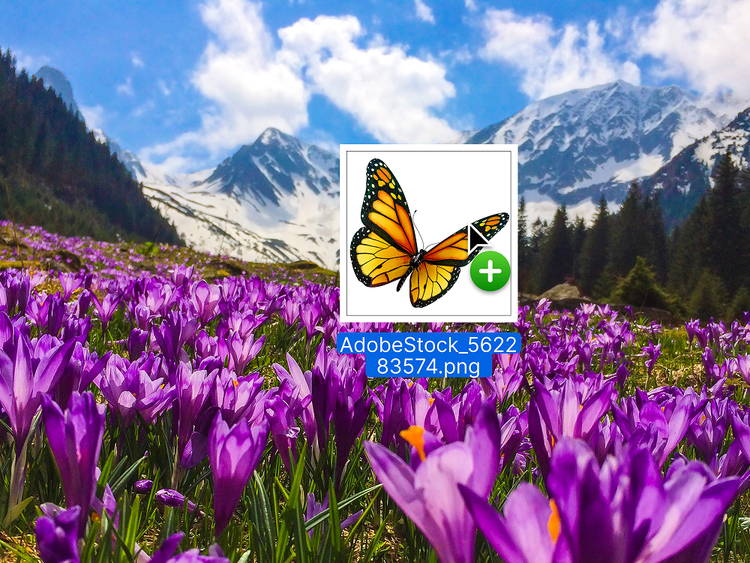
Vrstvěte obrázky během chvilky pouhým přetažením
Funkce přetažení v aplikaci Adobe Photoshop umožňuje snadno vytvářet profesionálně působící návrhy s vrstvami. Jednoduše přetáhněte soubory na plátno a aplikace Photoshop je automaticky přidá jako nové vrstvy, abyste mohli ihned začít pracovat na kompozici. Začátečníci i profesionálové tak mohou připravit obrázek s překryvnými prvky během několika sekund a plně se zaměřit na kreativní úpravy.
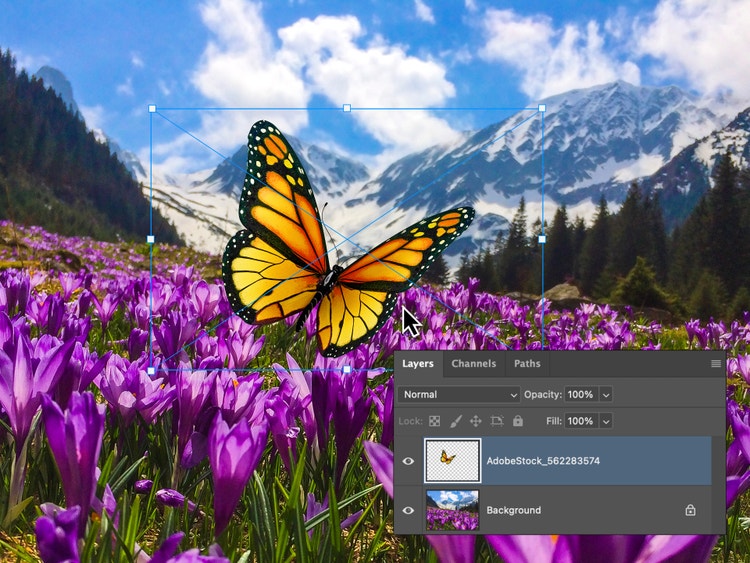
Měňte velikost i umístění překryvných obrázků dle libosti
Chcete-li přidat obrázek do obrázku, přetáhněte druhý soubor na pracovní plochu aplikace Photoshop, kde se automaticky zobrazí jako nová vrstva. Podle potřeby změňte jeho velikost a umístění, aby výsledný vzhled odpovídal vašim představám.
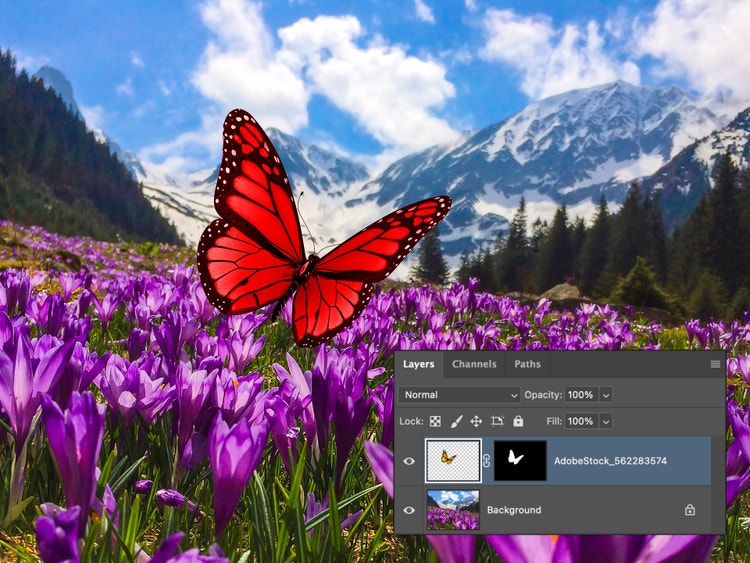
Dolaďte překrytí bez změny původního obrázku
Masky vrstev v aplikaci Photoshop umožňují experimentovat s překrýváním a přitom zachovat původní obrázky beze změny. Vyzkoušejte si přechody, štětce nebo výběry a prolínejte okraje, skrývejte oblasti na obrázcích nebo vytvářejte plynulé přechody. Ať už kombinujete dva nebo více obrázků, díky maskám vrstev můžete nedestruktivně vyladit každý detail svého návrhu.
Přidávejte do obrázků vrstvy s textem nebo kreativními efekty
Využijte naplno nástroje pro překrývání obrázků v aplikaci Photoshop k tvorbě originálních vizuálů pro různé projekty. Vkládejte do obrázků textury, výraznou typografii nebo umělecké fotografické efekty a vytvářejte výjimečnou grafiku pro sociální sítě, tisk nebo osobní projekty.
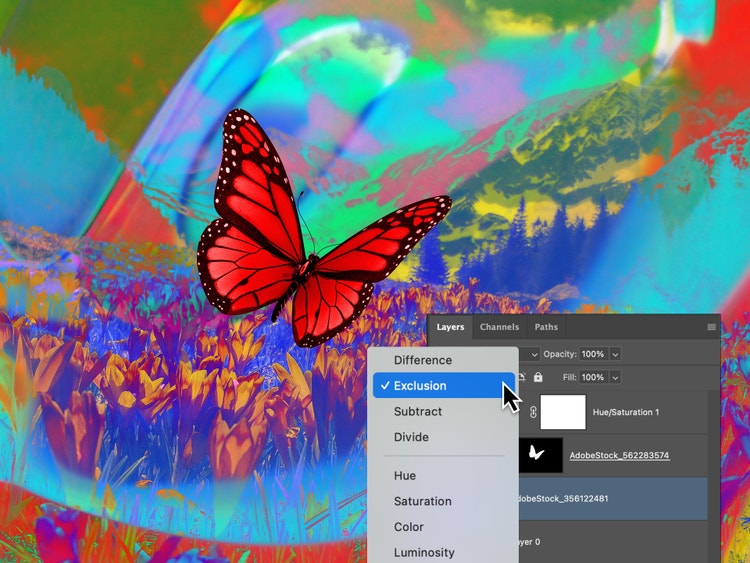
Začleňte překrývání obrázků do svého kreativního pracovního postupu
Ať už vytváříte osobní vision board nebo náhled firemních materiálů na YouTube, nástroje pro překrývání obrázků v aplikaci Photoshop vám pomohou rychle přejít od konceptu k profesionálně zpracovanému výsledku. Přidejte fotografie nebo obrázky, které chcete použít jako překryvné prvky, a poté pomocí funkce Sladit vylaďte osvětlení, barvy a stíny tak, aby celek působil přirozeně. Poté v kompozici upravte vrstvy, dolaďte detaily a výsledek publikujte na libovolné platformě. Prozkoumejte AI nástroje v aplikaci Photoshop, které vám umožní generovat jedinečné vzory, textury a vrstvy pozadí dokonale zapadající do vašeho návrhu.
Experimentujte s překrýváním obrázků:
- Přidávejte text nebo prvky pro podporu značky do grafiky na sociální sítě a marketingových materiálů.
- Připravujte opakovaně použitelné šablony návrhů s vrstvami.
- Vytvářejte moodboardy, digitální koláže nebo jinou grafiku pomocí vrstev.
- Navrhujte náhledy pro video, podcast nebo blogový obsah.
Upravujte obrázky pomocí překrytí i na cestách
S aplikacemi Photoshop a Photoshop online můžete upravovat obrázky pomocí překrytí online zdarma a odkudkoli. Na cestách, při focení nebo při úpravách na tabletu máte své projekty neustále k dispozici – dokonale synchronizované na různých zařízeních. Spolupracujte na projektech s ostatními v reálném čase, provádějte rychlé úpravy a zpracovávejte své kreativní nápady, kdekoli vás zastihne inspirace.
Objevte i další funkce
Sladění fotografií | Sladění fotografií v aplikaci Photoshop AI editor fotografií | AI editor fotografií v aplikaci Photoshop Generativní výplň | Generativní výplň v aplikaci Photoshop Odstranění pozadí | Odstranění pozadí v aplikaci Photoshop Výměna oblohy | Výměna oblohy v aplikaci Photoshop Kolorování fotografií | Kolorování fotografií v aplikaci PhotoshopČistič fotografií | Čistič fotografií v aplikaci Photoshop