
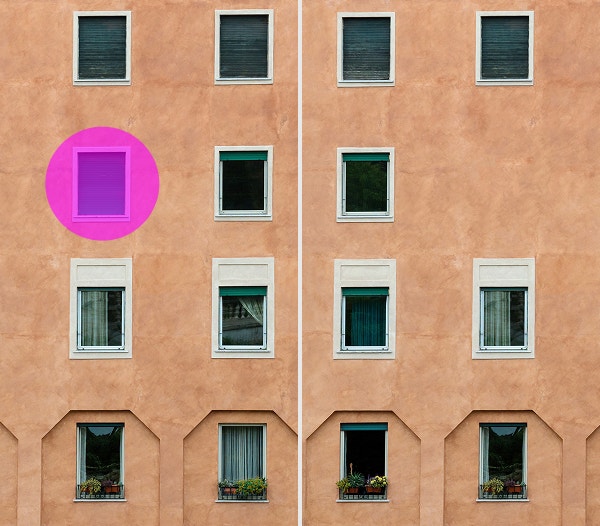
Soubor musí být ve formátu JPEG, JPG nebo PNG a nesmí být větší než 40 MB.
https://main--cc--adobecom.aem.live/cc-shared/assets/img/upload-white.svg Nahrát fotografii

Nahráním obrázku nebo videa vyjadřujete souhlas s
podmínkami použití a zásadami ochrany osobních údajů společnosti Adobe.
Soubor musí být ve formátu JPEG, JPG nebo PNG a nesmí být větší než 40 MB.
https://main--cc--adobecom.aem.live/cc-shared/assets/img/upload-white.svg Nahrát fotografii
Nahráním obrázku nebo videa vyjadřujete souhlas s
podmínkami použití a zásadami ochrany osobních údajů společnosti Adobe.
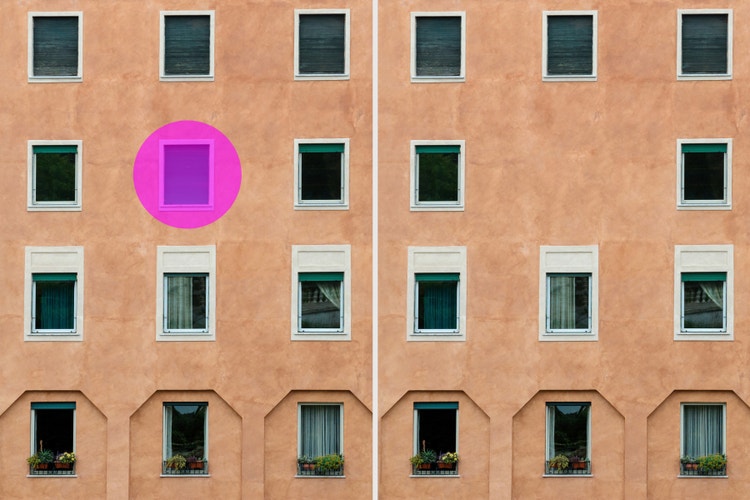
a vyzkoušejte si to
Soubor musí být ve formátu JPEG, JPG nebo PNG a nesmí být větší než 40 MB.
https://main--cc--adobecom.aem.live/cc-shared/assets/img/upload-white.svg Nahrát fotografii
Nahráním obrázku nebo videa vyjadřujete souhlas s
podmínkami použití a zásadami ochrany osobních údajů společnosti Adobe.
- Velikost souboru je větší než 40 MB
- Požadavek nelze zpracovat.
- Tento typ souboru nelze zpracovat. Zkuste to znovu.
- Najednou je možné nahrát jen jeden soubor.
- Obrázek překračuje maximální rozměry (8 000 × 8 000 obrazových bodů). Upravte jeho velikost a zkuste to znovu.
- promoid=TG8SL5C4&mv=other
Jak používat nástroj Čistič fotografií v aplikaci Photoshop
Nástroj Čistič fotografií v aplikaci Photoshop umožňuje snadno odstranit objekty, osoby nebo pozadí, a to bez pokročilých znalostí editace. Vyčistěte přeplněnou kompozici nebo odstraňte prvky, které kazí dojem ze snímku – s AI čističem fotografií to zvládnete rychle a beze stopy.
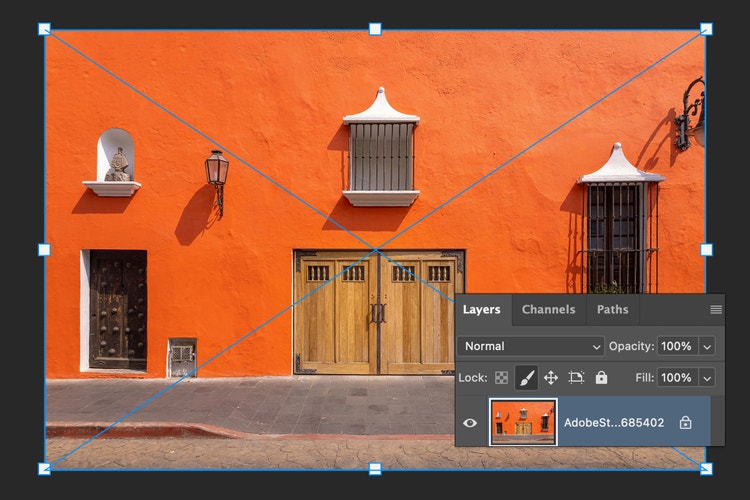
1. Nahrajte snímek do aplikace Photoshop.
Otevřete soubor v aplikaci Photoshop a ujistěte se, že vrstva, kterou chcete upravit, není uzamčená. Čistič fotografií můžete použít na portréty, krajiny, produktové fotografie i jakoukoli jinou fotografii, která potřebuje rychlé vyčištění.
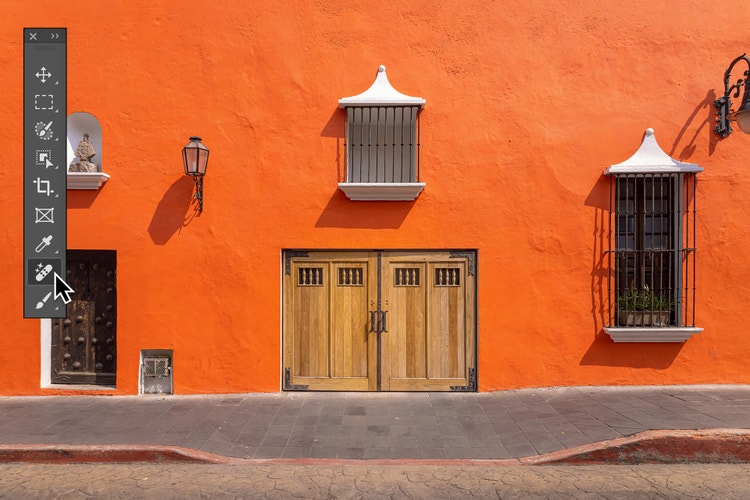
2. Vyberte nástroj Čistič fotografií.
Vyhledejte nástroj Čistič fotografií na panelu nástrojů. Tento nástroj používá inteligentní detekci k prolnutí okolních obrazových bodů a čistému odstranění nežádoucích prvků.
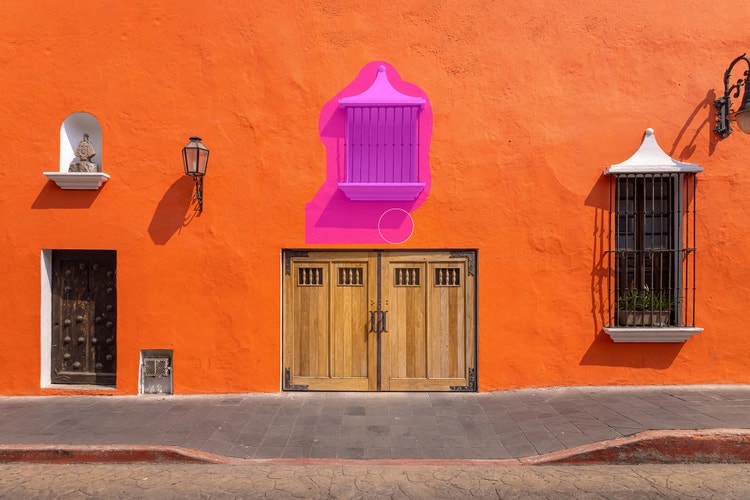
3. Upravte štětec a použijte jej k mazání.
Přizpůsobte velikost a měkkost štětce odstraňovaným prvkům a poté táhněte přes oblast, kterou chcete vymazat. Nástroj automaticky vyplní pozadí a vyčistí fotografii.
Retušujte fotografie online během několika sekund
Čistič fotografií v aplikaci Adobe Photoshop je výkonný AI nástroj pro mazání snímků, s nímž zvládnete odstranit nežádoucí části fotografie pomocí několika kliknutí. Ať už chcete odstranit nechtěný objekt, vymazat osobu z pozadí nebo vyčistit rušivý detail, nástroj automaticky prolne okolní oblasti a zajistí přirozeně působící výsledek. Je rychlý, snadno použitelný a přesný, takže místo zdlouhavých úprav se můžete plně věnovat tvorbě.

Snadno a rychle vyčistěte snímky nástrojem Čistič fotografií
Čistič fotografií umožňuje komukoli snadno vylepšovat fotografie, ať už jste začátečník nebo profesionální retušovač. S tímto AI nástrojem rychle odstraníte rušivé objekty, vyčistíte přeplněné pozadí nebo vylepšíte drobné detaily. Můžete ho používat samostatně k jednoduchým úpravám, nebo ho kombinovat s dalšími AI nástroji aplikace Photoshop při pokročilejších retuších. Je to rychlý a flexibilní způsob, jak získat vyčištěné, profesionálně působící výsledky.
Odstraňujte rušivé prvky ze snímků s dokonalou přesností
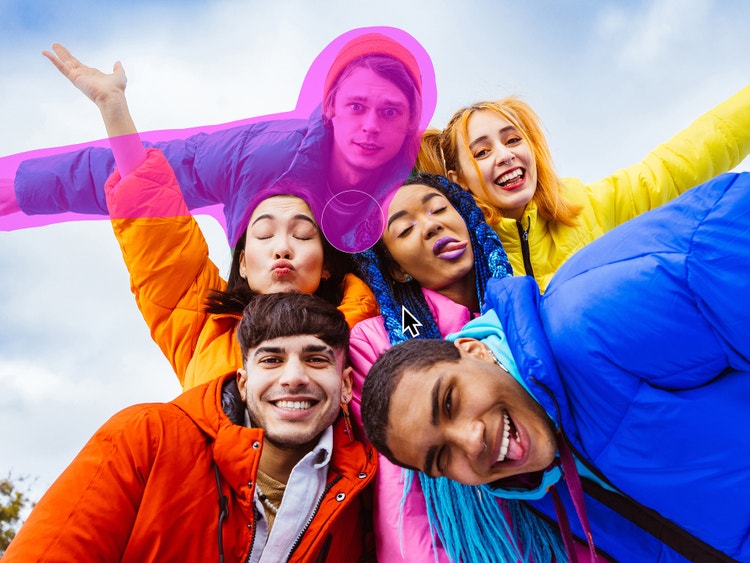
S nástrojem Čistič fotografií máte plnou kontrolu nad odstraňováním prvků a rušivých detailů bez ohledu na jejich velikost. Vyčistěte nepořádek v pozadí u produktových fotografií, odstraňte nežádoucí osoby nebo objekty z cestovatelských fotek nebo vylaďte portréty vymazáním poletujících vlasů či žmolků z oblečení. Retušovat můžete i drobné detaily, jako jsou skvrny od make-upu nebo nedokonalosti pleti – k tomuto účelu můžete v Čističi fotografií použít nástroj Odebrat. Zdokonalte své snímky pomocí AI čističe fotografií při jemných úpravách i komplexních retuších.
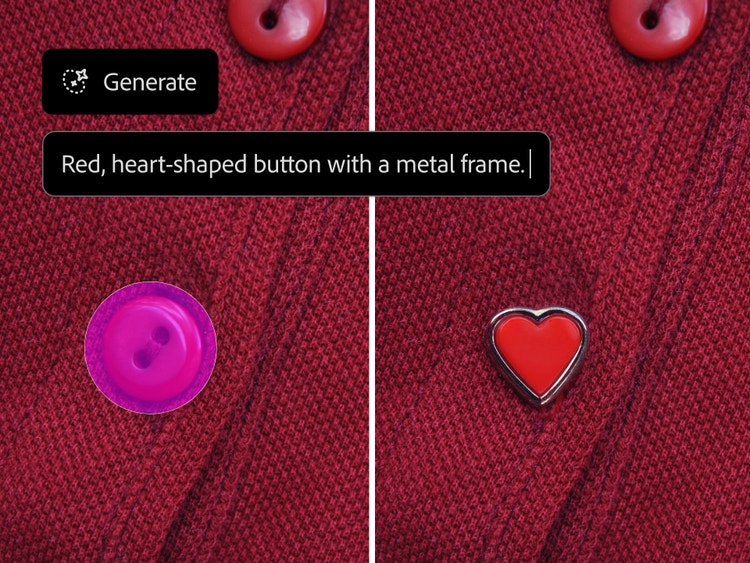
Nahraďte odstraněné objekty novým obsahem
Čistič fotografií v aplikaci Photoshop toho nabízí více než jen vymazání části snímku. Po vyčištění fotografií od nechtěných prvků můžete vzniklé prázdné oblasti vyplnit něčím jiným, například texturou, vzorem nebo dokonce scénou generovanou pomocí AI. Libovolným nástrojem pro výběr označte část snímku a poté pomocí generativní výplně vytvořte vlastní obsah, který se plynule prolne se snímkem. Ať chcete dosáhnout čistého profesionálního vzhledu, nebo hravého a kreativního, AI nástroje vám poskytují neomezený prostor pro nové pojetí fotografií.
Čistěte fotografie online – kdykoli a kdekoli
Čistič fotografií se dokonale hodí do vašeho pracovního postupu, ať už tvoříte z domova, v terénu nebo provádíte úpravy během focení. Použijte aplikaci Photoshop na telefonu nebo tabletu a retušujte snímky přímo na místě, nebo využijte nástroj Čistič fotografií v aplikaci Photoshop online – bez nutnosti stahování. Kdekoli se nacházíte, získáte profesionální výsledky díky rychlým a plynulým úpravám.
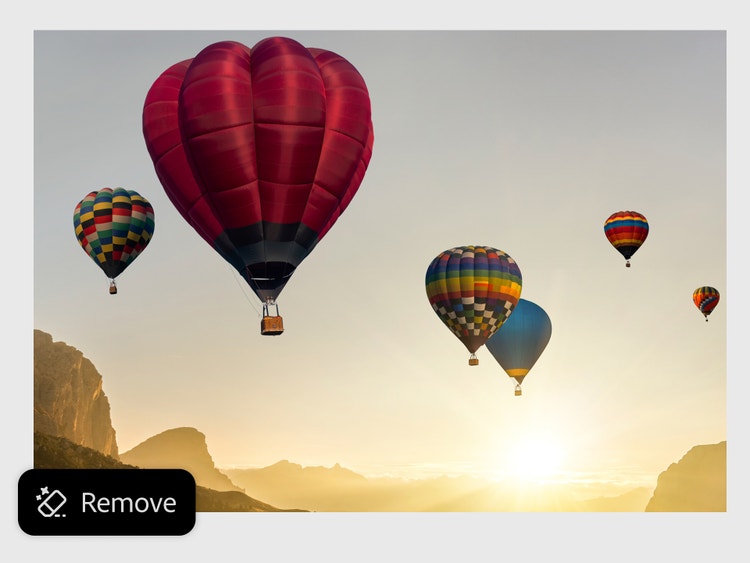
Retušujte a upravujte snímky s nástrojem Čistič fotografií
Ať už jste profesionální designér, nebo tvoříte jen tak pro zábavu, nástroj Čistič fotografií využijete v jakémkoli projektu. Photoshop podporuje jak profesionální komerční postupy, tak osobní kreativní tvorbu. Využijte jej k odstranění objektů, vyčištění rušivých prvků nebo přípravě obrázků pro další fázi projektu.
Vyzkoušejte nástroj AI čistič fotografií k:
- Úpravě fotek, aby vznikl prostor pro text, branding nebo logo.
- Vylepšení produktových snímků odstraněním rušivých prvků a vyčištěním pozadí.
- Odstranění nepořádku z momentek a rodinných fotek před jejich sdílením.
- Kreativní tvorbě na osobních projektech, jako jsou digitální koláže nebo vision boardy.
Vymazání obsahu ze snímku v aplikaci Photoshop
S online nástrojem Čistič fotografií snadno odstraníte nežádoucí prvky ze svých snímků. Ať už chcete vyčistit produktovou fotografii, nebo odstranit rušivé objekty z pozadí dovolenkové fotky, s AI čističem fotografií získáte profesionálně vypadající výsledky kdykoli a kdekoli.
Při retušování snímků pomocí nástroje Čistič fotografií postupujte následovně:
- Nahrajte fotku, kterou chcete upravit v aplikaci Photoshop.
Otevřete obrázek v aplikaci Photoshop nebo použijte nástroj Čistič fotografií v aplikaci Photoshop online přímo v prohlížeči. Ujistěte se, že je vrstva obrázku odemčená, abyste mohli provádět úpravy. - Vyberte nástroj Odebrat.
V panelu nástrojů zvolte nástroj Odebrat, který je základem pracovního postupu Čistič fotografií. Tento AI nástroj rozpozná a plynule prolne okolní obrazové body, aby dosáhl přirozeně působícího výsledku. - Zvolte velikost a tvrdost štětce.
V nastavení štětce upravte velikost a měkkost okrajů podle typu odstraňovaného obsahu. Menší a měkčí štětce se skvěle hodí pro jemné detaily, zatímco větší a tvrdší štětce rychle zvládnou vyčistit větší oblasti na snímku. - Táhněte štětcem přes oblast, kterou chcete vyčistit.
Opatrně malujte přes objekt nebo část snímku, kterou chcete odstranit. Čistič fotografií pomocí nástroje Odebrat automaticky vyplní prostor pomocí dat z okolních oblastí snímku, takže úprava bude vypadat přirozeně a profesionálně. - Zkontrolujte, vylepšete a dočistěte obrázek.
Po odstranění nežádoucího obsahu použijte další nástroje aplikace Photoshop, jako je odstraňovač skvrn, retušovací štětec nebo generativní výplň, abyste fotku vyladili podle svých představ.
Objevte i další funkce
Sladění fotografií | Sladění fotografií v aplikaci Photoshop AI editor fotografií | AI editor fotografií v aplikaci Photoshop Generativní výplň | Generativní výplň v aplikaci Photoshop Odstranění pozadí | Odstranění pozadí v aplikaci Photoshop Výměna oblohy | Výměna oblohy v aplikaci Photoshop Kolorování fotografií | Kolorování fotografií v aplikaci Photoshop