Soubor musí být ve formátu JPEG, JPG nebo PNG a nesmí být větší než 40 MB.
https://main--cc--adobecom.aem.live/cc-shared/assets/img/upload-white.svg Nahrát fotografii

Nahráním obrázku nebo videa vyjadřujete souhlas s
podmínkami použití a zásadami ochrany osobních údajů společnosti Adobe.
Soubor musí být ve formátu JPEG, JPG nebo PNG a nesmí být větší než 40 MB.
https://main--cc--adobecom.aem.live/cc-shared/assets/img/upload-white.svg Nahrát fotografii
Nahráním obrázku nebo videa vyjadřujete souhlas s
podmínkami použití a zásadami ochrany osobních údajů společnosti Adobe.
a vyzkoušejte si to
Soubor musí být ve formátu JPEG, JPG nebo PNG a nesmí být větší než 40 MB.
https://main--cc--adobecom.aem.live/cc-shared/assets/img/upload-white.svg Nahrát fotografii
Nahráním obrázku nebo videa vyjadřujete souhlas s
podmínkami použití a zásadami ochrany osobních údajů společnosti Adobe.
- Velikost souboru je větší než 40 MB
- Požadavek nelze zpracovat
- Tento typ souboru nelze zpracovat. Zkuste to znovu.
- Najednou je možné nahrát jen jeden soubor.
- Obrázek překračuje maximální rozměry (8 000 × 8 000 obrazových bodů). Upravte jeho velikost a zkuste to znovu.
Vyčistěte to
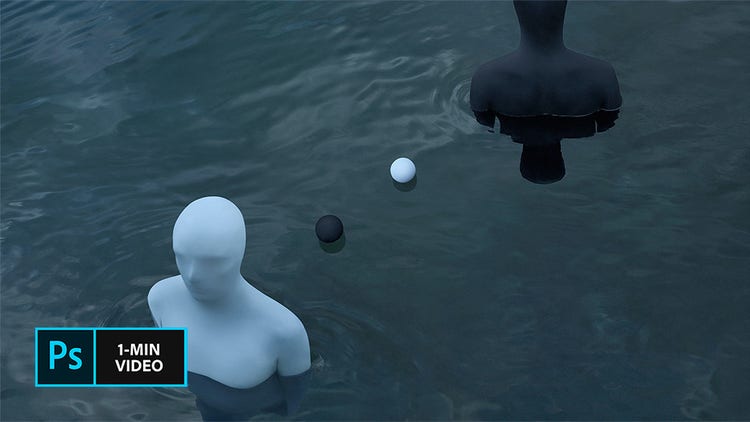
Retušování fotografií za účelem odstranění drobných vad a nedokonalostí na snímcích může mít velký vliv na celkový výsledek. Švédský vizuální umělec Gabriel Isak vám ukáže, jak retušovat fotografie v aplikaci Adobe Photoshop: odstraní rušivé prvky nástrojem Retušovací štětec, změní polohu důležitých prvků pomocí nástroje pro přesun podle obsahu a odstraní drobné nedokonalosti nástrojem Bodový retušovací štětec.
Gabriel Isak je vizuální umělec žijící ve Švédsku, který se ve své tvorbě zaměřuje na témata spojená s psychologií a sny. Získal bakalářský titul v oboru fotografie na Akademii umění v San Francisku a od té doby vystavuje svá díla po celém světě.
Co znamená retušování fotografií?
Retušování fotografií je proces vylepšování snímků odstraňováním nedokonalostí, vyhlazováním pleti a úpravou drobných detailů s cílem dosáhnout dokonalého vzhledu. Retušování fotografií může zahrnovat odstranění skvrn, vybělení zubů nebo vyladění barev pro dosažení profesionálnějšího výsledku.
Adobe Photoshop nabízí výkonné nástroje pro retušování fotografií s využitím AI, jako je Bodový retušovací štětec a Klonovací razítko, které vám pomohou dosáhnout dokonalých výsledků.
Retušování fotografií v aplikaci Photoshop
Retušováním fotografií odstraníte ze snímků skvrny, poletující vlasy a další drobné nedokonalosti.
1. krok: Odstranění rušivých prvků
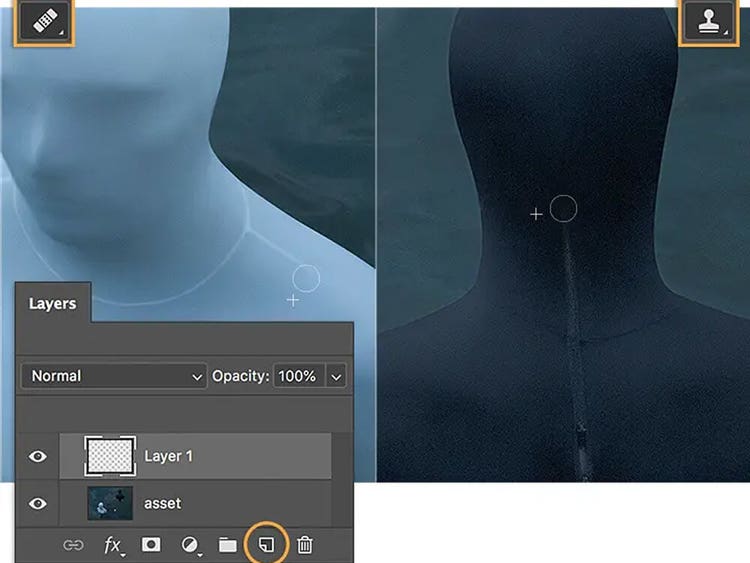
Gabriel zahájí proces retušování výběrem nástroje Retušovací štětec, s nímž táhne přes švy, zip a záhyby na fotografii. Pokaždé, když se přesunete do nové oblasti, obnovte zdrojový bod štětce tak, že stisknete klávesu Option (nebo Alt) a kliknete na snímek.
2. krok: Přemístění prvků pomocí nástroje pro přesun
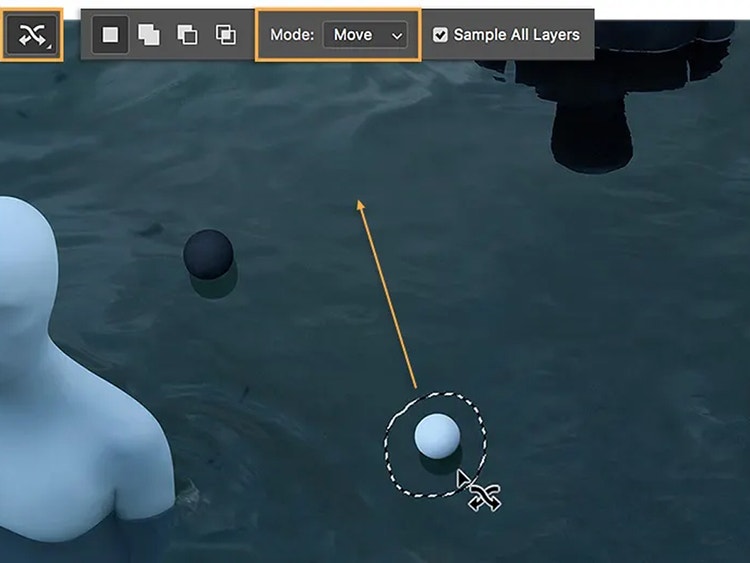
Nástroj pro přesun podle obsahu, který je vnořený pod nástrojem Retušovací štětec, umožňuje Gabrielovi snadno přesouvat objekty. Zkontroluje, zda je v pruhu voleb nastaven režim přesunutí, nakreslí výběr kolem bílé koule a přetáhne objekt na nové místo.
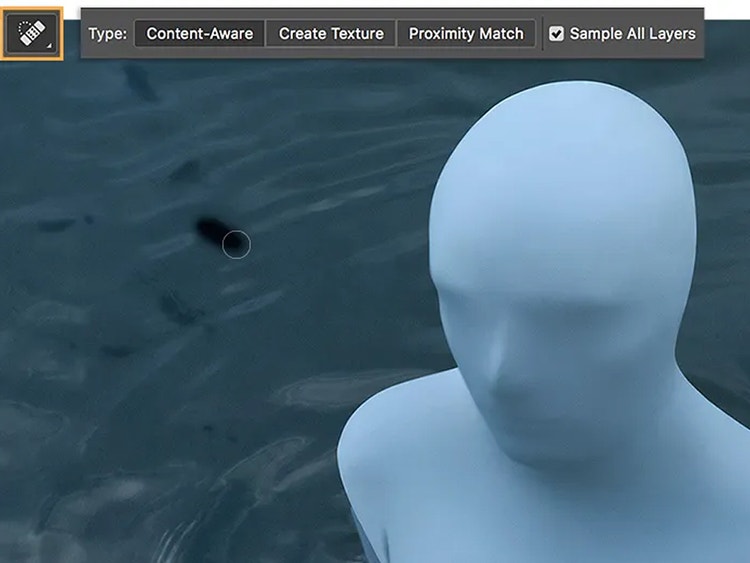
3. krok: Odstranění nedokonalostí bodovým retušováním
Gabriel si všiml drobných nedokonalostí kolem bílé postavy. Odstraní je pomocí nástroje Bodový retušovací štětec.
4. krok: Cílem je dokonalost
Několika jednoduchými retušemi můžete z téměř dokonalé fotografie udělat dokonalou.
Nástroje pro retušování fotografií v aplikaci Adobe Photoshop
Vylepšujte své fotografie s překvapivou lehkostí pomocí nástrojů pro retušování fotografií využívajících AI v aplikaci Adobe Photoshop. Rychle odstraňujte nedokonalosti, vyhlazujte pleť a vylepšujte detaily s velkou přesností. Ať už potřebujete odstranit nežádoucí objekty, zbavit se poletujících vlasů, nebo vybělit zuby, tyto nástroje vám usnadní dosažení přirozeně vypadajících úprav.
Důležité tipy k retušování fotografií v aplikaci Adobe Photoshop
Klíčem k dosažení přirozeného vzhledu retušovaných snímků jsou jemné úpravy. Přehnané úpravy mohou způsobit nerealistický vzhled snímku. Při retušování fotografií mějte na paměti tyto tipy, které vám pomohou dosáhnout dokonalých a profesionálních výsledků:
- Pracujte na nové vrstvě: Vždy duplikujte původní snímek nebo použijte vrstvy úprav, abyste při úpravách fotografie zachovali původní snímek.
- Používejte nedestruktivní úpravy: Při použití nástroje Bodový retušovací štětec nebo Retušovací štětec povolte možnost Vzorkovat všechny vrstvy.
- Upravte tvrdost a krytí štětce: Při použití měkkých štětců se úpravy prolínají přirozeněji, zejména při odstraňování nedokonalostí a retušování pleti.
- Používejte přiblížení a oddálení: Přiblížení pomáhá při přesných úpravách, zatímco oddálení vám pomůže zachovat vyváženost celku.
- Zachovejte strukturu pleti: Vyhněte se nadměrnému rozmazání. Pleť by měla být hladká, ale přitom působit přirozeným dojmem.
S AI nástroji v aplikaci Adobe Photoshop můžete snímky retušovat snadno a rychle a dosáhnout vysoce kvalitních a realistických výsledků.
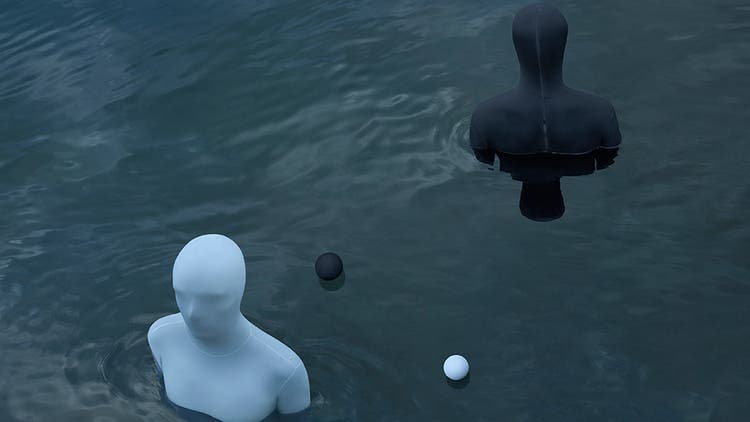
Při retušování fotografií je hlavní jednoduchost
Nejlepších výsledků při retušování snímků často získáte pomocí drobných změn. Gabriel Isak se soustředí na malé, přesné úpravy. Fotografie vylepšuje bez nadměrných úprav a ukazuje tak, že klíčem k dosažení přirozených a působivých výsledků při retušování fotografií je jednoduchost.
{{questions-we-have-answers}}
Také by vás mohlo zajímat
https://www.adobe.com/cc-shared/fragments/merch/products/photoshop/merch-card/segment-blade