Soubor musí být ve formátu JPEG, JPG nebo PNG a nesmí být větší než 40 MB.
https://main--cc--adobecom.aem.live/cc-shared/assets/img/upload-white.svg Nahrát fotografii

Nahráním obrázku nebo videa vyjadřujete souhlas s
podmínkami použití a zásadami ochrany osobních údajů společnosti Adobe.
Soubor musí být ve formátu JPEG, JPG nebo PNG a nesmí být větší než 40 MB.
https://main--cc--adobecom.aem.live/cc-shared/assets/img/upload-white.svg Nahrát fotografii
Nahráním obrázku nebo videa vyjadřujete souhlas s
podmínkami použití a zásadami ochrany osobních údajů společnosti Adobe.
a vyzkoušejte si to
Soubor musí být ve formátu JPEG, JPG nebo PNG a nesmí být větší než 40 MB.
https://main--cc--adobecom.aem.live/cc-shared/assets/img/upload-white.svg Nahrát fotografii
Nahráním obrázku nebo videa vyjadřujete souhlas s
podmínkami použití a zásadami ochrany osobních údajů společnosti Adobe.
- Velikost souboru je větší než 40 MB
- Požadavek nelze zpracovat
- Tento typ souboru nelze zpracovat. Zkuste to znovu.
- Najednou je možné nahrát jen jeden soubor.
- Obrázek překračuje maximální rozměry (8 000 × 8 000 obrazových bodů). Upravte jeho velikost a zkuste to znovu.
- promoid=9WGN3QT8&mv=other
Přesné odstranění drobných skvrnek a nedokonalostí
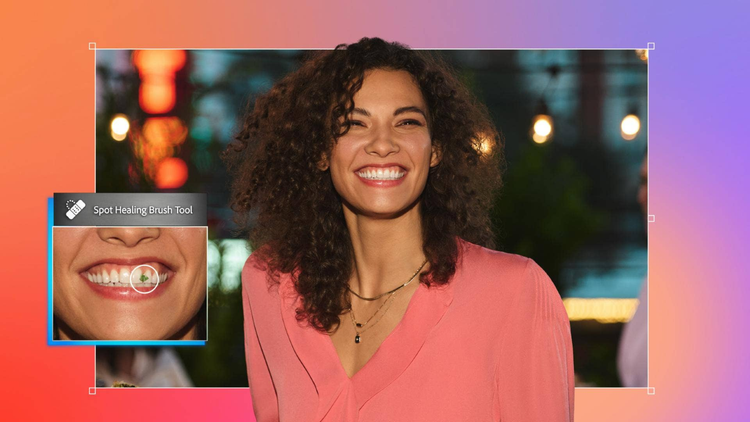
Pomocí bodového retušovacího štětce můžete v aplikaci Adobe Photoshop rychle a přesně skrýt nedokonalosti nebo odstranit drobné vady.
Doladění snímku k dokonalosti
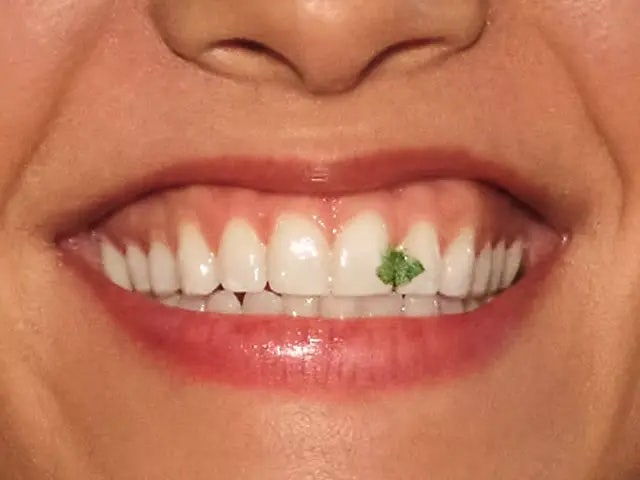
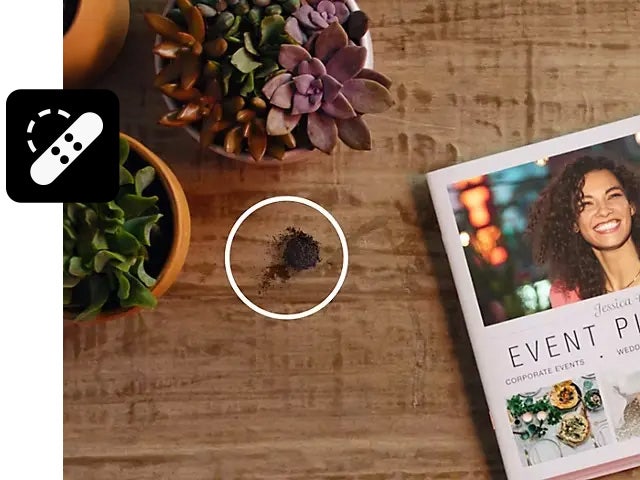
Nástrojem Bodový retušovací štětec můžete ze snímku odstranit nechtěné skvrny, vady nebo malé objekty. Štětec automaticky vybere obrazové body z jedné části snímku a nahradí jimi ty nedokonalé, přičemž zajistí hladké prolnutí.
Volba správného nástroje pro danou úlohu
Photoshop nabízí několik nástrojů k opravám vad. Bodový retušovací štětec je ideální pro snadné odstraňování drobných nedokonalostí z fotek. Ke snadnému duplikování obrazu můžete použít nástroj Klonovací razítko a k preciznějšímu prolnutí nedokonalých oblastí vyzkoušejte nástroj Retušovací štětec.
Úprava štětce
V zájmu nejlepších výsledků nastavte mírně větší velikost štětce, než je skvrna, kterou chcete odstranit, aby aplikace Adobe Photoshop mohla zkopírovat část snímku kolem skvrny a vyplnit ji. Velikost stopy a tvrdost štětce můžete nastavit v pruhu voleb. Tvrdší štětec odstraní skvrny a vady bez rozostření okrajů.
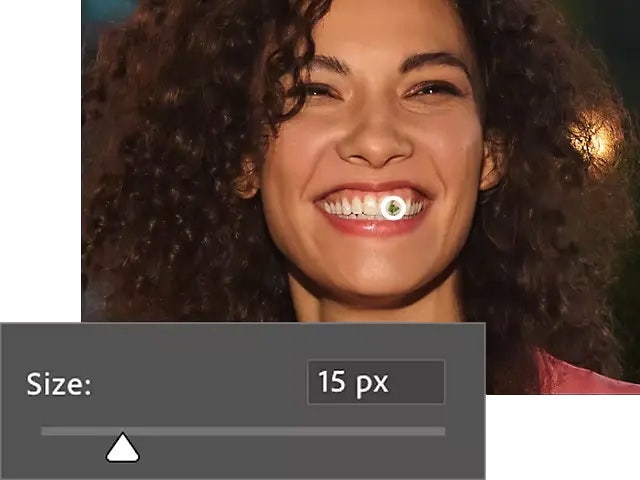
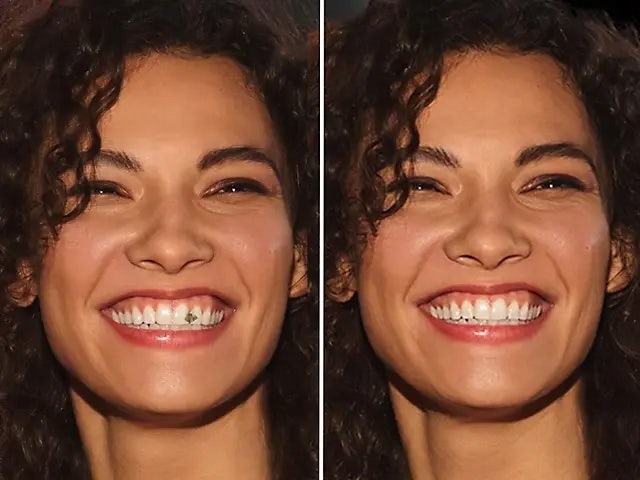
Odstranění skvrny nebo objektu
Pokud chcete odstranit problematický objekt z fotky, klikněte na danou oblast nebo přes ni přejeďte bodovým retušovacím štětcem. Tip: Pokud odstraňujete něco malého, jako třeba smítko prachu, zkuste na to jen jednou kliknout a v případě potřeby pak kliknutí opakujte.
Odstraňování nedokonalostí z fotek v aplikaci Adobe Photoshop
K vyretušování fotky a dosažení bezvadného vzhledu stačí pár snadných kroků:
- Přiblížení
Vyberte nástroj Lupa a klikněte na snímek, abyste si mohli lépe prohlédnout oblast, se kterou chcete pracovat. - Výběr nástroje Bodový retušovací štětec
Nastavte tvrdost štětce a takovou velikost, aby překryl objekt, který chcete odstranit. - Úprava nastavení
Ve volbách štětce nastavte možnosti Podle obsahu a Vzorkovat všechny vrstvy. - Odstranění přejetím štětcem
Klikněte nebo přejeďte přes problematickou oblast, ze které chcete odstranit vady nebo objekty.
Jak odstranit skvrnky na pokožce pomocí funkcí pro odstraňování nedokonalostí
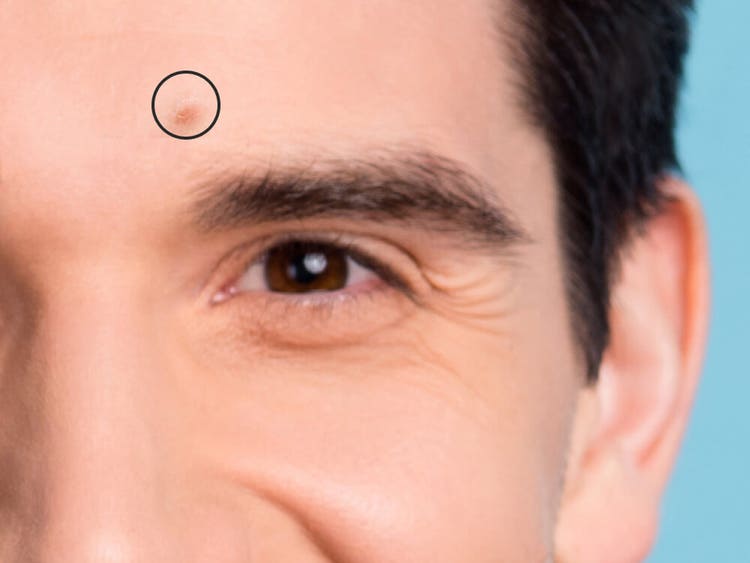
Proces odstraňování nedokonalostí z fotky je podobný, ať už odstraňujete akné, nebo tmavé skvrnky na pokožce. Bez těch správných nástrojů by úpravy mohly vypadat nepřirozeně, ale bodový retušovací štětec nedokonalosti krásně zahladí. Tmavé skvrnky nebo jiné vady prostě zmizí a pokožka si zachová přirozenou texturu.
Postup při odstranění nedokonalostí z fotky a srovnání pleťových tónů:
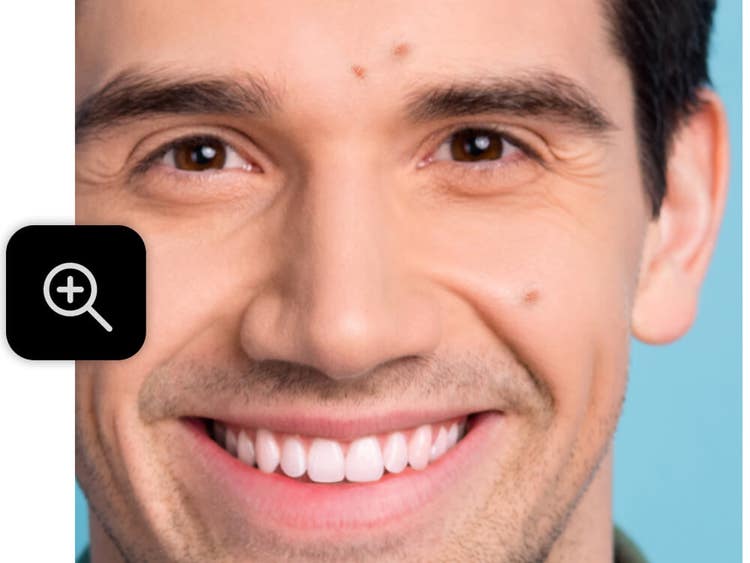
1. krok: Přiblížení v zájmu přesnosti
Pomocí nástroje Lupa si přibližte a zvětšete skvrnky nebo oblasti s nevyrovnanými pleťovými tóny.
2. krok: Výběr bodového retušovacího štětce
Vyberte nástroj Bodový retušovací štětec a pak nastavte tvrdost štětce a takovou velikost, aby překryl oblast, kterou chcete opravit.
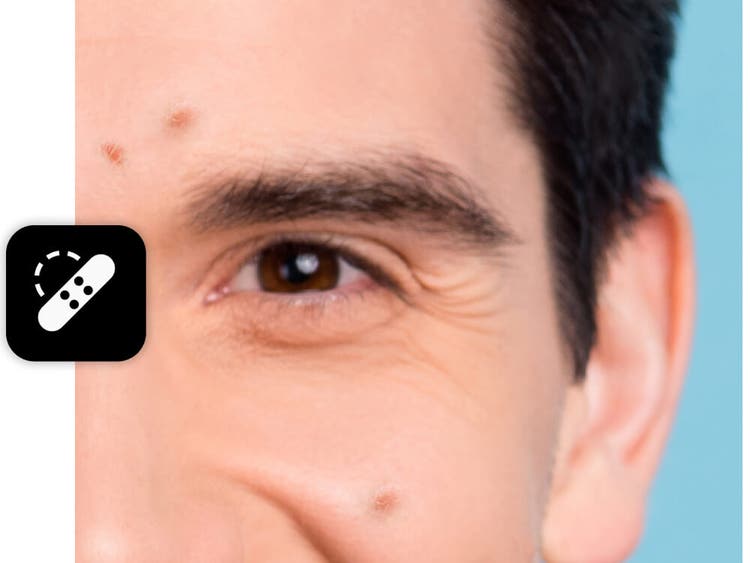
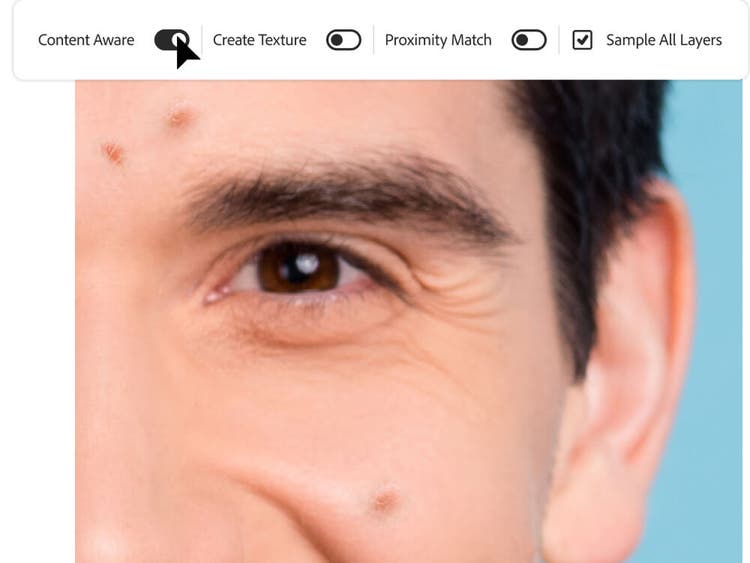
3. krok: Nastavení správných voleb
Ujistěte se, že je aplikována volba Podle obsahu, a zaškrtněte políčko Vzorkovat všechny vrstvy, abyste mohli pracovat nedestruktivně.
4. krok. Jemné tahy
Klikněte na akné, skvrnky nebo oblasti s nevyrovnanými tóny, případně přes ně lehce přejeďte štětcem, aby se hladce prolnuly s okolní pokožkou.
K čemu se funkce pro odstraňování skvrn a nedokonalostí používají?
Na pár kliknutí můžete upravit fotky tak, aby vypadaly čistě a profesionálně.
{{questions-we-have-answers}}
Nástroj Bodový retušovací štětec má tři režimy:
- Souhlas blízkosti: K vyplnění oblasti použije obrazové body kolem okrajů výběru.
- Vytvořit texturu: Použije sousední obrazové body a vytvoří pro výběr texturu.
Podle obsahu: Analyzuje oblast kolem výběru a zajistí hladké prolnutí.