PDF bearbeiten unter Linux – so geht’s.
Bearbeite PDFs direkt mit Linux, passe Inhalte an und teile Dokumente einfach online – ohne Installation spezieller Software.
Egal ob Linux, Windows oder macOS – PDFs lassen sich mit den richtigen Tools plattformübergreifend bearbeiten. So behältst du das Layout bei und kannst gleichzeitig Inhalte flexibel anpassen. Mit den kostenlosen Onlinetools von Adobe Acrobat öffnest, bearbeitest und kommentierst du deine PDFs direkt im Browser, ohne zusätzliche Software installieren zu müssen.
PDFs sind ideal zum Teilen, weil sie die Formatierung auf allen Geräten konsistent halten. Mit Adobe Acrobat kannst du Kommentare, Anmerkungen oder kleine Änderungen schnell einfügen und deine Dokumente effizient verwalten.
PDFs online bearbeiten – Schritt für Schritt.
Mit dem kostenlosen PDF-Editor von Acrobat Onlinetools kannst du auch mit Linux deine PDFs direkt im Browser bearbeiten. So geht’s:
- PDF hochladen.
Öffne „PDF bearbeiten“ und lade deine PDF über „Datei auswählen“ hoch oder ziehe sie per Drag & Drop in den Upload-Bereich. - Anmelden.
Melde dich kostenlos mit deiner Adobe ID an, damit du die PDF unter Linux direkt online bearbeiten und speichern kannst. - Kommentare, Notizen und Markierungen hinzufügen.
Nutze Kommentare, Notizen oder Markierungen, um Feedback oder Hinweise direkt im Dokument zu hinterlassen. - PDF speichern oder teilen.
Lade die bearbeitete Datei herunter oder erstelle einen Link, um sie mit Teammitgliedern zu teilen.
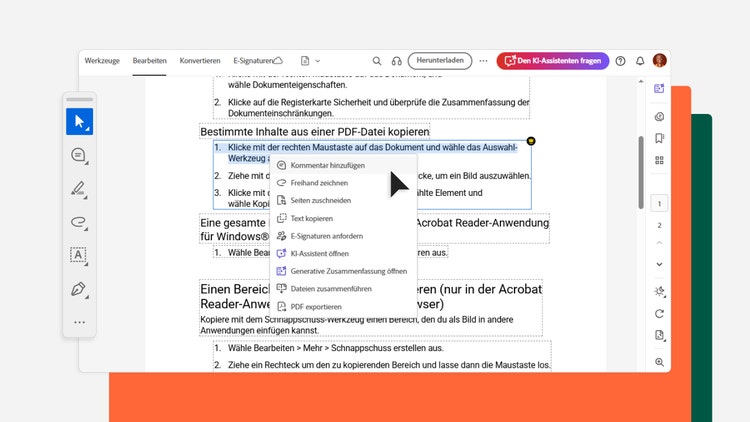
PDF bearbeiten und mehr – mit den Acrobat Onlinetools.
Mit den Acrobat Onlinetools kannst du nicht nur PDFs mit Linux bearbeiten, sondern viele weitere Funktionen nutzen: Füge PDF-Dateien zusammen, konvertiere sie in andere Datei- und Bildformate oder nutze generativer KI, um mit deinen PDFs zu chatten – alles kostenlos und direkt im Browser.

PDF bearbeiten mit LibreOffice unter Linux.
Wenn du lieber lokal arbeiten möchtest, kannst du LibreOffice verwenden:
- Starte LibreOffice Draw.
- Wähle „Datei” > „Öffnen“ und lade deine PDF-Datei.
- Bearbeite Texte, Bilder oder Objekte direkt auf der Seite.
- Prüfe das Layout und passe bei Bedarf Blöcke oder Elemente an.
- Exportiere das Dokument über „Datei“ > „Exportieren als“ > „Als PDF exportieren“.
Tipps für einfache PDF-Bearbeitung.
Ein paar einfache Tricks machen deine PDFs leichter bearbeitbar und nutzerfreundlicher:
- Textfelder klar beschriften
- Bilder und Grafiken nur bei Bedarf einfügen
- Kommentare oder Notizen für Teammitglieder sichtbar machen
- Dokumente regelmäßig speichern, um Datenverlust zu vermeiden
Fragen? Wir haben die Antworten.
Kann ich PDFs unter Linux kostenlos bearbeiten?
Kann ich PDFs offline mit Linux bearbeiten?
Wie kann ich bearbeitete PDFs unter Linux mit anderen teilen?
Mit dem PDF-Editor von Acrobat Onlinetools kannst du deine bearbeiteten PDFs direkt im Browser speichern und herunterladen. Oder du erzeugst einen Freigabelink, um das Dokument mit anderen zu teilen. Kommentare und Anmerkungen bleiben dabei erhalten.
Wenn du LibreOffice Draw offline nutzt, speicherst du die bearbeitete PDF-Datei lokal und musst sie anschließend über E-Mail, Cloud-Speicher oder andere Wege weitergeben.
Das könnte dich auch interessieren:
Wie du wichtige Textstellen direkt in deinem PDF markierst, um Inhalte schnell sichtbar zu machen.
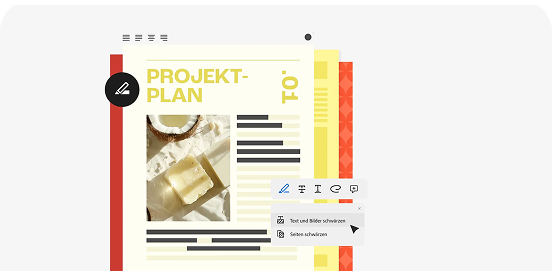
Erfahre, wie du vertrauliche Informationen in PDFs schwärzt, damit sie sicher bleiben.
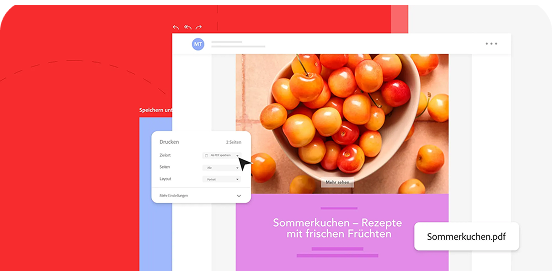
Wandle E-Mails unkompliziert in PDFs um und archiviere sie zentral – so geht’s.
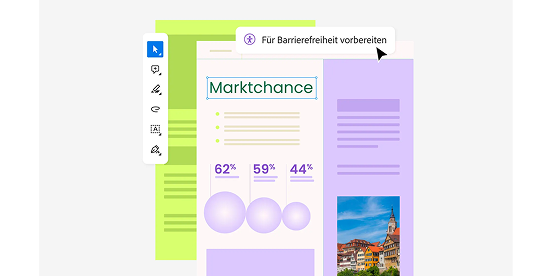
Lerne, wie du den Kontrast in PDFs erhöhst, um die Lesbarkeit sofort zu verbessern.