PowerPoint mit Notizen drucken – so geht’s Schritt für Schritt.
Lerne, wie du die Folien deiner PowerPoint-Präsentation mit Notizen drucken oder als PDF speichern kannst – ideal für Handouts oder die eigene Vorbereitung.
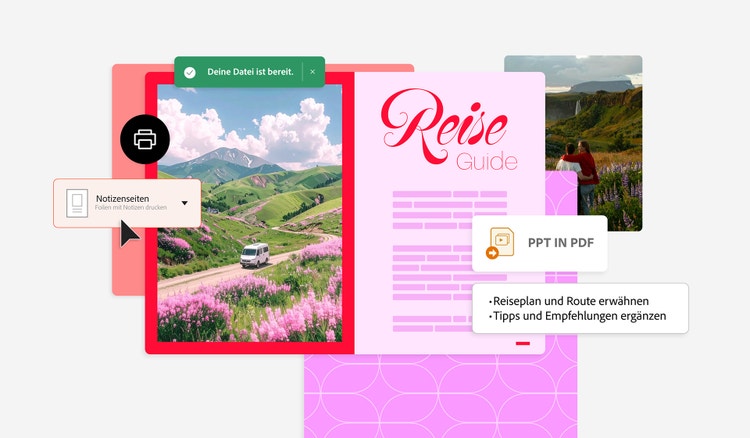
Wenn du deine Notizen auf Papier oder digital nutzen möchtest, kannst du PowerPoint mit Notizen drucken oder als PDF speichern. So hast du alle Inhalte übersichtlich zur Hand und kannst die Notizen bei Bedarf als kompaktes Handout verwenden. Hier erfährst du, wie das geht.
Warum die PowerPoint mit Notizen drucken?
PowerPoint-Folien mit Notizen zu drucken ist praktisch, wenn du deine Präsentation auf Papier oder digital als PDF übersichtlich zur Hand haben möchtest. Du behältst so alle wichtigen Inhalte im Blick, musst die Folien nicht mit zusätzlichen Details überladen und kannst die Notizen zum Üben nutzen.
Du hast verschiedene Optionen:
Direkt aus PowerPoint drucken – die Notizen erscheinen unter den Folien auf dem Papier.
In Word exportieren – so kannst du ein individuelles Layout erstellen, z. B. mehrere Folien pro Seite mit Notizen.
Als PDF speichern – ideal, um die Präsentation digital zu verteilen oder Notizen mit einem PDF-Editor weiter zu bearbeiten.
So druckst du deine Folien mit Notizen – Schritt für Schritt.
Mit diesen Schritt-für-Schritt-Anleitungen lernst du, wie du Notizen korrekt unter den Folien ausgibst. Du kannst direkt aus PowerPoint drucken oder über Word mehrere Folien mit den zugehörigen Notizen auf einer Seite platzieren und so ein kompaktes Handout erstellen.
Mit Windows.
- Öffne deine Präsentation.
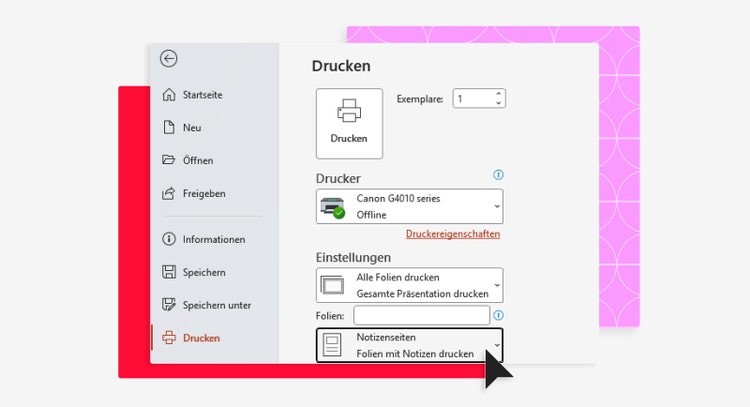
- Gehe zu „Datei“ > „Drucken“ oder drücke Strg + P.
- Wähle unter „Einstellungen“ die Option „Notizenseiten“ für das Drucklayout.
- Passe bei Bedarf weitere Optionen wie Seitenanzahl oder Farbdruck an.
- Klicke auf „Drucken“.
Mehrere PowerPoint-Folien mit Notizen über Word drucken.
Wenn du deine Folien zusammen mit den Notizen drucken möchtest, aber das Layout individuell anpassen willst, bietet sich der Export nach Word an. So kannst du Reihenfolge, Größe oder Anordnung der Folien und Notizen selbst gestalten, bevor du sie ausgibst – ideal zum Üben oder für ein Handout.
- Öffne die Präsentation.
- Gehe zu „Datei“ > „Exportieren“.
- Wähle „Handzettel erstellen“.
- Entscheide dich für „Notizen neben den Folien“.
- Öffne das exportierte Word-Dokument und passe Layout oder Folien bei Bedarf an.
- Klicke auf „Datei“ > „Drucken“, um die Seiten auszugeben.
PowerPoint mit Notizen als PDF speichern.
Du kannst deine PowerPoint-Präsentation mit Notizen auch digital als PDF speichern. So bleiben das Layout und deine Inhalte erhalten und die Datei lässt sich leicht teilen.
Direkt aus PowerPoint als PDF.
Gehe zu „Datei“ > „Drucken“.
Wähle unter „Einstellungen“ die Option „Notizenseiten“ für das Drucklayout.
Wähle als Drucker „Adobe PDF“ oder eine andere PDF-Option.
Klicke auf „Drucken“ und speichere die Datei.
Tipp: Danach kannst du deine Datei in einem PDF-Editor wie Adobe Acrobat öffnen, um auf deine PowerPoint mit Notizen zuzugreifen und weiterzubearbeiten.
PDF mit den Acrobat Onlinetools erstellen.
Auch mit den kostenlosen Acrobat Onlinetools kannst du deine PowerPoint-Präsentation ganz einfach in ein PDF umwandeln – schnell, ohne Qualitätsverlust und direkt im Browser, ohne zusätzliche Software.
So erstellst du dein PDF:
- Öffne das „PPTX in PDF“-Tool.
- Lade deine PPT‑ oder PPTX‑Datei hoch.
- Acrobat wandelt die Datei automatisch in PDF um.
- Lade dein neues PDF herunter.
- Füge mit dem PDF-Editor manuell Notizen oder Kommentare aus deiner PowerPoint-Präsentation hinzu oder teile das PDF über einen Link.
PowerPoint in PDF umwandeln und mehr – mit den Acrobat Onlinetools.
Sobald du deine PowerPoint in PDF konvertiert hast, kannst du die Datei mit den Acrobat Onlinetools weiterbearbeiten, komprimieren und vieles mehr – alles kostenlos und direkt im Browser.




Tipps für saubere Ausdrucke.
Damit deine PowerPoint-Notizen nach dem Drucken gut lesbar und klar zugeordnet zu den jeweiligen Folien sind, lohnt es sich, ein paar einfache Vorbereitungen zu treffen. So stellst du sicher, dass deine persönlichen Hinweise vollständig und verständlich bleiben:
- Prüfe die Notizen auf Rechtschreibfehler.
- Achte auf ausreichende Schriftgröße.
- Nutze die Druckvorschau, um Formatfehler zu vermeiden.
- Wähle bei Bedarf Graustufen für ressourcenschonenden Druck.
- Speichere wichtige Versionen zusätzlich als PDF.
Fragen? Wir haben die Antworten.
Wie kann ich in PowerPoint nur die Notizen drucken, ohne die Folien?
Warum druckt PowerPoint meine Notizen nicht?
Kann ich in PowerPoint mehrere Folien mit Notizen auf einer Seite drucken?
Ist es besser, meine Notizen aus PowerPoint als PDF zu speichern?
Das könnte dich auch interessieren:

Erfahre, was eine PPT-Datei ist, wie sie aufgebaut ist und wie du sie optimal weiterverarbeiten oder umwandeln kannst.

Lerne Schritt für Schritt, wie du ein PDF in deine PowerPoint-Präsentation integrierst – als Objekt, Bild oder verknüpfte Datei.

Hier erfährst du, was hinter dem PPTX-Format steckt und wie du moderne PowerPoint-Dateien öffnen, bearbeiten oder konvertieren kannst.

Reduziere die Dateigröße deiner Präsentation, um sie schneller zu teilen oder per E-Mail zu versenden – ohne sichtbaren Qualitätsverlust.