#111
PDF barrierefrei erstellen – so gelingt es
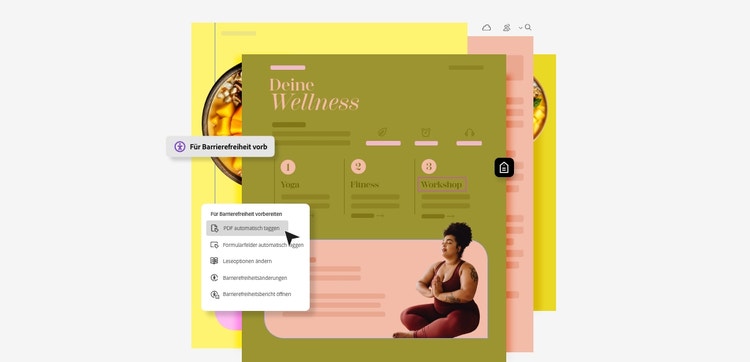
Ein barrierefreies PDF ermöglicht allen Menschen den Zugang zu deinen Inhalten – egal ob mit einem Screenreader oder anderen assistiven Techniken.
#FAFAFA
#F5F5F5
Ob öffentliche Einrichtungen, Unis oder Unternehmen – die Pflicht zu digitaler Barrierefreiheit gilt vielerorts. Zudem erhöht ein barrierefreies PDF die Sichtbarkeit in Suchmaschinen und verbessert das Nutzererlebnis. Wir zeigen dir, wie du barrierefreie PDF-Dokumente vorbereitest, formatierst und prüfst.
Auf einen Blick
Hier findest du die wichtigsten Schritte für ein barrierefreies PDF – kompakt zusammengefasst:
- Dokument korrekt vorbereiten: Formatvorlagen, Alternativtexte, Metadaten verwenden
- Farbkontrast und Lesereihenfolge sicherstellen: Für bessere Lesbarkeit und Navigation
- PDF mit Tags exportieren: Struktur und Inhalte maschinenlesbar machen
- Barrierefreiheit prüfen: Adobe Acrobat Pro zur Nachbearbeitung und Kontrolle nutzen
- Formularfelder und Sprache anpassen: Für optimale Nutzung mit assistiven Technologien
Für einfache PDFs reicht oft der Standardprozess. Bei komplexen Dokumenten empfiehlt sich professionelle Unterstützung.
Was ist ein barrierefreies PDF?
Ein barrierefreies PDF-Dokument ist ein Tagged PDF, das dem sogenannten PDF/UA-Standard (PDF/UA-1) entspricht. Es enthält eine logische Lesereihenfolge, klare Dokumentstruktur und korrekt eingesetzte Absatzformate. Auch Alternativtexte, Lesezeichen, Formularfelder, Dokumenteigenschaften und die definierte Dokumentsprache sind enthalten.
So wird dein PDF maschinenlesbar und universell zugänglich (Universal Accessibility, UA) – zum Beispiel für Menschen mit Sehbehinderung, die Screenreader oder Sprachausgabe nutzen. Die PDF/UA-Konformität erfüllt gleichzeitig die Web Content Accessibility Guidelines (WCAG).
Wenn du ein PDF barrierefrei gestaltest, enthält es folgende Merkmale:
- Tag-Struktur & strukturierte Strukturelemente
- Alternativtexte für Bilder & Grafiken
- Logische Leserichtung & Lesereihenfolge
- Dokumenttitel, Metadaten, Dokumentsprache
- Farbkontrast und ausreichende Schriftgröße & Schriftarten
- Lesezeichen und QuickInfo
- Formularfelder korrekt formatiert
Rechtliche Grundlagen
Seit der neuen Barrierefreiheitsverordnung (BFWebG) von Juni 2025 ist die Barrierefreiheit digitaler Inhalte für viele Unternehmen Pflicht. Behörden, Hochschulen und staatliche Anbieter müssen PDF-Dateien bereits seit dem Inkrafttreten der Barrierefreien-Informationstechnik-Verordnung (BITV) 2.0 im Mai 2019 barrierefrei bereitstellen.
Die Vorgaben beinhalten:
- WCAG-Einhaltung
- PDF/UA-1 Konformität
- Nutzung von PDF Accessibility Checker oder Preflight-Tools
Vor der Umwandlung ins PDF
Wenn du barrierefreie PDF-Dokumente erstellen willst, beginnt der Prozess schon in der Vorbereitung in Word, InDesign oder PowerPoint – also im Ausgangs-Dateiformat:
So stellst du sicher, dass beim PDF-Export die Tagging-Nutzung, die Struktur und die barrierefreien Merkmale erhalten bleiben – besonders bei PDF/UA-konformen Dokumenten.
- Nutze Formatvorlagen und Absatzformate (z. B. Überschriften).
- Füge Alternativtexte zu Bildern/Grafiken hinzu.
- Stelle Dokumenttitel, Dokumentsprache und Metadaten im Dokument ein.
- Achte auf Farbkontrast, Lesbarkeit, Schriftgröße und Schriftarten.
- Leg dir eine logische Lesereihenfolge und Struktur fest.
- Vermeide textbasierte Bilder – Textelemente gehören als solche ins Dokument.
- Definiere Formularfelder, falls benötigt.
Ausgangsdatei in PDF konvertieren
Für die Umwandlung in ein barrierefreies PDF gibt es verschiedene Möglichkeiten – je nach Ausgangsprogramm. Wichtig ist, dass Tags, Dokumenteigenschaften und Strukturinformationen korrekt übernommen werden:
- In Adobe Acrobat Pro kannst du Word- oder PowerPoint-Dateien über „PDF erstellen“ direkt öffnen – sie werden automatisch in PDF konvertiert.
- Alternativ exportierst du aus Word, PowerPoint oder InDesign als PDF und aktivierst die Option „Dokumentstruktur-Tags für Barrierefreiheit“ bzw. „Tags aus Struktur übernehmen“.
- Die Acrobat Onlinetools ermöglichen ebenfalls eine schnelle Umwandlung. Für vollständige Barrierefreiheit ist danach meist eine Nachbearbeitung in Acrobat Pro erforderlich.
So erstellst du barrierefreie PDF-Dokumente
Im Folgenden zeigen wir dir, wie du mit Adobe Acrobat Pro ein PDF erstellst, das sowohl inhaltlich als auch technisch zugänglich ist – und so allen Nutzerinnen und Nutzern gerecht wird.
Barrierefreie PDF mit Acrobat Pro nachbearbeiten
Nach der Konvertierung ist die Bearbeitung in Adobe Acrobat Pro entscheidend, um das Ergebnis barrierefrei zu prüfen und zu optimieren.
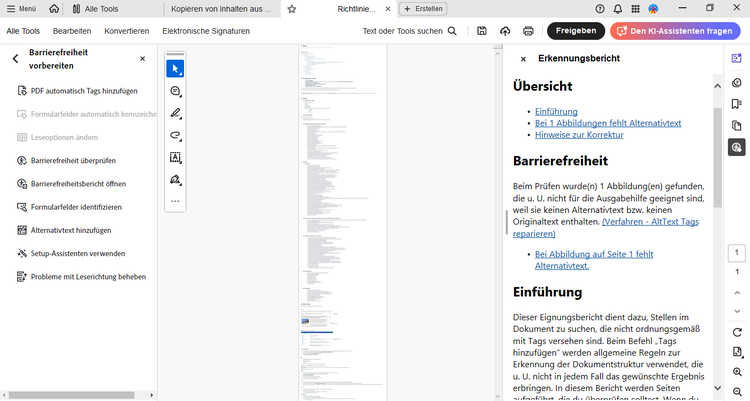
So geht’s – Schritt für Schritt:
- Öffne das PDF in Adobe Acrobat Pro.
- Wähle das „Barrierefreiheit vorbereiten“-Tool.
- Starte den „Setup-Assistenten“, um z. B. Farbkontraste, Lesereihenfolge oder Sprache manuell zu definieren.
- Alternativ kannst du die empfohlenen Einstellungen nutzen und direkt loslegen.
- Wähle „PDF automatisch Tags hinzufügen“ – Acrobat analysiert das Dokument und versieht es mit strukturellen Tags.
- Überprüfe den Erkennungsbericht, den Acrobat nach dem Tagging automatisch erstellt.
- Ergänze ggf. fehlende Alternativtexte, Formularfelder, Lesezeichen oder Tab-Reihenfolgen manuell.
Eine detailliere Anleitung der einzelnen Schritte zum Erstellen barrierefreier PDFs findest du im Adobe Help.
Accessibility Check durchführen
Wenn du alle Anpassungen vorgenommen hast, kommt der letzte Schritt: die Barrierefreiheitsprüfung – auch „Accessibilty Check“ genannt. Sie stellt sicher, dass dein PDF den gängigen Standards entspricht – z. B. PDF/UA oder WCAG.
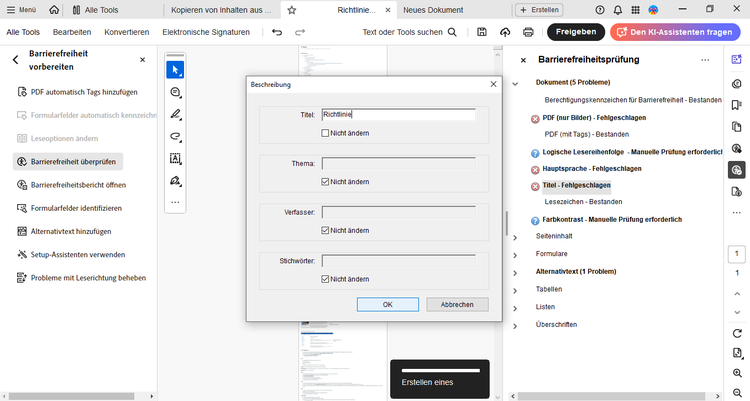
So funktioniert’s:
- Klicke im „Barrierefreiheit vorbereiten“-Tool die Option „Barrierefreiheit überprüfen“.
- Wähle die gewünschten Prüfkriterien und klicke auf „Prüfung starten“.
- Bearbeite die Hinweise auf fehlerhafte Elemente über einen Rechtsklick und „Korrigieren“ – beispielsweise die Angaben zu den Dokumenteigenschaften oder Lesesprache.
- Speichere das fertige Dokument und führe ggf. einen erneuten Check durch.
Tipp: Du kannst beim Accessibilty Check auch einen Barrierefreiheitsbericht erstellen, der automatisch an das Dokument angehängt wird:
- Markiere bei den Prüfkriterien das Kästchen „Bericht an Dokument anhängen“.
- Klicke nach erfolgter Prüfung in der Menüleiste links auf „Barrierefreiheitsbericht öffnen“.
Über den zweiten Schritt kannst du den Bericht auch zu einem späteren Zeitpunkt jederzeit einsehen und einzelne Elemente gezielt anpassen.
Zusammenfassung
Barrierefreie PDFs sind ein wichtiger Bestandteil digitaler Teilhabe. Sie ermöglichen allen Personen – unabhängig von körperlichen oder technischen Voraussetzungen – den Zugang zu Inhalten. Wer bereits beim Erstellen eines Word-Dokuments oder InDesign-Layouts auf Formatvorlagen, Alternativtexte, Farbkontraste und eine klare Lesereihenfolge achtet, legt den Grundstein für ein barrierefreies PDF.
Nach der Konvertierung unterstützt dich Adobe Acrobat Pro bei der Nachbearbeitung: Du kannst Tags ergänzen, Formularfelder korrekt formatieren, Metadaten setzen und die Barrierefreiheit überprüfen. Für einfache PDFs reichen die Standardfunktionen aus. Bei aufwendig gestalteten Dokumenten empfiehlt sich professionelle Unterstützung. So erstellst du PDF-Dateien, die gesetzlichen Anforderungen entsprechen – und allen Nutzern und Nutzerinnen gerecht werden.
Mehr aus deinem barrierefreien PDF machen mit den Acrobat Onlinetools
Dein PDF ist barrierefrei – jetzt kannst du es weiter optimieren: Mit den Acrobat Onlinetools bearbeitest du Inhalte, kombinierst mehrere barrierefreie PDFs oder passt die Dateigröße an, ohne Barrierefreiheitsfunktionen zu verlieren.


#ffffff
Häufig gestellte Fragen
Was bedeutet „barrierefreie PDF“?
Bei einem barrierefreien PDF-Dokument handelt sich um ein Tagged PDF/PDF/UA. Es beinhaltet eine klare Dokumentstruktur, den Tagbaum, Alternativtext sowie die Lesereihenfolge, Formularfelder und Metadaten. So können Screenreader und andere assistive Technologien die Datei korrekt verarbeiten.
Wer muss barrierefreie PDF-Dokumente bereitstellen?
Mit Inkrafttreten der Barrierefreiheitsverordnung im Juni 2025 sind viele Unternehmen dazu verpflichtet, barrierefreie PDFs bereitzustellen. Für öffentliche Stellen, Hochschulen und Behörden gilt diese Regelung bereits.
Kann man ein bestehendes PDF barrierefrei machen?
Ja – mit Adobe Acrobat Pro lässt sich die Barrierefreiheitsprüfung durchführen, Tag-Struktur anpassen, Alternativtexte hinzufügen und Formularfelder prüfen. Für einfache PDFs klappt das gut; bei komplexem Layout empfiehlt sich Fachkenntnis.
Gibt es kostenlose Tools für barrierefreie PDFs?
Die Acrobat Onlinetools bieten Basisfunktionen. Für vollständige PDF/UA-Konformität, Tagging, alternativen Text und Preflight benötigst du jedoch Adobe Acrobat Pro.
#ffffff
Das könnte dich auch interessieren

Informiere dich über Dateiformate für Texte und wie du sie konvertierst.
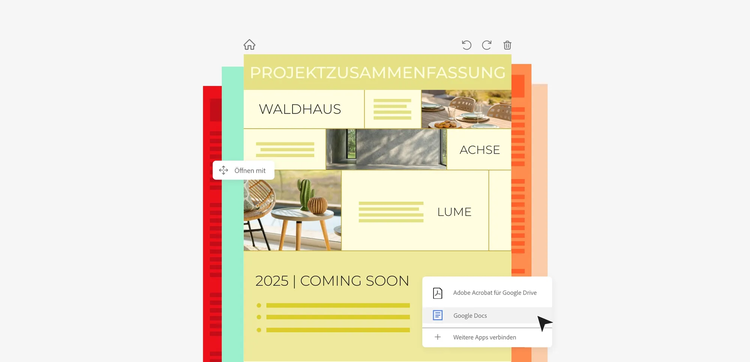
Wie du Google-Docs-Dateien in PDF konvertierst und welche Vorteile das hat.
Hier lernst du Aufbau, Design und Inhalte eines perfekten Handouts.
Weniger Kosten und dafür effizienter und nachhaltig – das papierlose Büro