
ACROBAT
So verwendest du den Google PDF Viewer.
PDF-Dateien mit dem integrierten PDF-Viewer in Chrome ganz einfach öffnen und anzeigen.


ACROBAT
PDF-Dateien mit dem integrierten PDF-Viewer in Chrome ganz einfach öffnen und anzeigen.

PDF-Dateien mit vollem Funktionsumfang direkt im Browser anzeigen.
Google Chrome verfügt über einen integrierten PDF-Viewer, mit dem du PDF-Dateien ganz einfach öffnen und anzeigen kannst. Mit der Adobe Acrobat-Erweiterung für Google Chrome holst du noch mehr aus deinen PDFs heraus. Die Acrobat-Erweiterung bietet dir zusätzliche Funktionen wie die Dateikonvertierung und spart Speicherplatz auf deiner Festplatte – Dokumente lassen sich von überall über den Browser abrufen.
Wer täglich mit vielen verschiedenen elektronischen Dokumenten jongliert, kennt das Problem: PDF-Dateien in einer Anwendung öffnen, ein Plugin in einer anderen aufrufen, dann wieder zu einer dritten wechseln – da verliert man schnell den Überblick.
PDF-Dateien lassen sich in Chrome auf zwei Arten anzeigen:
Mit dem kostenlosen, nativ in Google Chrome integrierten PDF-Viewer (dem Standard-PDF-Viewer) kannst du PDF-Dokumente direkt im Browser ansehen – ohne Umwege über andere Apps.
Wenn du die Adobe Acrobat-Erweiterung für Google Chrome zu deinem Browser hinzufügst, kannst du verschiedene Dateiformate direkt im Browser mühelos zwischen dem PDF-Format und anderen Formaten konvertieren – und nahtlos zwischen dem Anzeigen und Bearbeiten von PDFs sowie anderen Dokumenten wechseln.
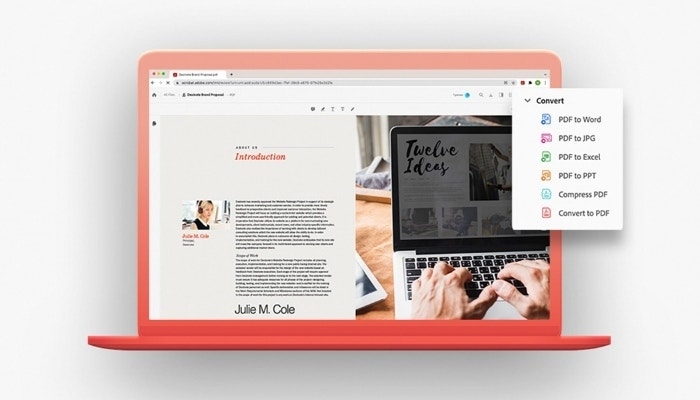
Die Acrobat-Erweiterung für Chrome lässt sich im Handumdrehen installieren:
1. Öffne den Google Chrome Web Store und suche die Acrobat-Erweiterung.
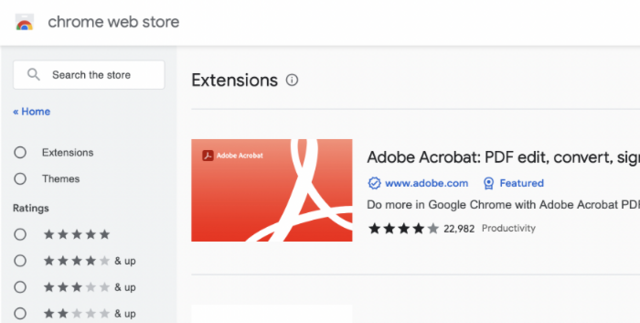
2. Klicke auf „Zu Chrome hinzufügen“.
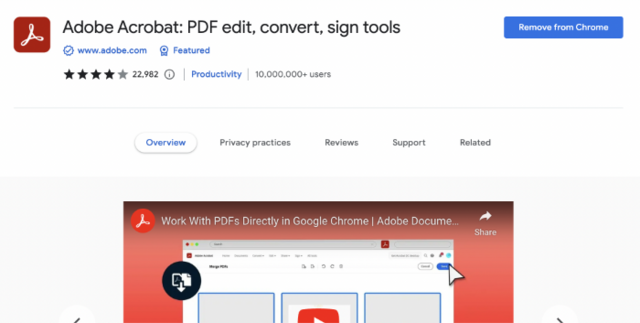
3. Starte deinen Chrome-Webbrowser.
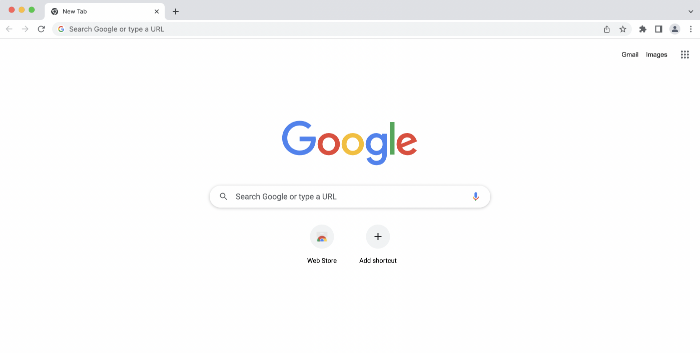
4. Klicke auf das Chrome-Menüsymbol – drei vertikale Punkte – rechts oben in der Symbolleiste.
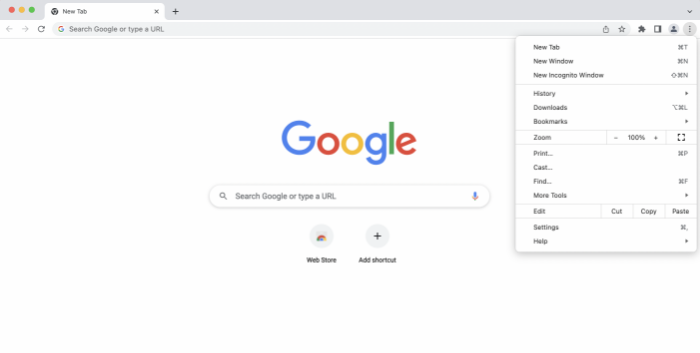
5. Wähle „Weitere Tools“ > „Erweiterungen“.
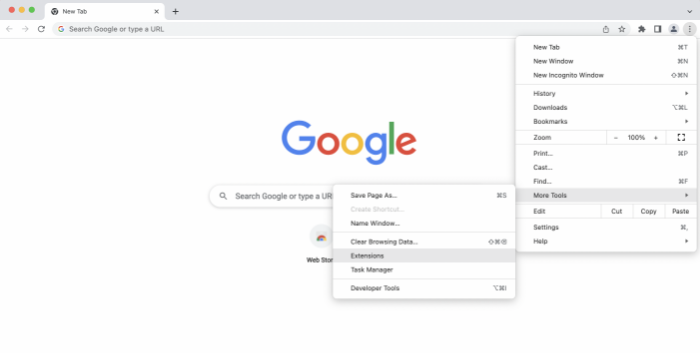
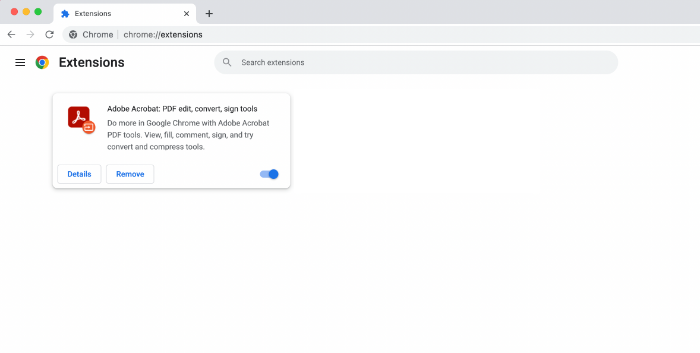
6. Suche die Adobe Acrobat-Erweiterung und klicke auf den Schalter, um sie zu aktivieren.
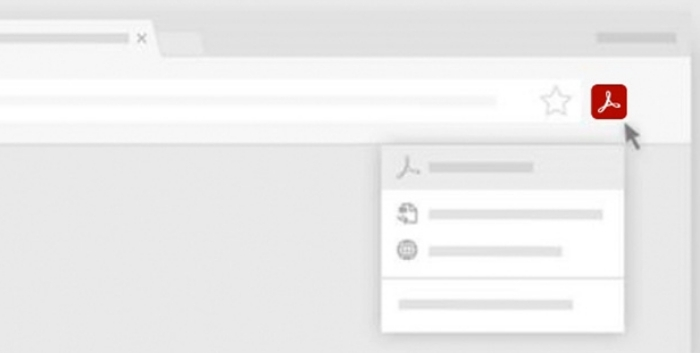
Für eine einfachere Handhabung empfehlen wir, die Acrobat-Erweiterung anzupinnen, damit du immer schnell darauf zugreifen kannst:
1. Klicke auf das Puzzleteil-Symbol rechts oben im Chrome-Fenster.
2. Suche die Adobe Acrobat-Erweiterung im Dropdown-Menü.
3. Klicke auf das Stecknadelsymbol rechts neben dem Namen der Erweiterung.
4. Das Stecknadelsymbol wird blau.
5. Die Acrobat-Erweiterung wird nun in der Symbolleiste von Chrome angezeigt.
Öffne zum Einstieg eine beliebige PDF-Datei in deinem Browser. Wenn du dazu aufgefordert wirst, wähle ein Acrobat-Tool aus.
Die Acrobat-Erweiterung für Google Chrome erweitert deine Möglichkeiten bei der PDF-Bearbeitung im Browser – mit zusätzlichen Funktionen und Einstellungen.
Mit dieser Erweiterung kannst du PDFs in andere Formate wie JPGs und Microsoft-Dokumente konvertieren, Passwortschutz hinzufügen, Markierungen und Anmerkungen einfügen, Dateigrößen reduzieren und viele weitere leistungsstarke Funktionen nutzen. Das Unterzeichnen, Ausfüllen und Hinzufügen von Unterschriften in einem Formular ist standardmäßig enthalten – so bist du bei der Arbeit stets auf dem Laufenden und kannst wichtige Dokumente jederzeit schnell versenden. Außerdem kannst du ein ausgefülltes Formular in Chrome speichern und musst so weniger Dokumente in Papierform aufbewahren.
Mit dieser neuen Chrome-Erweiterung kannst du PDF-Dateien im Browser anzeigen, PDF-Tools direkt nutzen und über das Kontextmenü per Rechtsklick zusätzliche PDF-Optionen nutzen.
Die Acrobat-Erweiterung für Chrome macht das Lesen von und den Zugriff auf Dokumente im Webbrowser einfacher und effizienter. Darüber hinaus bietet sie zusätzliche Funktionen und Vorteile, die weit über den nativen Viewer hinausgehen – und wird so zum unverzichtbaren Werkzeug.
Dokumente blitzschnell aufzurufen, ist ein echter Effizienzgewinn – und die Anzeige im Browser spart zudem Festplattenspeicher, da die Datei im Adobe Document Cloud-Speicherplatz abgelegt werden kann. Die Acrobat-Erweiterung ist außerdem mit anderen Cloud-Speicherdiensten wie Google Drive, Dropbox und OneDrive kompatibel, sodass du auf Remote-Dokumente zugreifen und sie bearbeiten kannst, ohne sie herunterladen zu müssen.
Dank der Kompatibilität mit Mac, Windows und Linux kannst du mit dem Viewer PDF-Dokumente bequem online anzeigen. Die Erweiterung lässt sich jederzeit schnell aktivieren und deaktivieren – ganz nach Bedarf.
Mit Adobe Acrobat kannst du viele verschiedene Dokumenttypen im PDF-Format speichern und hochladen – für eine komfortable und reibungslose Anzeige. Auch andere Apps, darunter Google Workspace-Apps, die Microsoft-Suite und viele weitere, unterstützen die problemlose Konvertierung ins PDF-Format.
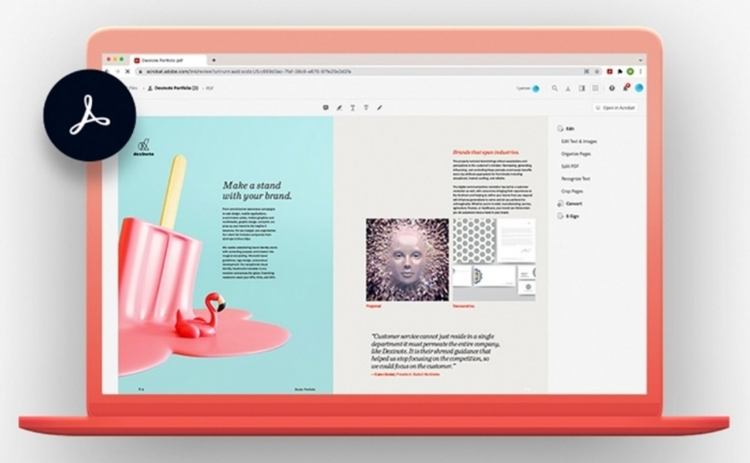
Die Acrobat-Erweiterung für Google Chrome bietet dir beim Arbeiten mit PDF-Dateien im Browser deutlich mehr Möglichkeiten. Chrome verfügt jedoch standardmäßig über einen eigenen integrierten PDF-Viewer. Wenn du anpassen möchtest, wie Chrome PDF-Dateien öffnet, findest du hier die entsprechenden Schritte:
Standardmäßig werden PDF-Dateien in Chrome mit dem nativen Chrome PDF-Viewer geöffnet. Die Einstellungen lassen sich schnell und unkompliziert anpassen. Du kannst ihn ein- oder ausschalten, um PDF-Dateien entweder im Browser zu lesen oder sie direkt herunterzuladen.
Wenn du PDF-Dateien lieber herunterladen möchtest, gehe wie folgt vor:
Wenn du PDF-Dateien lieber mit dem integrierten Chrome-Viewer anzeigen möchtest, kannst du die Ansicht ganz nach deinen Wünschen anpassen.
So zeigst du eine PDF-Präsentation im Vollbildmodus an:
So zeigst du zwei PDF-Seiten nebeneinander an:
Hinweis: Du musst Chrome nicht schließen und neu öffnen, damit die Einstellungen übernommen werden. Falls du Probleme hast, kannst du deinen Browser jederzeit neu starten und überprüfen, ob die neueste Version von Chrome auf deinem Gerät installiert ist.
Die häufigsten Gründe betreffen Produktivität und Funktionalität. Der integrierte Chrome-PDF-Viewer ermöglicht Nutzenden eine schnelle und praktische Anzeige von PDF-Dateien, verfügt jedoch über weniger Funktionen als die Acrobat-Erweiterung für Chrome.
Wenn du den Viewer deaktivierst und PDF-Dateien stattdessen auf deinen Computer herunterlädst, hast du außerdem die Möglichkeit, interessante Dateien direkt zu speichern – so musst du sie später nicht erneut online oder in deinen Lesezeichen suchen.
Vielleicht möchtest du den nativen Viewer auch deaktivieren, um eine leistungsstärkere PDF-Software zu nutzen, die andernfalls vom Chrome-PDF-Viewer blockiert würde. In diesem Fall lädst du PDF-Dateien direkt auf dein Gerät herunter, anstatt sie zunächst im Browser zu öffnen – und kannst so direkt in Acrobat mit ihnen arbeiten und alle Funktionen in vollem Umfang nutzen.