ACROBAT | 6 MINUTEN LESEZEIT
Pages-Datei: Öffnen, anzeigen und bearbeiten
Probleme mit .pages-Dateien? Erfahre hier, wie du sie öffnest und konvertierst.
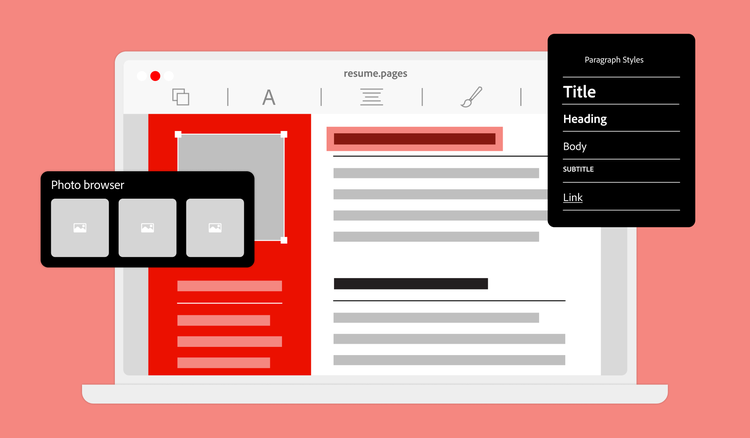

Was ist Pages?
.pages ist ein von Apple entwickeltes Dateiformat. Mit der proprietären Pages-Software erstellte Dokumente werden mit der Erweiterung .pages gespeichert, die mit iOS und macOS kompatibel ist. Pages ist im Wesentlichen das Textverarbeitungsprogramm von Apple und Teil der iWork-Suite. Es eignet sich für textbasierte Dokumente wie Aufsätze, Lebensläufe und Berichte. Da es auf Macs vorinstalliert ist, ist es die praktischste Textverarbeitung für Apple-Nutzende.
Die .pages-Datei ist seit 2005 fester Bestandteil der Apple-Welt. Die erste Version erschien für macOS, später wurde die Unterstützung auf iOS, iPadOS und sogar die Online-Services von iCloud ausgeweitet.
Das .pages-Format funktioniert auf allen beliebten Apple-Geräten – Mac, iPad und iPhone. Für Apple-Nutzende ist das ideal, doch für Windows-, Linux- und Android-Nutzende ist das proprietäre Format eine echte Hürde. Pages-Dateien sind mit vielen Nicht-Apple-Plattformen nicht kompatibel, was das Teilen von Dokumenten erschwert.
Obwohl .pages ein Apple-Format ist, lassen sich diese Dateien für andere Textprogramme wie Microsoft Word oder Google Docs konvertieren. Das ist besonders praktisch, wenn du Dateien mit anderen Teams teilen oder Dokumente an Kundschaft senden möchtest, die nicht im Apple-Ökosystem arbeitet.
.pages-Dateien in PDF konvertieren – für maximale Kompatibilität beim Teilen. Sobald du deine Dokumente fertiggestellt hast, kannst du sie in Pages direkt als gesperrte PDF-Dateien speichern. Das ist ideal, wenn du Inhalte als nicht bearbeitbare Datei weitergibst – zum Beispiel einen unterzeichneten Vertrag.
Eine .pages-Datei öffnen.
Wenn du einen Mac, ein iPhone oder einen iPad verwendest, ist das Öffnen einer .pages-Datei ganz unkompliziert:
1. Stelle sicher, dass die Pages Reader App installiert ist. Auf Apple-Geräten ist sie in der Regel bereits vorinstalliert – falls nicht, kannst du sie kostenlos aus dem App Store herunterladen.
2. Sobald Pages installiert ist, öffnest du jede Datei mit der Erweiterung .pages einfach per Doppelklick.
Das .pages-Format ist das Standarddokumentformat der Pages-Anwendung von Apple – auf Geräten anderer Hersteller lässt es sich jedoch nicht ohne Weiteres öffnen. Du musst die .pages-Datei in ein kompatibles Format umwandeln, zum Beispiel DOCX oder PDF:
1. Lade die ursprüngliche .pages-Datei herunter.
2. Wähle aus, ob du sie als DOCX oder PDF herunterladen möchtest.
Mit einem iCloud-Konto kannst du eine .pages-Datei direkt im Browser öffnen und als PDF-Datei, Word-Dokument oder in einem anderen Format herunterladen.
So erstellst oder bearbeitest du eine .pages-Datei.
Es gibt drei Möglichkeiten, eine .pages-Datei zu erstellen:
- Pages. Erstelle dein Dokument auf einem Apple-Gerät mit Apple Pages – es wird automatisch im .pages-Format gespeichert.
- Google Docs. Du kannst Google Docs-Dateien als .pages-Dokument speichern und herunterladen, um sie auf deinen Apple-Geräten zu verwenden. Überprüfe vor dem Versand unbedingt, ob die Formatierung korrekt übertragen wurde.
- PDF-Konvertierer. Der PDF-Konvertierer von Adobe Acrobat kann dir dabei helfen, PDF-Dokumente in .pages-Dateien umzuwandeln und umgekehrt. Eine direkte Konvertierung zwischen diesen Dateitypen ist zwar nicht möglich, du kannst jedoch ein .pages-Dokument zunächst als DOCX speichern und dieses dann in eine PDF-Datei umwandeln.
Als Mac-Nutzerin oder Mac-Nutzer bearbeitest du .pages-Dateien ganz unkompliziert: Öffne das Programm und nutze die Pages-Werkzeuge, um Text, Bilder, Formatierungen und Layout anzupassen. Änderungen werden automatisch gespeichert, du kannst sie aber auch manuell über „Datei“ > „Speichern“ sichern – oder bequem über dein iCloud-Konto.
Ohne Apple-Gerät gibt es einen praktischen Umweg: Melde dich bei iCloud an und öffne die Datei direkt im Browser.
Ohne iCloud-Konto empfiehlt es sich, die .pages-Datei in ein kompatibles Format zu konvertieren. Lade die .pages-Datei auf dein Gerät herunter, klicke auf Öffnen mit und zeige den Text in deinem bevorzugten Textverarbeitungsprogramm an. Beachte, dass Sonderzeichen und Formatierungen aufgrund von Kompatibilitätsproblemen möglicherweise nicht korrekt dargestellt werden. Um die .pages-Datei wie vorgesehen anzuzeigen, konvertiere sie in ein PDF-Dokument. Wenn du Änderungen am Inhalt vornehmen möchtest, kannst du die PDF-Datei einfach in ein Word-Dokument umwandeln.
.pages-Dateien sind ideal für Apple-Nutzende, aber nicht für alle geeignet. Wenn du Dokumente mit Personen teilst, die keine Apple-Geräte verwenden, eignen sich PDF-Dateien besser – sie bewahren die Formatierung zuverlässig und bieten erweiterte Funktionen wie Passwortschutz und elektronische Signaturen.
Vor- und Nachteile von .pages-Dateien.
Pages eignet sich gut zur Textverarbeitung auf dem Mac, hat aber Grenzen – besonders, wenn es um die Kompatibilität mit Nicht-Apple-Geräten geht. Hier sind die wichtigsten Vor- und Nachteile von .pages-Dateien im Überblick.
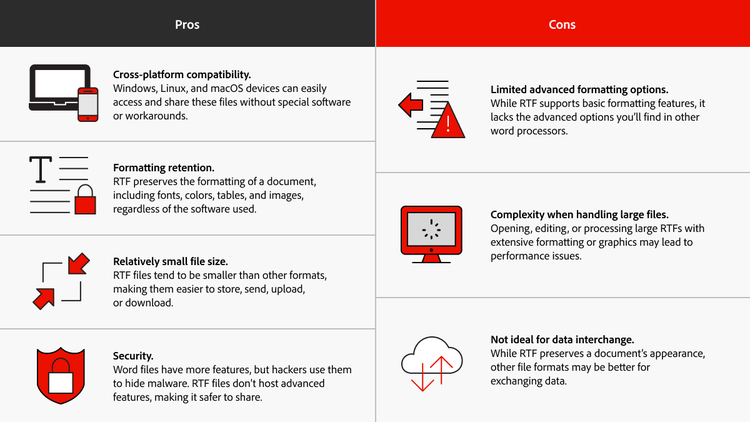
Das .pages-Format ist ideal für Teams, die ausschließlich Apple-Geräte nutzen und ein integriertes Textverarbeitungsprogramm benötigen. Sobald solche Dateien jedoch mit Nicht-Apple-Nutzenden geteilt werden, muss die empfangende Person die Datei konvertieren – was schnell zu Verwirrung und Frustration führen kann.
PDF-Dokumente sind ein universelles Dateiformat, das die Formatierung auf allen Geräten zuverlässig beibehält. Adobe Acrobat bietet dazu praktische Werkzeuge zum Bearbeiten, Kommentieren und Schützen von PDF-Dateien – für eine reibungslose Zusammenarbeit. Steige auf PDF-Dateien um und umgehe die Einschränkungen von .pages. Probiere Acrobat jetzt aus und verwalte, teile und bearbeite Dokumente professionell an einem Ort.
Häufig gestellte Fragen.
Kann ich eine .pages-Datei auf einem Windows-PC öffnen, ohne sie zu konvertieren?
Unter Windows lässt sich eine .pages-Datei nur öffnen, indem du dich mit einem Apple iCloud-Konto anmeldest und das Dokument im Browser anzeigst – nicht direkt auf deinem Windows-Gerät. Ohne iCloud-Konto musst du die .pages-Datei zunächst konvertieren, bevor du sie öffnen oder bearbeiten kannst.
Kann ich eine .pages-Datei in Google Docs bearbeiten?
Nein, Google Docs unterstützt Dateien mit der Endung .pages nicht. Du kannst die .pages-Datei aber zunächst ins DOCX- oder PDF-Format konvertieren und sie dann in Google Docs hochladen.
Sind .pages-Dateien kleiner als PDF-Dateien?
Das hängt vom Inhalt der Datei ab, aber .pages-Dateien sind in der Regel kleiner. Wenn du dir Sorgen um die Größe von PDF-Dateien machst, nutze die Komprimierungswerkzeuge in Acrobat, um Speicherplatz zu sparen – ohne Abstriche bei der Qualität.
Kann ich eine .pages-Datei mit einem Passwort schützen?
Nein, Apple unterstützt keinen Passwortschutz für dieses Dateiformat. Wenn du ein Dokument schützen möchtest, empfiehlt es sich, es mit den kostenlosen Acrobat-Tools in eine PDF-Datei umzuwandeln. Anschließend kannst du dort ganz einfach einen Passwortschutz einrichten.
Kann ich eine PDF-Datei zurück in eine .pages-Datei konvertieren?
Technisch gesehen ja, aber der Weg ist umständlich. Zunächst musst du die PDF-Datei in ein Textverarbeitungsformat umwandeln, auf das du zugreifen kannst – zum Beispiel Word. Danach importierst du die Word-Datei in Pages, um das ursprüngliche Dokument neu zu erstellen.