
ACROBAT | 4 MINUTEN LESEZEIT
So wandelst du eine PDF-Datei in Word um auf dem Mac – 3 Möglichkeiten.
Erfahre, wie du mit Adobe Acrobat online eine PDF-Datei in Microsoft Word umwandelst


ACROBAT | 4 MINUTEN LESEZEIT
Erfahre, wie du mit Adobe Acrobat online eine PDF-Datei in Microsoft Word umwandelst

Kann ich eine PDF-Datei auf dem Mac in ein Word-Dokument umwandeln?
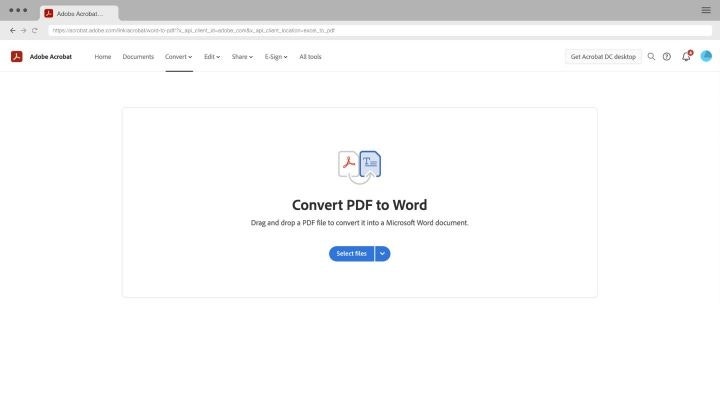
Ja. Mit Adobe Acrobat Online Services lässt sich eine Datei schnell und einfach vom PDF-Format in ein Word-Dokument umwandeln. Ziehe deine PDF-Datei einfach per Drag-and-Drop in den Bereich und lade die konvertierte Word-Datei anschließend herunter. Du kannst eine PDF-Datei in jedem Webbrowser und auf jedem Gerät in Word umwandeln.
Mit Online-Tools lässt sich eine PDF-Datei auf dem Mac schnell und unkompliziert in ein Word-Dokument umwandeln. Diese Tools ermöglichen es dir, deine PDF-Datei hochzuladen und in wenigen Klicks eine bearbeitbare Word-Datei herunterzuladen – das spart Zeit und Aufwand und das ursprüngliche Layout sowie die Formatierung bleiben erhalten. Mit Acrobat kannst du das Tool zum Konvertieren von PDF-Dateien in Word nutzen. Folge dann diesen einfachen Schritten:
1. Klicke auf den blauen Button „Datei auswählen“ oder ziehe eine PDF-Datei per Drag-and-Drop in den Ablagebereich.
2. Wähle die PDF-Datei aus, die du in das DOCX-Dateiformat umwandeln möchtest.
3. Acrobat wandelt die Datei automatisch vom PDF-Format in ein Word-Dokument um.
4. Lade das konvertierte Word-Dokument herunter oder melde dich an, um es in der Cloud zu speichern.

Wenn du keine weitere Software installiert hast, siehst du PDF-Dateien wahrscheinlich bereits in Vorschau an – denn es ist die integrierte Standard-Anwendung zum Anzeigen von PDF-Dateien auf den meisten Mac-Computern. In dieser Anwendung kannst du versuchen, die Datei als Word-Datei zu exportieren. Wenn die ursprüngliche Formatierung nicht zu komplex ist, eignet sich die exportierte Datei möglicherweise gut für deinen Zweck.
Wenn du die Datei nicht exportieren möchtest oder feststellst, dass ein Export als PDF-Datei nicht möglich ist, gibt es eine alternative Möglichkeit, um eine PDF-Datei in Word zu bearbeiten: Kopiere den Text aus der PDF-Datei und füge ihn in eine neue Word-Datei ein. Du hast dann zwar den Text zum Weiterarbeiten, die Formatierung wird jedoch wahrscheinlich nicht korrekt übernommen. Probiere zuerst den Export aus, um zu sehen, ob das bessere Ergebnisse liefert.
Das Symbol für die Vorschau sieht aus wie ein Foto mit einer Lupe. Falls sich die Datei nicht automatisch in der Vorschau öffnet, klicke bei gedrückter Ctrl-Taste auf die Datei und wähle „Öffnen mit“ > „Vorschau“.
Wähle „Ablage“ > „Exportieren“. Wähle im Menü „PDF“ als Dateityp aus. Lade deine neue Datei herunter.
Eine weitere Möglichkeit ist, die PDF-Datei direkt in Word zu öffnen. Diese Option kann funktionieren, wenn die PDF-Datei textbasiert ist und eine einfache Formatierung verwendet.
Klicke auf das Word-Symbol, um das Programm zu öffnen.
Gehe zu „Datei“ > „Öffnen“. Suche die PDF-Datei, die du konvertieren möchtest. Falls nötig, wähle „Durchsuchen“ und suche den Ordner, in dem die Datei gespeichert ist.
Klicke auf „Öffnen“. Word informiert dich, dass eine Kopie der Originaldatei erstellt und der Inhalt so konvertiert wird, dass er in Word angezeigt werden kann.
Zunächst kannst du noch keine Änderungen vornehmen. Sobald du die Datei als Word-Dokument gespeichert hast, kannst du die Einstellungen anpassen.
Wähle im Menü „Speichern“ die Option „Speichern unter“ und speichere die Datei als Word-Dokument. Klicke auf „OK“. Jetzt kannst du die Datei im Bearbeitungsmodus öffnen und alle erforderlichen Änderungen vornehmen.
Das PDF-Format gehört zu den vielseitigsten Dokumentformaten überhaupt. Dennoch ist es manchmal notwendig, auf ein anderes Format zu wechseln – zum Beispiel ein Word-Dokument. Das ist ein ganz normaler Schritt im Arbeitsalltag. Hier sind einige der häufigsten Gründe für eine Konvertierung:
Egal aus welchem Grund – mit Adobe Acrobat Online Services ist die Umwandlung einer PDF-Datei in ein Word-Dokument (oder umgekehrt) ganz einfach und dauert nur wenige Sekunden. Du erhältst eine hochwertige Konvertierung und findest alle Tools für die Arbeit mit PDF-Dateien an einem Ort.
Wenn du nach weiteren Tools suchst, die über die Konvertierung hinausgehen, kannst du Adobe Acrobat Pro jetzt 7 Tage kostenlos testen. Mit Acrobat Pro kannst du PDF-Dokumente bearbeiten, gescannte Dokumente in PDF-Dateien umwandeln, Texterkennung ausführen, PDF-Dateien zusammenführen und aufteilen, Unterschriften anfordern und mehr.
Hast du Dokumente, die du konvertieren möchtest? Acrobat Pro macht es möglich – erfahre mehr und entdecke alle Möglichkeiten.

