
Handschrift in Text umwandeln – so geht's mit OCR.
Wandle handgeschriebene Notizen mit OCR-Technologie schnell und präzise in digitalen Text um – ganz ohne Abtippen.


Wandle handgeschriebene Notizen mit OCR-Technologie schnell und präzise in digitalen Text um – ganz ohne Abtippen.
Wie funktioniert OCR-Handschrifterkennung?
Handschrift digitalisieren – die wichtigsten Vorteile.
Handschrift erkennen – welche Apps helfen?
Handschrift per Smartphone digitalisieren.
Mit der Adobe Scan App und Adobe Acrobat Pro kannst du handgeschriebene Notizen oder Dokumente ganz einfach digitalisieren und in bearbeitbaren Text umwandeln – präzise, sicher und ohne Abtippen.
So kombinierst du die mobile Erfassung mit der leistungsstarken Texterkennung von Acrobat Pro – und machst aus handgeschriebenen Aufzeichnungen in wenigen Schritten digitale, bearbeitbare Texte.
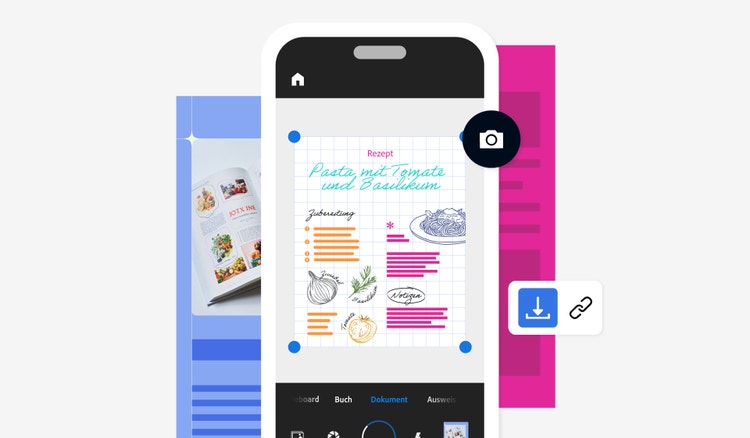
Handschriften lassen sich mit OCR-Technologie digitalisieren und in bearbeitbaren Text umwandeln – direkt mit der Adobe Scan App auf dem Smartphone. Wenn du ein handgeschriebenes Dokument fotografierst, entsteht zunächst ein reines Bild, das nicht durchsuchbar oder bearbeitbar ist. Die integrierte OCR-Technologie analysiert das Scanbild, erkennt Buchstaben, Wörter und Formatierungen – und legt einen durchsuchbaren Textlayer darüber.
So kannst du deine Notizen nicht nur durchsuchen, sondern auch direkt in Adobe Acrobat Pro bearbeiten. Moderne KI-gestützte Lösungen wie Adobe Scan erzielen dabei deutlich bessere Ergebnisse als ältere Verfahren – auch bei schwieriger Handschrift.
Ob zu Hause, im Büro, in der Schule, Uni oder unterwegs: Handschriftliche Notizen erfreuen sich nach wie vor großer Beliebtheit. Schließlich brauchst du dafür nur Zettel und Stift. Zudem kannst du dich besser auf den Sprecher, das Gesagte und die Umgebung konzentrieren, wenn du deine Notizen analog festhältst, da Smartphones, Tablets und andere digitale Geräte meist zu viel ablenken. Umständlich wird es dann nur, wenn du deine handschriftlich verfassten Notizen im Nachhinein abtippen musst.
Digitale Texte bieten viele Vorteile: Du kannst sie nicht nur leicht mit Kolleginnen, Freundinnen oder Familienmitgliedern teilen, sondern sie auch bearbeiten, ergänzen, durchsuchen und weiterverwenden. Auf einer eingescannten To-do-Liste als PDF-Datei kannst du zum Beispiel:
Wenn du deine digitalisierten Dokumente sinnvoll, zum Beispiel in einer Cloud archivierst, hast du jederzeit Zugriff – auch von unterwegs. Durch das Umwandeln von Handgeschriebenem in digitalen Text sparst du dir die Zettelwirtschaft und nichts geht mehr verloren. Praktische Apps mit OCR-Handschrifterkennung für dein Smartphone oder Tablet machen zudem einen Scanner überflüssig.
Mit Adobe Acrobat kannst du Scan-PDFs per OCR in durchsuchbare, bearbeitbare Dokumente umwandeln.
Wenn du Handschrift in Text umwandeln möchtest, musst du deine Notizen nicht mühsam abtippen. Mit modernen Apps und Programmen zur Handschrifterkennung oder OCR Handschrift kannst du handgeschriebene Inhalte einfach digitalisieren. Ob auf dem Smartphone, Tablet oder PC – es gibt zahlreiche Möglichkeiten, gescannte Handschrift in Text umzuwandeln und daraus durchsuchbare PDF-Dateien oder Word-Dokumente zu erstellen. So sparst du Zeit und machst deine handschriftlichen Notizen für die digitale Weiterverarbeitung nutzbar.
Wenn du keinen Scanner besitzt oder unterwegs Handschrift digitalisieren möchtest, sind Mobile Apps wie Adobe Scan für Android und iOS ideal. Damit kannst du Handgeschriebenes in Text umwandeln – egal ob Notizen, Briefe oder Whiteboards. Mit OCR und KI-Unterstützung werden die Fotos automatisch optimiert: Schatten und Spiegelungen entfernt, Perspektiven korrigiert und die Texte klar lesbar. So lassen sich deine handschriftlichen Notizen schnell und zuverlässig in digitale Dokumente oder PDF-Dateien konvertieren.
Adobe Scan macht es einfach, deine handgeschriebenen Notizen zu digitalisieren und mit dem Smartphone oder Tablet in bearbeitbare Dateien umzuwandeln.
Du kannst deine handgeschriebenen Notizen auch klassisch mit einem Scanner oder Multifunktionsgerät digitalisieren und anschließend in bearbeitbaren Text umwandeln. Verwende dafür die reguläre Scan-Funktion deines Geräts und speichere die Datei als PDF mit einem aussagekräftigen Dateinamen, damit du sie leicht wiederfinden kannst. Anschließend lässt sich die gescannte Handschrift in Text umwandeln – zum Beispiel mit einer Software wie Adobe Acrobat. Praktisch: Mit der Chrome Extension kannst du PDF-Dateien direkt im Browser bearbeiten und in andere Formate exportieren.
Mit Acrobat Pro kannst du OCR auf vorhandene PDFs anwenden, um deine handgeschriebenen Notizen zu digitalisieren und in bearbeitbaren Text umzuwandeln. Wichtig: Die Auflösung des Scans sollte mindestens 72 dpi betragen, damit die Texterkennung zuverlässig funktioniert.
PDF-Dateien einfach online erstellen, unterschreiben oder mit OCR in editierbare Word-Dateien umwandeln: Mit den Onlinetools von Acrobat kannst du PDF-Dokumente bequem in deinem Browser bearbeiten.

Finde heraus, wie OCR-Anwendungen funktionieren und wie du die Software benutzt.
Erfahre, wie du mithilfe von OCR-Software Text aus einem JPG-Bild auslesen kannst.
Erfahre, wie du auf dem Mac Bilder und PDF-Dateien ganz einfach in bearbeitbare Dokumente umwandelst.
Lerne, wie man OCR in Word verwendet und Bilder in editierbare Word-Dokumente umwandelt.