Scan in PDF erstellen – so klappt’s
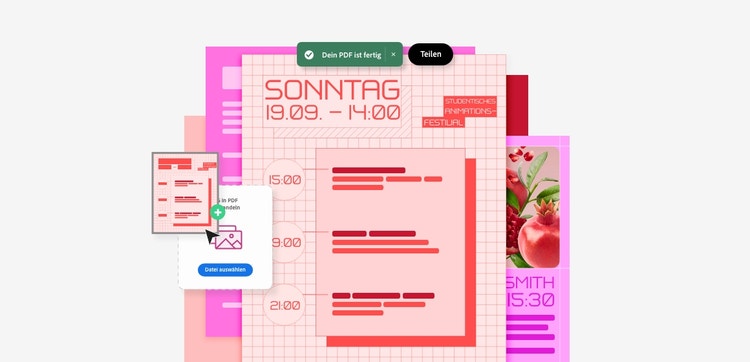
Ob auf dem Handy, Desktop oder per Onlinetool – mit Adobe Acrobat wandelst du deine Scans im Handumdrehen in PDF-Dokumente um.
#F5F5F5
Auf einen Blick
Hier ist der schnelle Überblick, wie du einen Scan in eine PDF-Datei verwandelst:
- Smartphone: Mit der Adobe Scan App direkt ein PDF scannen
- Acrobat Onlinetools: JPG-Scan hochladen und in PDF konvertieren
- Desktop: Scanner mit Adobe Acrobat verbinden und PDF erstellen
- Extras: Onlinetools für Bearbeitung, Zusammenfügen, Komprimieren
Je nach Gerät und Workflow entscheidest du, welcher Weg am besten passt.
Mobile Option: Adobe Scan App
Scanne Dokumente bequem per Smartphone. Egal ob Android-Gerät oder iPhone – die Adobe Scan App macht’s möglich. Das Beste dabei: Die App erkennt Ränder, automatisch und passt Kontrast und Perspektive an – einfach öffnen, Handy auf das Dokument halten, Scan erstellen und als PDF speichern.
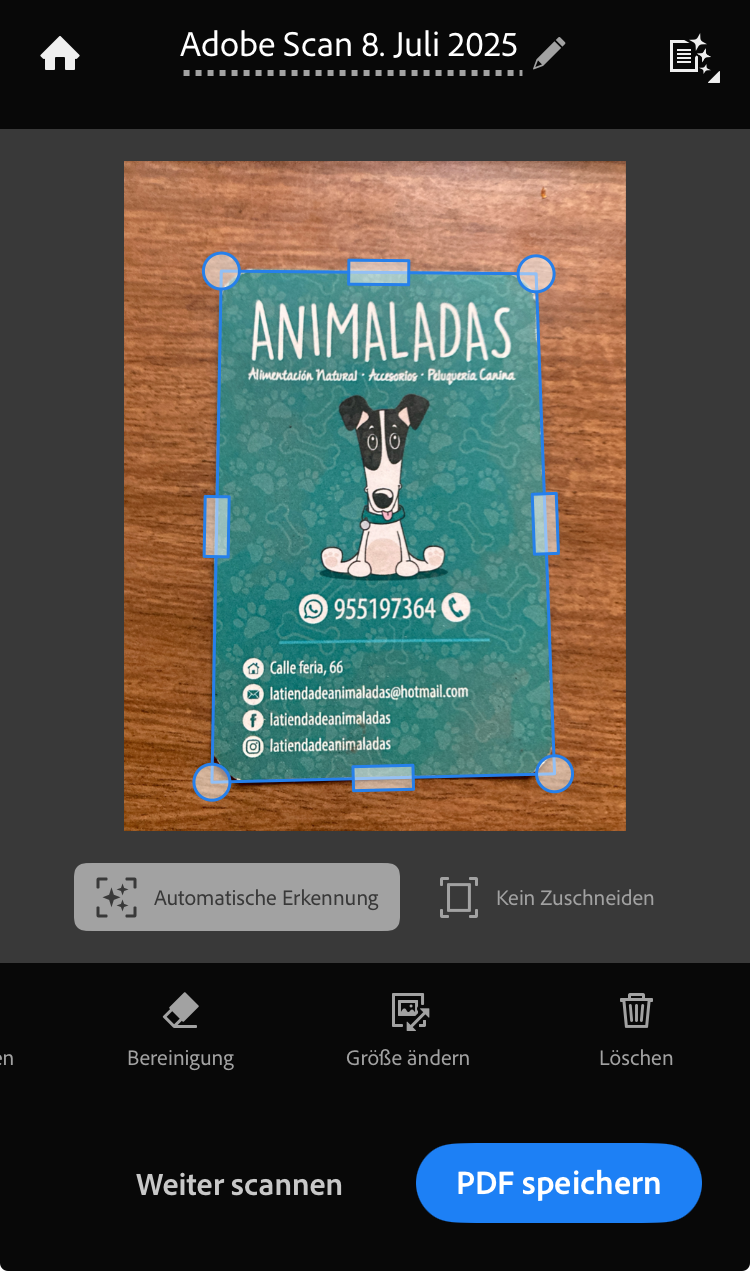
So einfach geht das Scannen von Dokumenten mit der Adobe Scan App:
- Öffne die App – sie sucht automatisch nach einem zu scannenden Dokument.
- Richte die Kamera auf das gewünschte Dokument, der Scanvorgang startet automatisch.
- Tippe auf „Speichern“ – schon wird das PDF erstellt und in der App abgelegt.
Gut zu wissen: Du kannst das PDF jederzeit in der Adobe Scan App weiterbearbeiten und beispielsweise die Helligkeit anpassen, Informationen mit dem magischen Radiergummi unkenntlich machen oder Markierungen setzen. Außerdem kannst du die PDF-Datei von der App aus teilen, in Acrobat Pro öffnen oder an andere Apps senden. Auch mehrseitige Dokumente lassen sich problemlos scannen und in einem PDF zusammenfassen.
---
JPG-Datei als PDF umwandeln – online
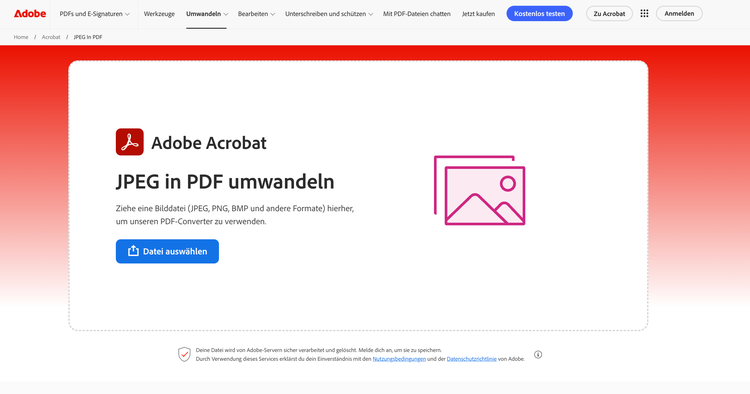
Wenn du bereits eine gescannte Datei als JPG vorliegen hast, helfen dir die Acrobat Onlinetools weiter: Die gescannten Seiten kannst du mit dem „JPG in PDF konvertieren“-Tool ins PDF-Format überführen – einfach, schnell und ohne zusätzliche App im Browser.
So wandelst du JPG in PDF um:
- Öffne das „JPG in PDF“-Onlinetool in Chrome, Firefox oder einem anderen Browser.
- Lade dein JPG per Drag-and-drop hoch.
- Acrobat konvertiert die JPG in PDF – automatisch und online.
- Lade das Bild als PDF herunter.
- Oder melde dich an, wenn du das PDF weiterbearbeiten oder teilen willst.
Scan in PDF umwandeln mit Adobe Acrobat auf dem Desktop
Wenn du direkt am Computer arbeitest und einen Scanner hast, kannst du auch direkt mit Adobe Acrobat arbeiten. Du scannst Papierdokumente ein und speicherst sie automatisch als PDF– inklusive Texterkennung via OCR für optische Zeichenerkennung.
So funktioniert’s Schritt für Schritt:
- Adobe Acrobat öffnen (Pro oder Reader).
- Öffne das „Scannen und OCR“-Tool.
- Klicke auf „Dokument scannen“ und „Starten“.
- Wähle dein Scanner und die gewünschten Scaneinstellungen aus und klicke auf „Scannen“.
- Das Dokument wird gescannt und Acrobat erstellt automatisch ein PDF.
- Die integrierte OCR-Funktion macht dein PDF durchsuchbar und kopierbar.
Zusammenfassung
Egal ob du nur eine Seite sichern oder eine komplette Website in ein professionell formatiertes PDF umwandeln möchtest – Adobe bietet dir dafür einfache Tools. Für schnelle Lösungen reicht oft der Browser, für hochwertige Ergebnisse empfehlen wir die PDF-Umwandlung mit den Acrobat Onlinetools oder Acrobat Pro.
PDF nach dem Scan bearbeiten – mit den Acrobat Onlinetools
Du hast dein Dokument erfolgreich eingescannt und als PDF gespeichert? Mit den kostenlosen Acrobat Onlinetools kannst du es jetzt direkt im Browser weiterbearbeiten – ganz ohne zusätzliche Software:
Häufig gestellte Fragen
Kann ich jedes Dokument mit dem Smartphone als PDF scannen?
Wie mache ich einen farbigen Scan als PDF?
Kann ich gescannte PDFs editieren?
Das könnte dich auch interessieren

Wie du PDF-Formulare digital ausfüllst und direkt unterschreibst.
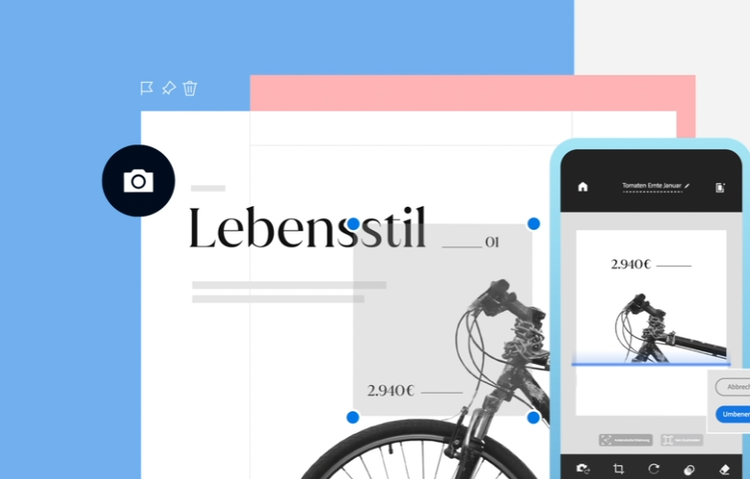




Erfahre, was man unter digitalem Dokumentenmanagement versteht, warum es wichtig ist und wie Adobe dir bei der Verwaltung deiner digitalen Dokumente helfen kann.