PDF Link erstellen – so wandelst du dein PDF in einen Link um.
Erstelle mit Adobe Acrobat schnell und unkompliziert einen PDF Link und teile dein Dokument online. So können alle Teammitglieder zeit- und ortsunabhängig auf die aktuelle Version von Texten, Broschüren oder Präsentationen zugreifen, kommentieren und bearbeiten. In unserem Guide zeigen wir dir, wie du dein PDF mit wenigen Klicks als Link verfügbar machst.

Übersicht: So teilst du ein PDF per Link.
Mit Adobe Acrobat kannst du ein PDF per Link freigeben und Empfänger*innen direkten Zugriff ermöglichen – zum Lesen, Kommentieren oder Bearbeiten. Es gibt zwei Möglichkeiten:
- Acrobat Onlinetools: Lade das PDF kostenlos in die Adobe Document Cloud und teile es per Link.
- Acrobat Pro: Öffne dein PDF in Acrobat und generiere einen Freigabe-Link – kostenpflichtig, aber mit vollem Funktionsumfang.
In beiden Fällen können Empfänger*innen das Dokument im Browser öffnen – ohne Software-Installation.
So wandelst du dein PDF in eine URL um:
- PDF in die Adobe Document Cloud hochladen.
- Freigabelink generieren: Mit einem Klick erhältst du einen Link zu deinem PDF, den du verschicken kannst.
- Link verteilen:
- Kopiere den generierten Link und sende ihn direkt an deine Kollegen oder Freunde.
- Oder gib die E-Mail-Adressen der Empfänger ein und teile das PDF per Link in Echtzeit mit mehreren Personen gleichzeitig.
Dank dieser Funktion kannst du ein PDF als Link versenden, ohne dass die Datei per E-Mail angehängt werden muss, und die Zusammenarbeit deutlich effizienter gestalten.
Schritt-für-Schritt: Ein PDF als Link freigeben.
Ein PDF per Link freizugeben spart Zeit, vereinfacht die Zusammenarbeit und reduziert Abstimmungsrunden. Empfänger*innen haben jederzeit Zugriff – auch auf Smartphones oder Tablets. Mit Adobe Acrobat wandelst du ein PDF in wenigen Klicks in einen Link um.
So gibst du ein PDF frei.
- Öffne das PDF Dokument in Adobe Acrobat, das du teilen möchtest.
- Klicke oben rechts auf „Freigeben“.
- Im Dialogfeld wähle „Link Einstellungen“ und lege fest, wer das PDF öffnen oder kommentieren darf („Jeder mit dem Link“, „Nur eingeladene Personen“ etc.).
- Wähle „Link erstellen“ oder „Personen einladen“. Gib ggf. E-Mail-Adressen der Empfangenden ein, definiere eine Nachricht oder Frist.
- Kopiere den generierten Link oder sende ihn direkt per E Mail – der Empfänger kann das PDF dann im Browser öffnen, ohne sich einzuloggen.
- Wenn gewünscht, verwalte den Zugriff später über „Dateien > Geteilt von mir“ und hebe die Freigabe auf.
Vorteile, ein PDF per Link freizugeben.
Das Teilen von PDFs per Link spart Zeit, vereinfacht die Zusammenarbeit und sorgt dafür, dass Projekte schneller vorankommen. Die wichtigsten Vorteile:
Ortsunabhängiges Arbeiten.
Arbeiten an einem PDF wird flexibel: Ob im Homeoffice, unterwegs oder im Café – alle Projektbeteiligten können selbst entscheiden, wann und wo sie das Dokument öffnen. Ein PDF per Link freigeben macht diese ortsunabhängige Zusammenarbeit besonders einfach.
Kontrollierte Zugriffsrechte.
Du bestimmst genau, wer auf dein PDF zugreifen oder es bearbeiten darf. Mit individueller Linkvergabe behältst du jederzeit den Überblick über alle Projektbeteiligten. Jede Freigabe kann flexibel angepasst oder zurückgezogen werden. Freigegebene Links lassen sich zusätzlich mit einem Passwort schützen oder auf bestimmte Personen beschränken – so bleiben vertrauliche Dokumente sicher.
Gemeinsames Arbeiten in Echtzeit.
Änderungen werden sofort bei allen Empfänger*innen sichtbar. Kommentare, Hervorhebungen oder Anmerkungen lassen sich direkt in der Datei einsehen. Das gemeinsame Arbeiten in Echtzeit reduziert Abstimmungsaufwand und hält alle Teammitglieder auf dem gleichen Stand.
Häufig gestellte Fragen.
Kann ich ein PDF über einen Link teilen?
Wie viele Personen können ein PDF gemeinsam nutzen?
Was bedeutet es, ein PDF zum Bearbeiten freizugeben?
Ist die PDF-Link-Freigabe sicher?
Das könnte dich auch interessieren:
Wir zeigen dir, wie du aus deinem Word-Dokument ein ausfüllbares PDF machst.
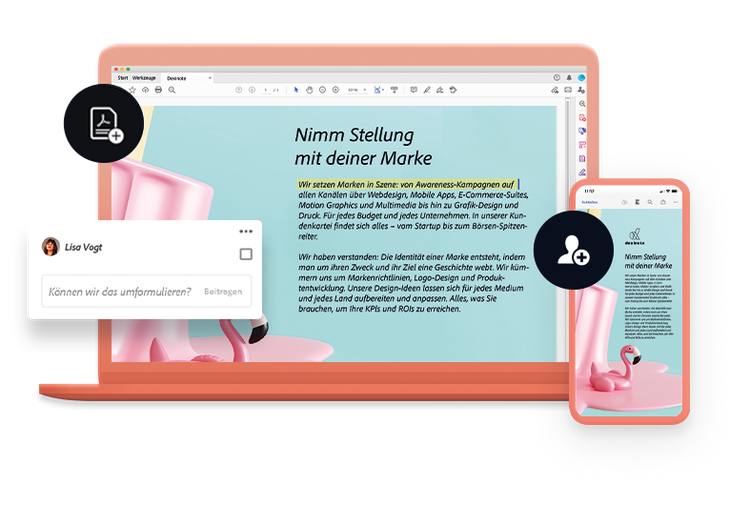
PDF-Dateien mit Acrobat Onlinetools ganz einfach auf deinem Android-Gerät bearbeiten.

Wandle Scans oder Bilder von Dokumenten in PDF-Dateien um, die sich durchsuchen, bearbeiten und optimieren lassen.
Lerne, wie du ein PDF in Word bearbeitest und änderst – schnell und kostenlos.