

Probiere diese Tutorials mit After Effects aus
Spezialeffekte und Grafikanimationen erstellen
Lasse Muster aus mehreren Linien größer werden, indem du in Adobe After Effects die Option „Pfade trimmen“ auf Vektorgrafiken anwendest, die in Adobe Illustrator erstellt wurden.

Um ein komplexes Linienmuster zu animieren, kannst du beispielsweise mithilfe der Option „Pfade trimmen“ ausgewählte Linien nacheinander einblenden lassen. Experimentiere mit der Komposition in der Beispieldatei. Oder verwende eine eigene, aus mehreren Linien bestehende Vektorzeichnung.
Öffne in After Effects den Arbeitsbereich „Standard“. Wähle „Datei > Importieren > Datei“. Navigiere zu deiner Illustrator-Datei mit dem Linienmuster. Wähle „Importieren als > Komposition – Ebenengrößen beibehalten“. Wenn deine Illustrator-Datei mehrere Ebenen enthält, wähle eine Ebene aus (in unserem Beispiel „Cloud“), und deaktiviere die Sichtbarkeit der anderen Ebenen. Mache einen Rechtsklick bzw. Ctrl-Klick auf die Ebene. Wähle „Erstellen > Formen aus Vektorebene erstellen“. Dadurch wird direkt über der Ebene eine neue Ebene mit Konturen erstellt, die als Maske fungiert. Richte sie als übergeordnete Ebene zur neuen Formebene ein, indem du auf der Zeitleiste in der Spalte „Übergeordnet und verknüpft“ statt der Einstellung „Ohne“ die Ebene mit den Konturen wählst. (Wenn diese Spalte nicht sichtbar ist, klicke mit der rechten Maustaste bzw. bei gedrückter Ctrl-Taste auf eine beliebige Spalte, und wähle „Spalten > Übergeordnet und verknüpft“.)

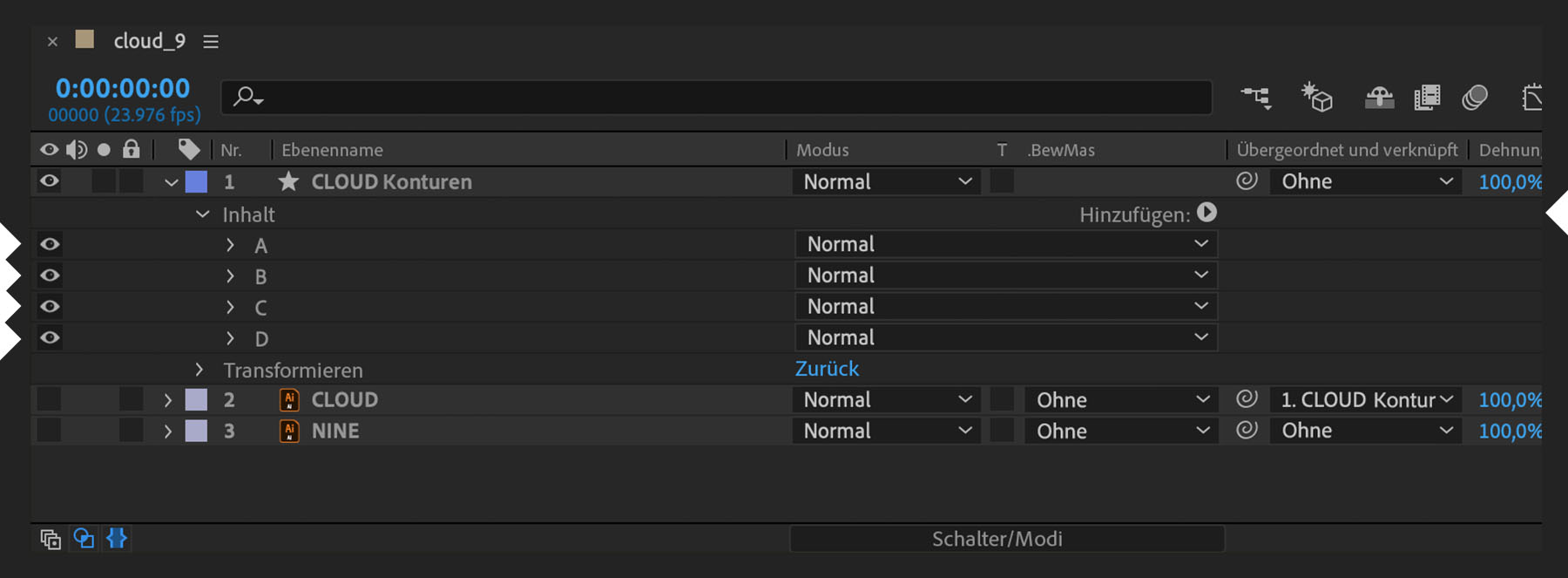
Um die Linien deines Designs nacheinander zu animieren, musst du sie zunächst gruppieren. Blende die Optionen der Ebene mit den Konturen ein. Klicke neben „Inhalt“ auf „Hinzufügen“. Wähle „Gruppe (leer)“. Mache einen Rechtsklick bzw. einen Ctrl-Klick auf die neue Gruppe, um sie umzubenennen. Dupliziere sie mehrere Male. Gib jeder Gruppe einen Namen. (In unserem Beispiel siehst du die Gruppen A, B, C und D.) Je nachdem, wie viele Linien dein Design enthält, kannst du auch mehr oder weniger Gruppen erstellen. Verteile die Linien auf die Gruppen. Ziehe z. B. jede vierte Linie in Gruppe A, jede dritte Linie in Gruppe B, jede zweite in Gruppe C und alle übrigen in Gruppe D. Es kommt dabei nicht auf Genauigkeit an. Es geht lediglich darum, dass du keine aufeinanderfolgenden Linien gruppierst.
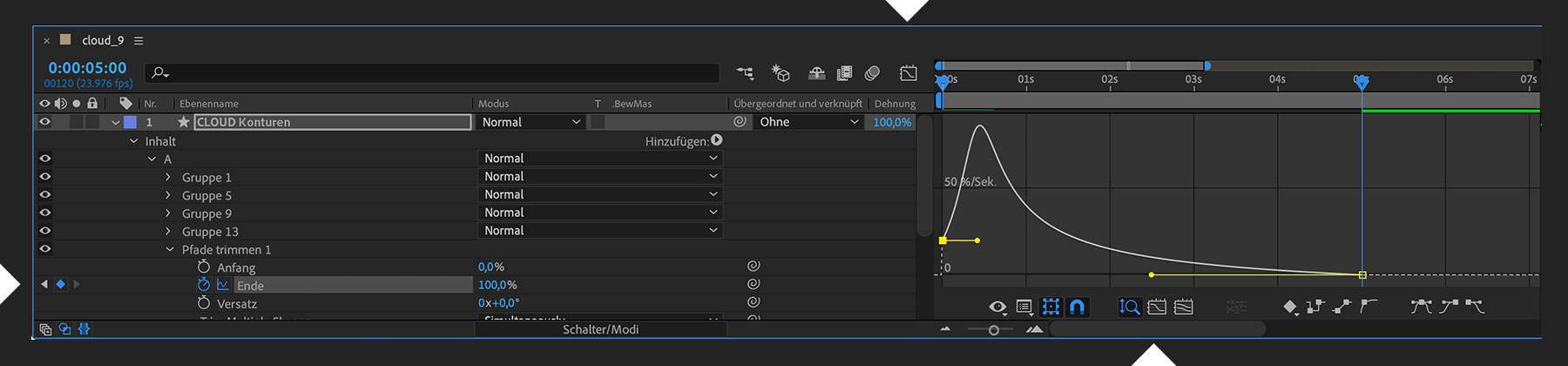
Jetzt kannst du jede Gruppe einzeln animieren. Öffne die Optionen für eine Gruppe. Klicke auf „Hinzufügen“. Wähle „Pfade trimmen“. Positioniere den Abspielkopf an den Anfang der Komposition – sofern die Animation hier starten soll –, und blende die Optionen für „Pfade trimmen 1“ ein. Setze für „Ende“ einen Keyframe mit dem Wert „0 %“. Verschiebe den Abspielkopf an die Stelle, an der die Animation enden soll (z. B. bei 5:00). Setze einen weiteren Keyframe für „Ende“ mit dem Wert „100 %“. Klicke mit der rechten Maustaste bzw. bei gedrückter Ctrl-Taste auf den zweiten Keyframe für „Ende“. Wähle „Keyframe-Assistenten > Easy Ease In“. Öffne den Diagramm-Editor. Ziehe den Griff auf der Geschwindigkeitskurve, um die Animation langsam enden zu lassen.
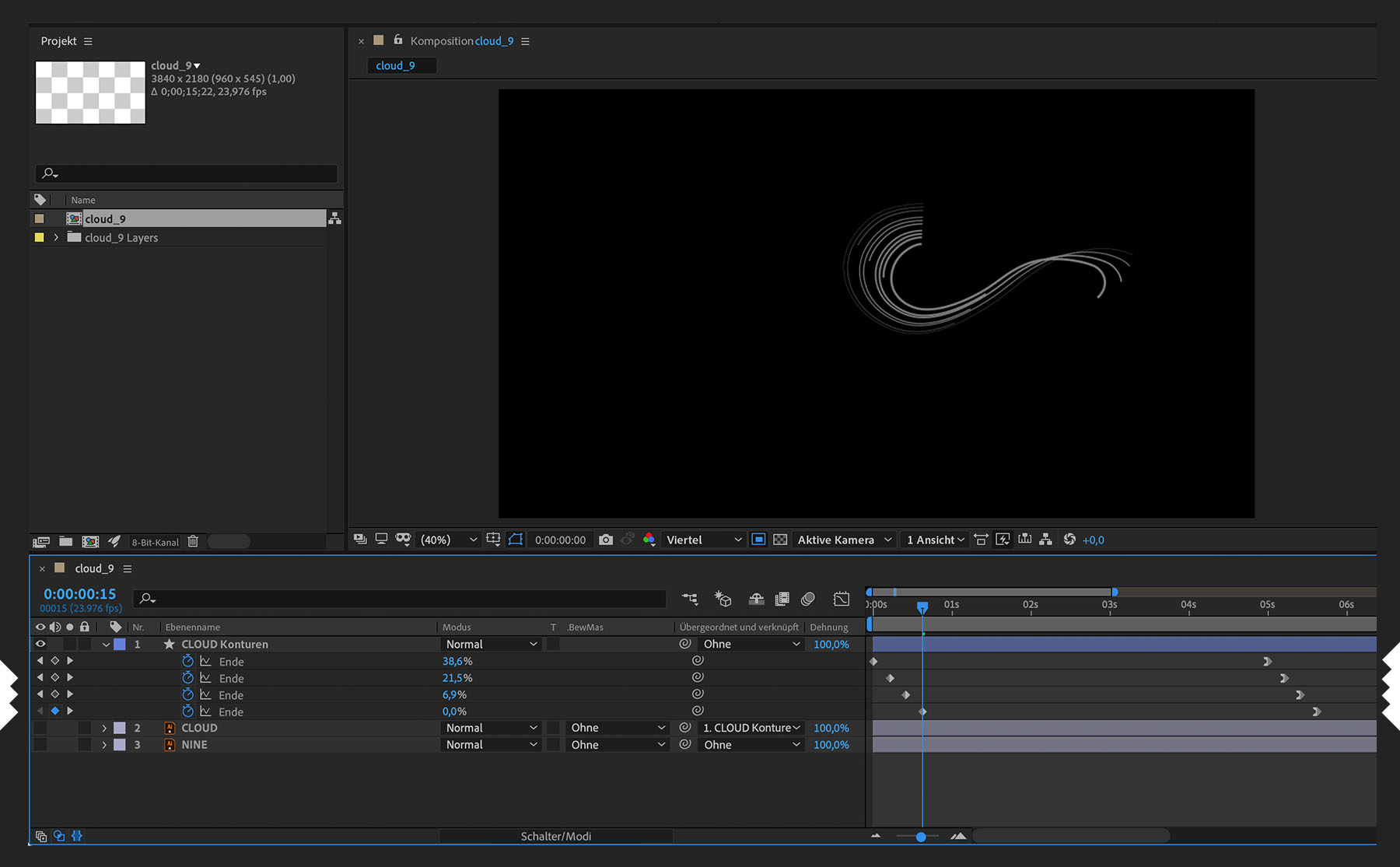
Stelle sicher, dass sich der Abspielkopf an der ausgewählten Stelle befindet (z. B. 5:00). Wähle die Instanz „Pfade trimmen 1“ und dann „Bearbeiten > Kopieren“. Verschiebe den Abspielkopf wieder zum Anfang. Wähle die übrigen Gruppen aus und dann „Bearbeiten > Einfügen“. Drücke die U-Taste, um die kopierten Keyframes zu prüfen. Versetze jede Gruppe von Keyframes um einige Frames. Du kannst z. B. die zweite Gruppe von Keyframes um fünf Frames verschieben, die dritte um zehn Frames, die vierte um 15 Frames usw. Spiele die Animationsvorschau ab. Passe die Positionen der Keyframes nach Bedarf an. Die Linien werden jetzt gruppenweise anstatt als Ganzes animiert.
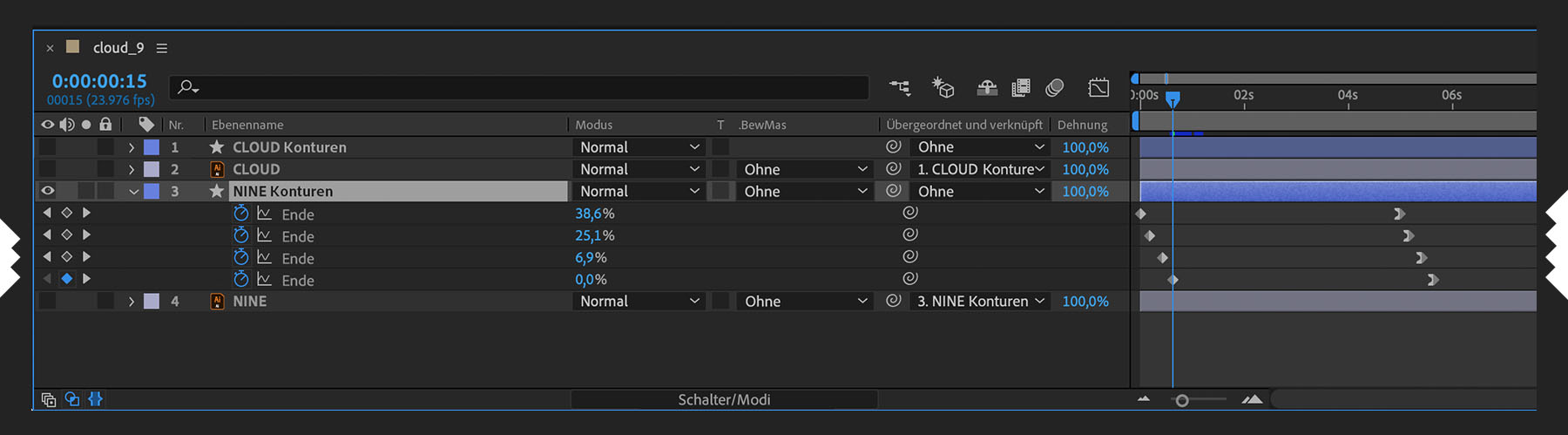
Wenn du mit der Animation der Konturen des Linienmusters zufrieden bist, deaktiviere die Sichtbarkeit der Ebene. Aktiviere die Sichtbarkeit einer anderen Vektorebene (in unserem Beispiel ist es Ebene „NINE“). Wiederhole die oben genannten Schritte für diese Ebene: Wandle sie in eine Formebene um. Lege sie als übergeordnete Ebene zur neuen Ebene mit den Konturen fest. Erstelle Gruppen. Wende die Option „Pfade trimmen“ für jede Gruppe an. Animiere jede Gruppe einzeln. Führe die Schritte für alle übrigen Vektorebenen durch, die du aus Illustrator importiert hast.
Aktiviere jetzt die Sichtbarkeit aller Illustrator-Ebenen. Wähle für jede Ebene im Dropdown-Menü für die bewegte Maske „Alpha-Maske ‚[Ebene mit Konturen]‘“. Dadurch wird die Sichtbarkeit der Ebene mit den Konturen automatisch deaktiviert, sodass die Verlaufsebene zu sehen ist.
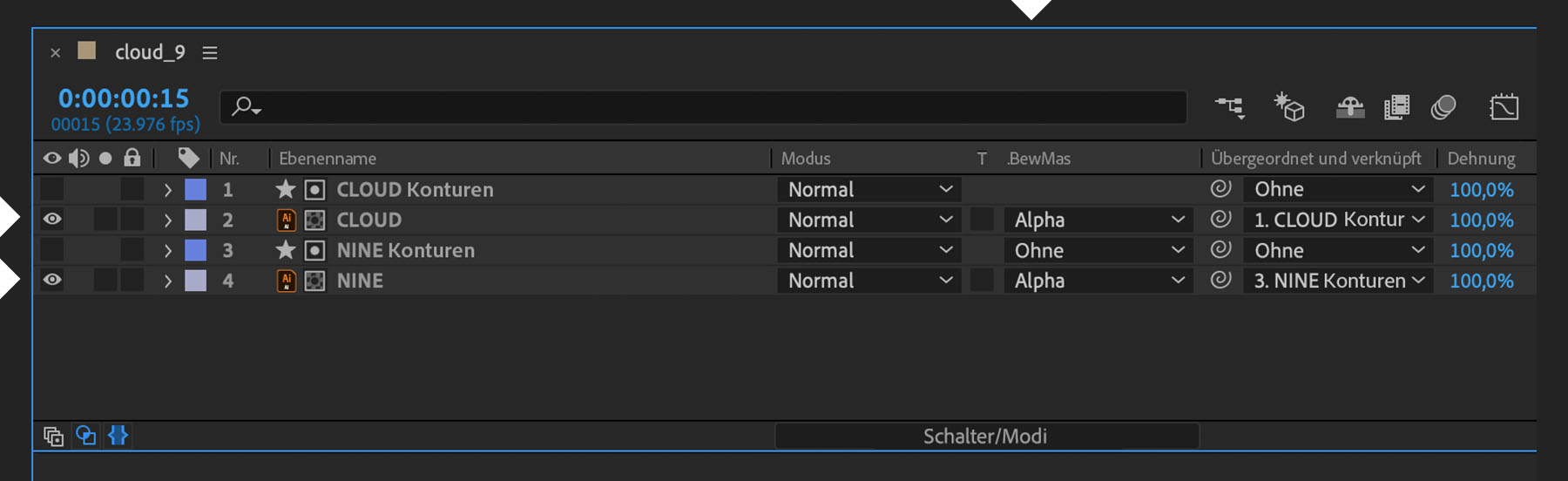
Je nachdem, wie komplex dein Linien-Design ist, möchtest du vielleicht zusätzliche „Pfade trimmen“-Parameter anwenden oder die vorhandenen anpassen. Für jede Instanz von „Pfade trimmen“ kannst du wählen, ob mehrere Formen gleichzeitig oder individuell getrimmt werden sollen. Um die einzelnen Pfade präzise anpassen zu können, deaktiviere einfach die Sichtbarkeit der anderen Pfade.