3D-Objekte in getracktem Footage animieren.
Lernen Sie, wie Sie animierte 3D-Objekte zu Ihrem Footage in After Effects hinzufügen und mit einem Bruchobjekt und dem Simpel-Effektor von Maxon Cinema 4D Lite (mit After Effects verfügbar) Text animieren können.
Veröffentlicht am
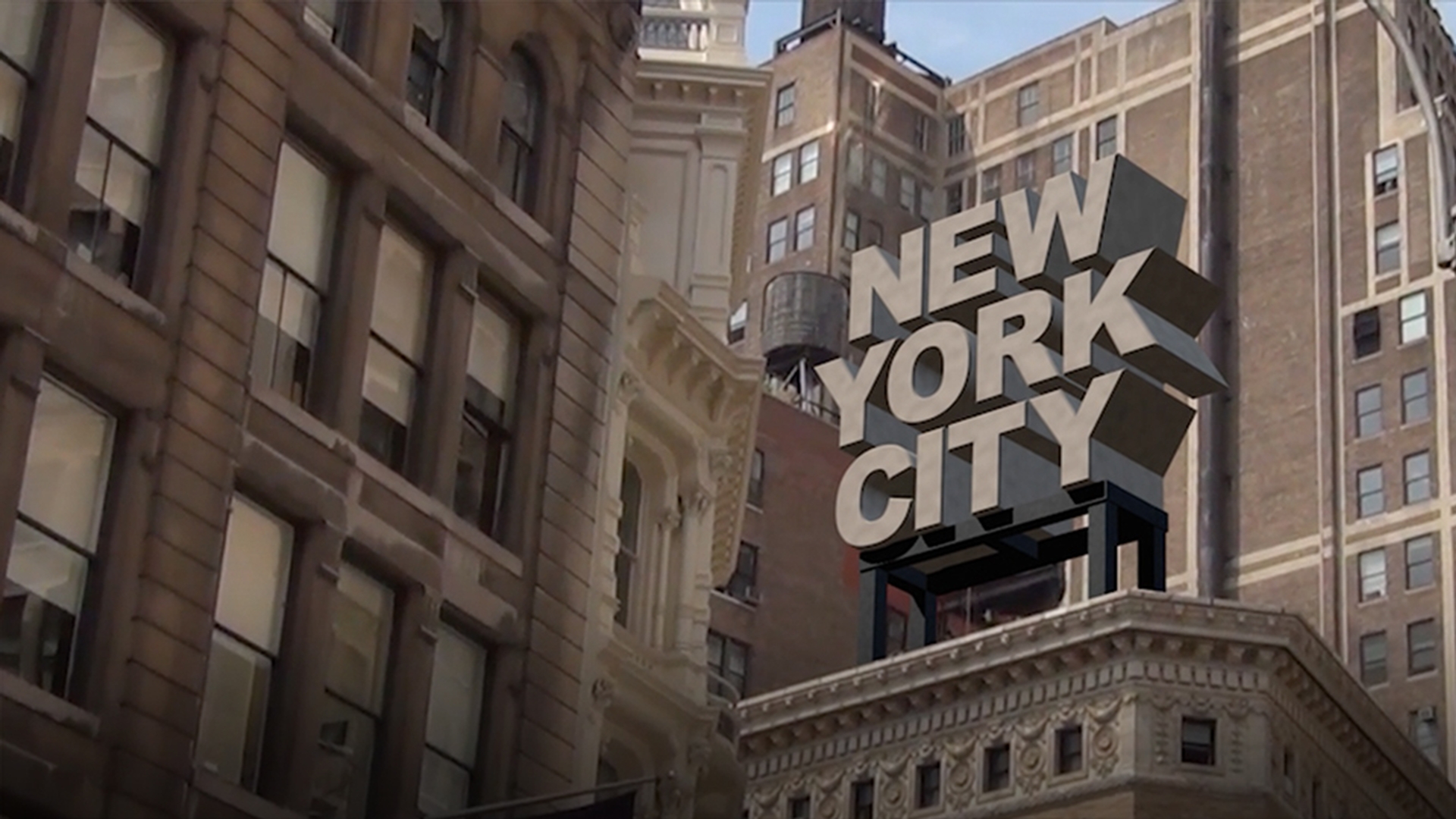
In diesem Tutorial werde ich mit Cinema 4D Lite 3D-Objekte zu getracktem Footage in After Effects CC hinzufügen.
Außerdem verwende ich einen MoGraph-Effektor und ein Bruchobjekt, um 3D-Text zu animieren.
Hier in After Effects CC sehen Sie die Aufnahme, die bereits getrackt wurde, von Gebäuden in New York.
Hier ist die getrackte Kamera.
Oben auf dem Gebäude wurde ein Nullobjekt platziert, basierend auf den Tracking-Daten.
Mithilfe dieses Nullobjekts werde ich die 3D-Elemente positionieren.
Ich exportiere Kamera und Nullobjekt für Cinema 4D Lite.
Im Menü „File“ (Datei) wähle ich „Exportieren“ (Export) und „Cinema 4D Exporter“ (MAXON Cinema 4D Exporter).
Dieses Dialogfenster teilt mir mit, dass 2D-Ebenen wie die Rückplatte nicht exportiert werden.
Ich klicke auf „OK“.
Ich nenne die Datei „NYC_Buildings_Export.c4d“.
Jetzt importiere ich die eben erstellte Cinema 4D-Datei wieder in After Effects CC.
Da ist sie.
Mit „Datei extern bearbeiten“ (Edit Original) öffne ich sie in Cinema 4D Lite.
Hier ist die getrackte Kamera.
Hier ist das Nullobjekt.
Die Kameraansicht lasse ich jetzt mal außen vor.
Da sind getrackte Kamera und Nullobjekt.
Ich wähle das Nullobjekt aus und erstelle ein neues Textobjekt mit gedrückter Umschalttaste, damit es automatisch dem Nullobjekt untergeordnet wird.
Ich setze die X-, Y- und Z-Koordinate und die Drehung auf 0.
Damit wird der Text zum Nullpunkt verschoben und entsprechend ausgerichtet.
Jetzt vergrößere ich die Ansicht.
Ich ändere den Text in „NEW YORK CITY“, zentriere ihn, ändere die Schrift in Arial Black, vergrößere sie und verkleinere den Zeilenabstand.
Während das Textobjekt noch ausgewählt ist, halte ich die Alt- bzw.
Wahltaste gedrückt und erstelle ein Extrudieren-Objekt.
Der Text wird zum untergeordneten Element des Extrudieren-Objekts.
Auf der Registerkarte des Extrudieren-Objekts erhöhe ich den Wert für „Movement“ (Verschiebung) entlang der Z-Achse auf 300 cm.
Unter „Caps“ (Deckflächen) weise ich dem Text „Fillet Caps“ (gerundete Deckflächen) zu.
Damit wird das Licht an den Kanten besser eingefangen.
Während das Textobjekt noch ausgewählt ist, klicke ich auf „Show 3D GUI“ (3D-Anfasser anzeigen).
Damit kann ich die Buchstaben manuell enger zusammenschieben.
Schauen wir durch die Kamera.
Ich verschiebe den Text in der Szene nach oben und speichere.
Zurück in After Effects CC mache ich aus der C4D-Datei eine neue Kompositionsebene.
Sofort erscheinen automatisch die 3D-Buchstaben, die korrekt getrackt werden.
In Cinema 4D Lite erstelle ich nun ein neues Material.
Im Farbkanal wähle ich eine helle, warme Farbe.
Im Diffusionskanal wähle ich „Noise“ (Rauschen), erhöhe die Skalierung und verringere den Wert für „Mix Strength“ (Mischstärke), damit die Oberfläche rauer und abgenutzt wirkt.
Ich gebe dem Material einen Namen und ziehe es auf das Extrudieren-Objekt.
Es gibt verschiedene Lichtarten.
Ich wähle „Infinite Light“ (Unendlich-Licht), da die Strahlen dann wie Sonnenstrahlen parallel verlaufen.
Wenn ich zur Anzeige von vier Ansichten wechsle, sehen Sie die Quelle des Lichts.
Ich verschiebe sie näher an den Text und drehe sie, damit sie auf den Text ungefähr wie Sonnenstrahlen wirkt.
Ich speichere und wechsle zu After Effects CC.
Ich schalte den Renderer auf die endgültige Qualität.
Ich vergrößere die Ansicht.
Der Winkel des Lichts ist zwar gut, aber die Seiten der Buchstaben sind zu dunkel.
Ich werde einen Aufheller erstellen.
Vorher nenne ich das erste Licht „Sun Light“ (Sonnenlicht).
Dann halte ich die Ctrl- bzw.
Strg-Taste gedrückt und ziehe eine Kopie des Lichts hierhin und lasse sie auf die Seiten der Buchstaben zeigen.
Das neue Licht nenne ich „Sky Light“ (Himmelslicht).
Ich wähle einen Blauton aus und verringere die Intensität.
Jetzt wähle ich „Sun Light“ und die Option „Raytraced (Hard)“ für harte Schatten aus.
Dann speichere ich und wechsle zu After Effects CC.
Das sieht schon besser aus.
Unten ist es aber immer noch zu dunkel.
Ich erstelle ein Punktlicht und klicke auf „Ambient Illumination“ (Umgebungsbeleuchtung).
Damit wird die gesamte Szene heller.
Das ist jetzt zu hell.
Ich veringere die Intensität.
Ich speichere und wechsle zu After Effects CC.
Das ist schon besser.
Jetzt konstruiere ich ein Gerüst für die Buchstaben.
Bei ausgewähltem Nullobjekt halte ich die Umschalttaste gedrückt, um einen Würfel zu erstellen und gleich unterzuordnen.
Der Würfel befindet sich am Nullpunkt.
Daher setze ich die X-, Y- und Z-Koordinate sowie die Drehung auf den Wert 0.
Das schauen wir uns mal genauer an.
Y- und Z-Wert setze ich auf 50 cm.
Ich vergrößere manuell die Breite, sodass der Würfel direkt unter den Buchstaben liegt.
Jetzt ziehe ich mit gedrückter Ctrl- bzw.
Strg-Taste eine Kopie nach hinten.
Eine weitere Kopie drehe ich um 90°, verkleinere sie und ziehe sie bei gedrückter Ctrl- bzw.
Strg-Taste auf jede Seite.
Das ist die Basis.
Jetzt drehe ich dieses Objekt mit gedrückter Ctrl- bzw.
Strg-Taste und erstelle eine Kopie.
Ich schiebe sie hierher und verlängere sie.
Mit der Ctrl- bzw.
Strg-Taste erstelle ich davon Kopien für die restlichen Beine.
Anschießend erstelle ich das Gerüstmaterial.
Ich wähle ein dunkles Grau.
Im Diffusionskanal füge ich Rauschen hinzu, erhöhe die Skalierung und verringere die Mischstärke, um eine unebene Oberfläche zu erhalten.
Außerdem verringere ich den Wert für „Specular“ (Glanzlicht).
Ich erstelle ein neues Nullobjekt und nenne es „Scaffold“ (Gerüst).
In dieses ziehe ich alle Gerüstelemente, um die Objekte zu organisieren.
Dann ziehe ich das Gerüstmaterial auf das Nullobjekt.
Ich speichere und wechsle zu After Effects CC.
Hier sehen Sie das Gerüst.
Das untere Ende muss ich noch mit einer Maske abdecken.
Dazu erstelle ich ein Duplikat der unteren Ebene und ziehe sie über die C4D-Ebene.
Dann zeichne ich eine Maske darauf.
Zur Animation der Buchstaben verwende ich einige MoGraph-Funktionen, nämlich Bruchobjekt und Simpel-Effektor.
Sie müssen nur Ihre Kopie von Cinema 4D Lite registrieren, damit Sie diese Funktionen nutzen können.
Ich wähle das Extrudieren-Objekt aus, halte die Alt- bzw.
Wahltaste gedrückt und erstelle über das MoGraph-Menü ein neues Bruchobjekt, das der Extrusion übergeordnet wird.
Mit dem Bruchobjekt können Sie die MoGraph-Effektoren auf die untergeordneten Elemente anwenden.
Ich erstelle einen Simpel-Effektor und wende ihn an.
Auf der Registerkarte „Parameter“ sehen Sie unter „Plain Effector“ (Simpel-Effektor) einen Y-Wert von 100 cm.
Ich erhöhe diesen Wert, um die Buchstaben nach oben aus dem Frame heraus zu schieben.
Der komplette Effekt soll aber nach und nach wirken.
Ich ordne den Simpel-Effektor dem Nullobjekt unter und setze die X-, Y- und Z-Koordinate sowie die Drehung auf 0.
Auf der Registerkarte „Falloff“ (Abnahme) wähle ich die lineare Abnahme aus.
Das schauen wir uns mal genauer an.
Durch diese Abnahme wird der Effekt graduell zwischen den beiden gelben Ebenen angewendet, die Sie auf jeder Seite der linearen Abnahme des Simpel-Effektors sehen.
Wenn ich den Abstand zwischen den beiden Ebenen vergrößere, wird die Abnahme verlangsamt.
Der Simpel-Effektor soll nicht auf alle Buchstaben auf einmal angewendet werden.
Daher klicke ich auf das Bruchobjekt.
Auf der Registerkarte „Object“ (Objekt) ändere ich den Modus von „Straight“ (Direkt) in „Explode Segments & Connect“ (Segmente auflösen und verbinden).
Das bewirkt eine Schattierungsanomalie bei den Buchstaben.
Die behebe ich, indem ich auf das Glättungs-Tag des Extrudieren-Objekts klicke und den Glättungswinkel auf 20° verringere.
Jetzt wird der Simpel-Effektor auf jeden Buchstaben einzeln angewendet.
Wenn ich die Abnahme bis -90° drehe, wird jede Buchstabenreihe einzeln bewegt.
Ich wechsle zu Frame 120 und setze hier einen Keyframe als Startposition.
Ich gehe drei Sekunden vor und setze einen weiteren Keyframe als Endposition.
Außerdem sollen sich die Buchstaben beim Fallen drehen.
Daher klicke ich auf den Simpel-Effektor und aktiviere auf der Registerkarte „Parameter“ die Drehung.
Den P-Wert setze ich auf -180°.
Jetzt dreht der Simpel-Effektor die Buchstaben, während sie herunterfallen.
Hier sehen Sie das Ergebnis.
Vielen Dank für Ihr Interesse.

