Mit dem VR-Kompositions-Editor lassen sich Projektdateien aus After Effects, die 3D-Ebenen enthalten, in 360-Grad-Video konvertieren und in VR wiedergeben.
Sehen wir uns ein Beispiel an.
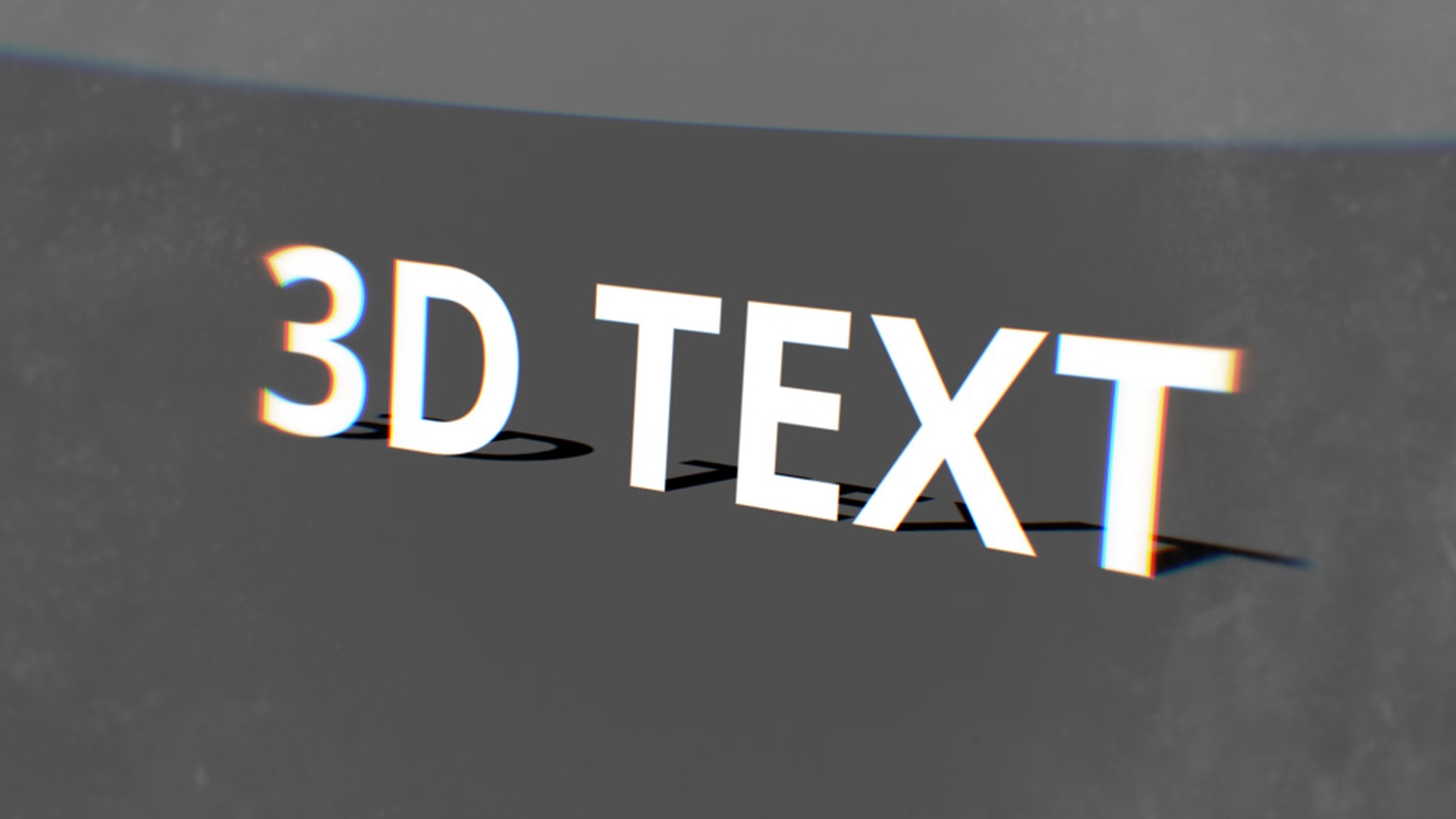
Hier ist eine einfache 3D-Text-Komposition.
Wenn ich durch die Zeitleiste scrolle, sehen Sie die Animation, die ich erstellt habe.
Sie umfasst 3D-Ebenen und 3D-Text.
Die Kamera durchläuft diese Textebenen und hält schließlich an.
Wie gesagt: Mit dem VR-Kompositions-Editor kann ich diese 3D-Szene in ein 360-Grad-Video konvertieren, das sich in VR wiedergeben lässt.
Der erste Schritt besteht darin, hier oben die Option „Fenster“ (Window) aufzurufen.
Ganz unten sehen Sie „VR Comp Editor“.
Wählen Sie diese Option.
Daraufhin wird der VR-Kompositions-Editor geöffnet.
Das Bedienfeld lässt sich andocken.
Ich kann es verschieben und variabel andocken, auf der Oberfläche von After Effects.
Hier ist also der Editor.
Um diese Komposition in 360 Grad zu konvertieren, klicken Sie auf „3D-Schnitt hinzufügen“ (Add 3D Edit).
Die entsprechenden Optionen werden geöffnet.
Für die Auswahl der Komposition mit 360-Grad-Footage lassen Sie die Option „Leer“ (Blank).
Unter „Kameraeinstellungen“ (Camera Settings) aktivieren Sie „3D-Null-Kamerakontrolle“ (Use 3D null camera controller).
Das erleichtert die Arbeit, wenn Nullobjekte verwendet werden.
Beachten Sie auch die erweiterten Einstellungen (Advanced Settings).
Wenn Sie 3D-Plugins in Ihrer Komposition verwenden, stellen Sie sicher, dass diese Option ausgewählt ist.
Dann wählen Sie „3D-Schnitt hinzufügen“ (Add 3D Edit).
Daraufhin wird das Bearbeitungsfenster geöffnet.
Das Fenster ist schwarz, weil noch keine Komposition ausgewählt wurde.
Als Nächstes navigieren Sie zum VR-Master.
Wählen Sie „Eigenschaften“ (Properties) aus.
Bei den Eigenschaften gibt es eine Option zum Importieren einer 3D-Komposition.
Ich klicke auf diese Option und wähle die Komposition, die meine 3D-Szene enthält.
Ich nehme also die Komposition namens „Scene“.
Nun kann ich die 3D-Komposition importieren.
Die Animation wird importiert, mit den 3D-Ebenen, die ich bereits erstellt habe.
Der Inhalt wird in ein äquirektanguläres 360-Grad-Format konvertiert.
Die aktuelle Ansicht ist „Bearbeitung 1 (3D)“.
Ich wähle die Option „Ausgabe öffnen/Rendern“ (Open output/Render).
Sie sehen nun eine Komposition mit Text in 360-Grad-Projektion.
Dies ist, wie gesagt, eine einfache Datei.
Der Effekt mag schwer erkennbar sein.
Aber bei genauerer Betrachtung sehen Sie, dass der Text leicht gebogen ist.
Das ist ein Hinweis auf äquirektanguläres Footage bzw.
360-Grad-Footage.
Die Kamera wird derzeit nicht animiert.
Ich navigiere also wieder zu „Bearbeitung 1 (3D)“.
Ich navigiere im unteren Bereich zu „VR-Master-Kamera-Controller“ (VR Master Cam Controller) und drücke die Taste P für Position.
Dann setze ich einen Keyframe an den Anfang.
Die Zeitmarke verschiebe ich auf ungefähr 6 Sekunden.
Ich verschiebe das Nullobjekt nach vorn, das mit der Kamera verknüpft ist.
Sie sehen, wie die Szene durchlaufen wird.
Ich durchlaufe die Szene bis zum Endpunkt in der Originalkomposition.
Das sieht schon ganz gut aus.
Durch Ziehen der Zeitmarke in beide Richtungen kann ich die Animation überprüfen.
Diese Animation unterscheidet sich kaum von meiner Originalkomposition.
Nun mache ich Folgendes: Ich navigiere zu „Ausgabe öffnen/Rendern“ (Open Output Render) und klicke wieder auf diese Option.
Sie sehen eine RAM-Vorschau der äquirektangulären Animation.
Die Kamera bewegt sich durch den Text, genauso wie in der Originalkomposition.
Der Unterschied ist jedoch die Projektion in 360 Grad.
Wenn Sie zum Rendering bereit sind, wählen Sie die Komposition „VR Master Output“.
Im Projektfenster sehen Sie, dass der VR-Kompositions-Editor eine Ordnerstruktur erstellt hat, in der „VR Master (VR 2 Output)“ aufgeführt wird.
Diese Komposition ist die äquirektanguläre Projektion der Originalkomposition.
Nun müssen Sie die Komposition nur noch rendern, um ein 360-Grad-Video zu erstellen.