360-Grad-/VR-Footage mit dem VR-Kompositions-Editor stabilisieren und verfolgen.
Erfahren Sie, wie Sie 360-Grad-/VR-Footage mit dem VR-Kompositions-Editor von Adobe After Effects stabilisieren und verfolgen. Der VR-Kompositions-Editor ist mit monoskopischem 360-Grad-Footage kompatibel.
Veröffentlicht am
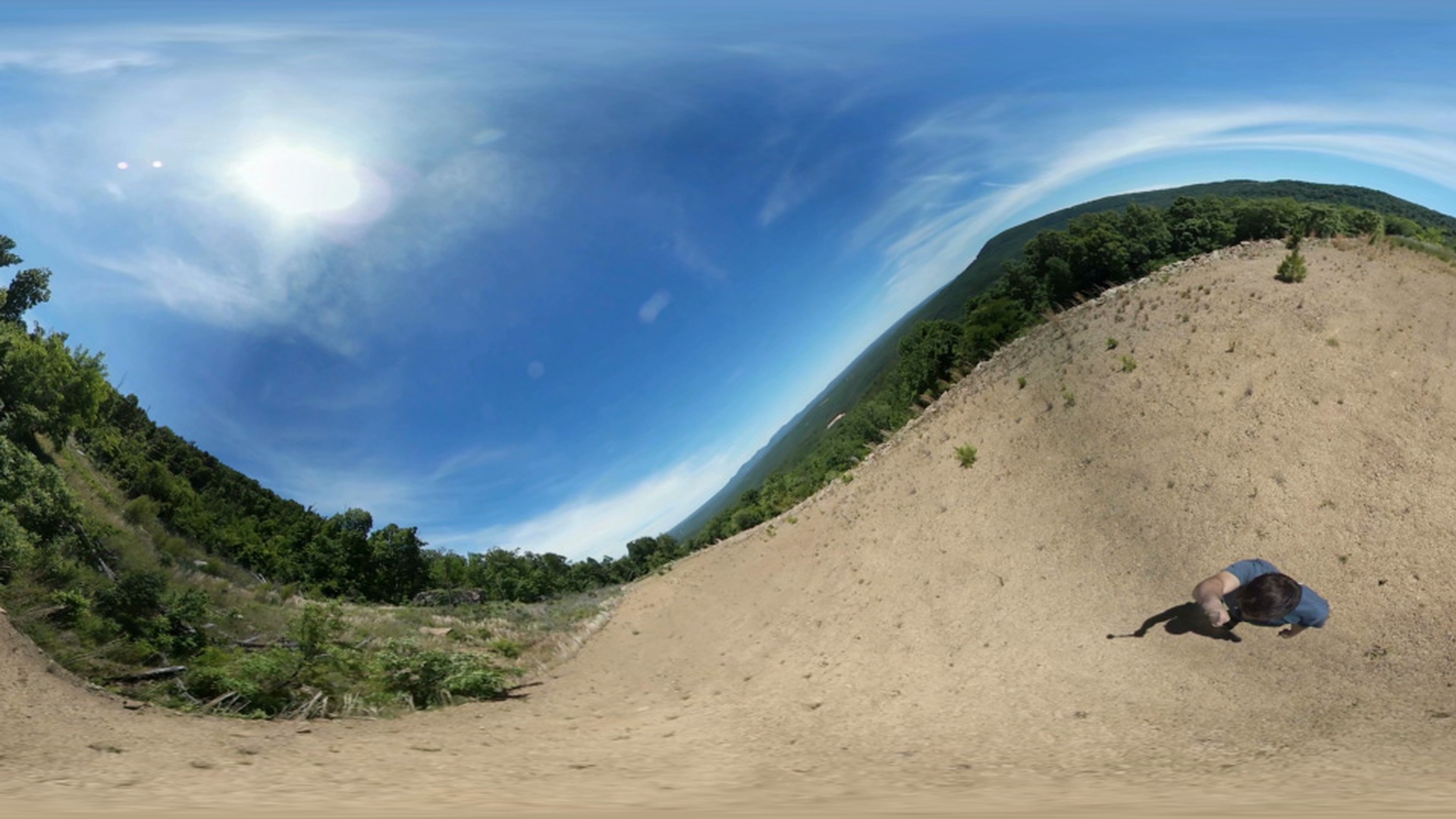
In After Effects können Sie den VR-Kompositions-Editor verwenden, um 360-Grad-Footage zu stabilisieren und zu verfolgen.
Als Erstes öffnen Sie den VR-Kompositions-Editor.
Klicken Sie auf „Fenster“ (Window), und wählen Sie ganz unten „VR Comp Editor“.
Der VR-Kompositions-Editor wird aufgerufen.
Das Bedienfeld lässt sich auf der Oberfläche von After Effects andocken.
Klicken Sie einfach auf das Feld, und docken Sie es hier an.
Hier sehen Sie nicht stabilisiertes Footage, das beim Gehen mit einer 360-Grad-Kamera mit Einbeinstativ gefilmt wurde.
Man kann erkennen, dass das Footage ein bisschen verwackelt ist.
Das wollen wir jetzt korrigieren.
Ich klicke auf das entsprechende Footage.
Im VR-Kompositions-Editor wähle ich „3D-Schnitt hinzufügen“ (Add 3D Edit).
Hier wähle ich die Komposition aus, die ich bearbeiten will.
Meine Komposition, an der ich gerade arbeite, heißt „Walking - Non Stabilized“.
Ich wähle also „Walking - Non Stabilized“.
Dann klicke ich auf „3D-Schnitt hinzufügen“ (Add 3D Edit).
Daraufhin wird das Fenster „Bearbeitung 1“ geöffnet.
Das Bild sieht wie normales Footage aus.
Wenn ich durch die Zeitleiste scrolle, erkenne ich, dass die Kamera immer noch wackelt.
Ich muss also die Bewegung verfolgen.
Im Fenster „Bearbeitung 1“ klicke ich auf „Eigenschaften“ (Properties), um die entsprechenden Optionen zu öffnen.
Ich wähle „AE-3D-Kameratracker anwenden“ (Apply AE 3D Camera Tracker).
Ich schiebe das kurz zur Seite.
Ich erhalte den Hinweis, dass die Analyse im Hintergrund stattfindet.
Ich empfehle jedoch eine andere Methode, die ein besseres Ergebnis erzielt.
Während die Komposition ausgewählt bleibt, klicken Sie auf das Bedienfeld „Effekteinstellungen“ (Effect Controls).
Hier ist der 3D-Kamera-Tracker, der das Footage gerade analysiert.
Öffnen Sie die erweiterten Optionen.
Wählen Sie „Detaillierte Analyse“ (Detailed Analysis).
Dadurch wird der Analyseprozess erneut gestartet; Sie erhalten mit dieser Option jedoch viel bessere Ergebnisse.
Aus Zeitgründen springen wir direkt zum Abschluss der Analyse.
In dieser Phase wird die Kamera aufgelöst.
Die Analyse hat einige Minuten für diesen 15 Sekunden langen Clip gedauert.
Sobald der Hinweis verschwunden ist, sind im Footage Track-Punkte zu sehen.
Das bedeutet, dass die Auflösung abgeschlossen ist.
Bevor ich zum nächsten Schritt komme, wähle ich „Kamera erstellen“ (Create Camera) aus.
Ich klicke also auf diese Option.
Eine neue Kamera wurde zu meiner Komposition hinzugefügt.
Unter „Eigenschaften bearbeiten“ (Edit Properties) wähle ich „Footage stabilisieren“ (Stabilize Footage).
Dadurch wird die VR-Kamera mit der neuen 3D-Tracker-Kamera verknüpft.
Nun werden hier einige Nullobjekte angezeigt, und die Kameras wurden neu angeordnet.
Wenn ich jetzt durch die Zeitleiste scrolle, sehe ich, dass das Footage stabilisiert wurde und viel flüssiger wirkt.
Um das Ganze in 360 Grad zu sehen, navigiere ich wieder zum VR-Kompositions-Editor und klicke auf „Ausgabe öffnen/Rendern“ (Open output/Render).
Daraufhin erscheint eine äquirektanguläre Ansicht des Footage.
Beim Scrollen wird ersichtlich, dass das Footage stabilisiert wurde.
Hier ist die stabilisierte Ausgabe des Footage.
Im Footage hier sehen Sie, dass „VR: Konverter“ (VR Converter) angewendet wurde.
Unter „Kameraansicht neu ausrichten“ (Reorient Camera View) werden Expressions angewendet und verknüpft, die der Kamera in der vorigen Komposition zugeordnet waren.
Sie ermöglichen die Stabilisierung der Aufnahme.
Um diese Version zu rendern, stellen Sie sicher, dass Sie die Ausgabeversion rendern.
Hier oben im Projektfenster ist eine Ordnerstruktur zu sehen, die automatisch vom VR-Kompositions-Editor erstellt wurde.
„Walking - Non Stabilized (VR2 Output)“ ist die Komposition mit der stabilisierten Bewegung.
Um dieses Footage zu verfolgen, haben Sie zwei Optionen: Sie können entweder diese Version des Videos rendern oder eine Vorabkomposition der Ausgabekomposition des bereits stabilisierten Footage erstellen und diese weiter bearbeiten.
Ich habe eine stabilisierte Version gerendert.
Um sie aufzurufen, klicke ich auf diese Komposition.
Hier ist die Komposition „Walking - Stabilized“.
Es handelt sich um dasselbe Footage.
Es wurde stabilisiert und soll jetzt gerendert werden.
Als Nächstes verfolge ich die Szene mit dem VR-Kompositions-Editor.
Ich lösche den vorigen Schnitt, den ich für das stabilisierte Footage verwendet habe.
Ich wähle „Eigenschaften“ (Properties) und klicke dann auf „Löschen“ (Delete).
Ich bestätige den Vorgang.
Ich habe also diesen Schnitt der VR-Komposition gelöscht.
Nun wähle ich „3D-Schnitt hinzufügen“ (Add 3D Edit).
Die entsprechenden Optionen werden geöffnet.
Als Komposition wähle ich diesmal „Walking - Stabilized“.
Dann klicke ich auf „3D-Schnitt hinzufügen“ (Add 3D Edit).
Dadurch wird wieder die Ansicht „Bearbeitung 1“ geöffnet.
Beim Scrollen sehe ich, dass die Kamera stabilisiert wurde.
Es ist also eine stabilisierte Version meines Footage.
Sie fragen sich vielleicht, warum wir nicht die Tracking-Daten aus der früheren Version des Footage verwenden können.
Das liegt daran, dass es verwackelt war.
Ich will die Bewegung nun verfolgen, aber die Track-Punkte werden sich von den vorigen unterscheiden.
Sie sind unabhängig voneinander, weil das ursprüngliche Footage verwackelt war.
In diesem Fall muss man den Kamera-Tracker erneut auf das Footage anwenden.
Ich navigiere zu den Eigenschaften für „Bearbeitung 1“.
Die Option „AE-3D-Kameratracker anwenden“ (Apply AE 3D Camera Tracker) wähle ich aus.
Ich verschiebe das Fenster, damit ich besser sehen kann, dass das Footage im Hintergrund analysiert wird.
Während das Footage ausgewählt bleibt, navigiere ich zu den Effekteinstellungen.
Unter den erweiterten Optionen für den 3D-Kamera-Tracker wähle ich wieder „Detaillierte Analyse“ (Detailed Analysis).
Dann warte ich, bis die Analyse beendet ist.
Das überspringen wir hier.
Nun wurde die zweite Phase eingeleitet, nämlich das Auflösen der Kamera.
Sobald der Vorgang abgeschlossen ist, verschwindet der Hinweis, und die Track-Punkte sind im Footage sichtbar.
Ich wähle zunächst unter „3D-Kameratracker“ (3D Camera Tracker) die Option „Kamera erstellen“ (Create Camera).
Dadurch wird eine neue Kamera zur Szene hinzugefügt, sodass eine 3D-Tracker-Kamera sowie eine VR-Master-Kamera vorhanden sind.
Unter „Eigenschaften bearbeiten“ (Edit Properties) wähle ich die Option zum Tracken der Szene.
Dadurch entsteht eine Verknüpfung zwischen der VR-Master-Kamera und der 3D-Tracker-Kamera.
Wenn ich nun durch das Footage scrolle, sehen Sie die Track-Punkte in der Szene.
Das Tracking des 360-Grad-Footage war also erfolgreich.
Um das noch besser zu veranschaulichen, wähle ich das Textwerkzeug und klicke hier, um 3D-Text hinzuzufügen.
Ich gebe einfach „3D TEXT“ ein.
Direkt auf dieser Textebene kann ich die Ebene in 3D umwandeln.
Der Text wurde im Raum neu positioniert.
Wenn ich nun durch das Footage scrolle, schwebt der Text durch meine Aufnahme.
Ich kann ihn auf der Z-Achse auch etwas nach hinten verschieben und noch besser ausrichten.
Betrachten wir das Ergebnis in der Ausgabe für die 360-Grad-Ansicht.
Im VR-Kompositions-Editor wähle ich die Option „Ausgabe öffnen/Rendern“ (Open output/Render).
Wie Sie sehen, wurde der Text auf die 360-Grad-Komposition angewendet.
In der RAM-Vorschau ist zu sehen, wie sich der Text innerhalb der 360-Grad-Szene bewegt.
Um das Ergebnis zu rendern, stellen Sie sicher, dass Sie die Ausgabeversion rendern.
Ich kehre zum Projektfenster zurück.
Hier wurde eine neue Ordnerstruktur erstellt, die „Walking - Stabilized (VR2 Output)“ enthält.
Wenn Sie Ihre Aufnahme noch ergänzen möchten, kehren Sie einfach zur Ansicht „Bearbeitung 1“ zurück.
Fügen Sie weitere 3D-Elemente hinzu, und wählen Sie „Ausgabe öffnen/Rendern“ (Open output/Render), um Ihr Footage fertigzustellen und zu rendern.
360-Grad-Footage mit dem VR-Kompositions-Editor stabilisieren und verfolgen – Zusammenfassung.
Arbeiten Sie beim Stabilisieren und Verfolgen von Footage immer mit 3D-Schnitt.
Für bessere Ergebnisse aktivieren Sie die detaillierte Analyse im AE-3D-Kameratracker.
Nach dem Stabilisieren des 360-Grad-Footage benötigen Sie einen weiteren Kamera-Track, um die 360-Grad-Szene zu verfolgen.
Beitrag von:

