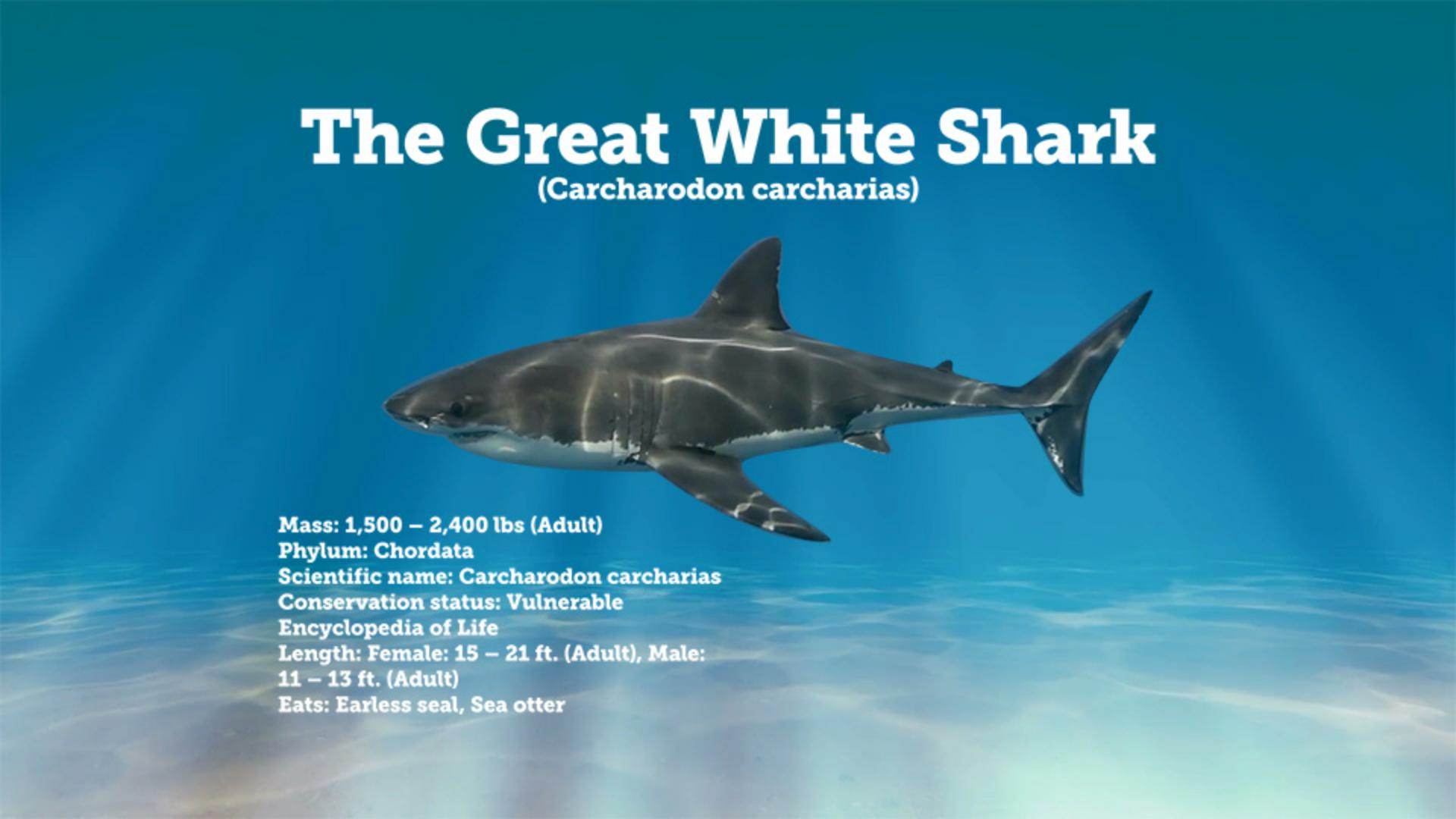
Wenn du in einem Video im Vollbildmodus ein Element ausschneiden oder vom Hintergrund lösen willst, erstellst du dazu eine Ebenenmaske.
Genau das mache ich in diesem Video.
Ich isoliere diesen Hai vom Hintergrund und platziere ihn vor diese Grafikelemente.
Ich stelle sicher, dass die Sichtbarkeit von Ebene 1 aktiviert ist.
Ich wähle Ebene 1 aus, klicke auf meine Zeitmarke und scrubbe durch die Zeitleiste.
Du siehst, dass es sich um ein Video handelt.
Ich möchte ein Standbild erstellen, vom Hai für meine Grafik.
Ich ziehe die Zeitmarke bis zur Marke mit der Beschriftung „Freeze“ bei 0;00;02;00 auf der Zeitleiste.
Während Ebene 1 ausgewählt bleibt, wähle ich „Ebene“ (Layer), „Zeit“ (Time), „Standbild“ (Freeze Frame).
Beim Scrubben verhält sich diese Ebene wie ein Standbild.
Genau das wollte ich bewirken.
Um präziser arbeiten zu können, drücke ich die Punkttaste, um die Komposition heranzuzoomen.
Dann drücke und halte ich die Leertaste, um zum Hand-Werkzeug zu wechseln, und positioniere das Bild per Klicken und Ziehen im Kompositionsfenster (Composition).
Dann lasse ich die Leertaste los.
Ich klicke auf das Zeichenstift-Werkzeug (Pen Tool) auf der Werkzeugleiste.
Ich klicke länger für den Fall, dass ein anderes Werkzeug ausgewählt ist.
Für diese Übung brauchen wir das Zeichenstift-Werkzeug (Pen Tool) ganz oben.
Ich beginne unten am Bauch des Hais, kurz vor der Flosse.
Mit einem Klick füge ich eine Maske zur Ebene hinzu.
Ich gehe zum Maul über und klicke und ziehe.
Während des Ziehens werden Griffe erstellt.
Ich kann diese Griffe drehen, um den Verlauf des Maskenpfads zwischen den Ankerpunkten zu steuern.
Ich kann so aber auch steuern, wie der Pfad durch die einzelnen Ankerpunkte hindurch verläuft.
Ich gehe zur Nase über und klicke und ziehe.
Der Pfad macht jetzt einen kleinen Knick, aber das macht nichts, denn im Moment ist es nur wichtig, dass wir Griffe und Ankerpunkte an den wichtigsten Stellen haben.
Ich klicke und ziehe auch hier, um Griffe am Ansatz der Rückenflosse zu erstellen.
Ich klicke und ziehe, um hier oben Griffe hinzuzufügen.
Wie gesagt, macht es nichts, wenn der Pfad nicht ganz der Form entspricht.
Ich werde ihn später korrigieren.
Für Bereiche mit feineren Details wie hier erstelle ich kürzere Griffe.
Ich fahre aber nach demselben Prinzip fort.
In diesem Bereich befindet sich eine winzige Flosse.
Ich übergehe sie, weil sie kaum zu erkennen ist.
Ich mache weiter mit meiner Form.
Die grundlegende Form ist definiert.
Sobald ich den ersten Punkt erreiche, erscheint ein kleiner Kreis.
Er zeigt an, dass die Maske hier geschlossen wird.
Sobald ich auf den Punkt klicke, wird die Maske geschlossen.
Wir sehen den Hai jetzt in meiner Grafik.
Nun will ich die Form optimieren.
Ich zeige dir die wichtigsten Befehle zum Optimieren der Form.
Dann nehme ich im Schnelldurchlauf alle Feinanpassungen vor, um Zeit zu sparen.
Ich positioniere den Cursor auf einem Ankerpunkt.
Das Zeichenstift-Werkzeug aus der Werkzeugleiste ist noch aktiv.
Wenn ich auf einen Ankerpunkt klicke, werden seine Griffe eingeblendet.
Ich kann den Ankerpunkt wie hier verschieben.
Wenn ich die Griffe anpasse, werden sie an beiden Seiten angepasst.
Um einen Griff nur auf einer Seite anzupassen, halte ich die Wahltaste (macOS) bzw. die Alt-Taste (Windows) gedrückt und klicke auf den gewünschten Griff.
Dadurch wird die Verknüpfung aufgehoben, die zwischen den beiden Griffen besteht.
Ich halte also die Alt- bzw.
Wahltaste gedrückt und justiere den Pfadverlauf an dieser Stelle.
Dasselbe mache ich hier, während ich die Alt- bzw.
Wahltaste gedrückt halte.
Wenn ich die Alt- bzw.
Wahltaste gedrückt halte und auf einen Pfad klicke, werden die Griffe entfernt.
Nimm dir ruhig ein bisschen Zeit, um die Maske zu optimieren und Anpassungen vorzunehmen.
Beachte den Unterschied zwischen Klicken und Ziehen direkt an einem Punkt und Klicken und Ziehen, während du die Alt- bzw.
Wahltaste gedrückt hältst, um genauere Anpassungen des Pfades in einem bestimmten Bereich vorzunehmen.
Wir machen weiter, sobald du fertig bist.
Wenn du mit der Maske zufrieden bist, wähle auf der Werkzeugleiste das Auswahl-Werkzeug (Selection Tool).
Klicke damit direkt auf Ebene 1.
Ich drücke die Kommataste, um die Ansicht zu verkleinern.
Ich klicke auf den Hai und positioniere ihn innerhalb der Szene neu.
Fazit: Wenn du ein Element vom Hintergrund isolieren willst und die Form recht komplex ist, ist das Zeichenstift-Werkzeug zu empfehlen.