Objekte mit dem Asset-Verkrümmung-Werkzeug animieren.
Lerne, wie du ein Strichmännchen in einen Seemann mitsamt Mütze verwandeln kannst.
Veröffentlicht am
Hallo und willkommen zurück!
In den vorherigen Videos habe ich mein Boot aufgepeppt mit dem Farbverlauf-Werkzeug.
Ich habe einen Blitz in Photoshop erstellt und in Adobe Animate importiert – über die Adobe Creative Cloud-Bibliothek.
Und ich habe Sounds importiert, um das Ganze abzurunden.
In diesem Video möchte ich einen Seemann auf das Boot setzen und ihn winken lassen – mit dem Asset-Verkrümmung-Werkzeug und einem klassischen Tween.
Los geht’s.
Als Erstes gehe ich zur Bibliothek (Library).
Ich doppelklicke auf „Boat“, um in den Bearbeitungsbereich (oder die „Ankleide“) zu gelangen.
Hier erstelle ich eine neue Ebene für den Seemann (sailor).
Die anderen Ebenen sperre ich, damit ich nicht versehentlich darauf klicke.
Nun beginne ich mit einem Kreis ohne Kontur.
Ich wähle einen Hautton aus und zeichne einen großen Kopf.
Diese Grafik wird sehr, sehr einfach.
Wirklich nichts Großartiges.
Ich erstelle nur eine Figur, bei der ich das Asset-Verkrümmung-Werkzeug nutzen kann.
Dann füge ich Bewegungen hinzu.
Das ist auch bei Bitmaps möglich.
Ich aktiviere das Verschieben-Werkzeug (Move Tool).
Ich halte die Wahl-/Alt-Taste gedrückt, klicke auf einen Punkt und ziehe.
Ich lasse die Taste gedrückt und fahre hier fort.
Und hier vielleicht noch für den Mund.
Ich ziehe hier ein wenig nach oben.
Dann vielleicht noch hier.
Und schließlich der Mund.
Jetzt das Auge.
Ich erstelle einen weiteren Kreis.
Dieser wird weiß, vielleicht mit einer schwarzen Kontur.
Ich gehe zurück und ändere die Farbe in Blau.
Oder eine andere Augenfarbe.
Dieses Mal verzichte ich auf die Kontur.
Dann erstelle ich einen Kreis für die Pupille.
Sie soll schwarz sein.
Ich drücke Befehl/Strg+Plus, um die Ansicht zu vergrößern.
Mit der Leertaste aktiviere ich das Hand-Werkzeug (Hand Tool).
Jetzt zeichne ich hier eine kleine Pupille.
Fertig ist das Auge.
Ich wähle alles aus, gruppiere die Elemente mit Befehl/Strg+G und positioniere das Auge.
Ungefähr so.
Der Seemann braucht eine Mütze.
Ich wähle das Rechteck-Werkzeug (Rectangle Tool) und Weiß aus und ziehe ein kleines Rechteck auf.
Ich schiebe das hier nach oben.
Und das hier auch.
Die Seiten ziehe ich etwas nach außen.
Dann zeichne ich einen Kreis und füge ihn hier oben hinzu als kleine Ausbuchtung.
So ungefähr sieht eine Seemannsmütze aus.
Passt.
Ich wähle alles aus und drücke wieder Befehl/Strg+G.
Die Elemente sind alle auf derselben Ebene.
Die Gruppierung sorgt dafür, dass separate Gitter erstellt werden.
Ich kann sie weiterhin verschieben, verkleinern, vergrößern usw.
Hier ist der kleine Seemann.
Für sein Haar aktiviere ich das klassische Pinsel-Werkzeug (Classic Brush Tool) und nehme eine beliebige Haarfarbe auf.
Ich kann jederzeit mithilfe von Tastaturbefehlen die Pinselgröße vergrößern oder verkleinern.
Wie in Photoshop.
Ich kritzele einfach hier ein wenig.
Da die Mütze gruppiert ist, wird das Haar daruntergelegt.
Voilà.
Ich verkleinere die Ansicht mit Befehl/Strg+Minus.
Ich drücke die Leertaste, um zum Hand-Werkzeug (Hand Tool) zu wechseln.
Ich wähle das Linien-Werkzeug (Line Tool) aus.
Unter „Eigenschaften“ (Properties) erhöhe ich die Konturgröße (Stroke size) auf 3 oder 4.
Jetzt kann ich einen kleinen, sitzenden Körper zeichnen.
Einfach ein kleines Männchen.
Hier ein Bein und dort ein Bein.
Einen Arm, der den Rand des Boots berührt, und einen Arm, der den anderen Rand berührt.
Ich halte es ganz einfach.
Dann aktiviere ich wieder das klassische Pinsel-Werkzeug (Classic Brush Tool).
Ich nehme einen Blauton für die Hose.
Ich aktiviere das Zoom-Werkzeug (Zoom Tool) und vergrößere die Ansicht dort, wo die Hose hinkommt.
Die Pinselgröße vergrößere ich per Tastaturbefehl.
Jetzt zeichne ich die Hose.
Inklusive Hintern und Hüfte.
Die Grafik wird weit weg erscheinen und sehr klein sein, daher kommt es nicht auf Genauigkeit an.
Ich beseitige die Überbleibsel hier, schiebe das ein wenig nach oben, damit es aussieht, als sei die Hose im Boot.
Nun soll der Seemann ein weißes Hemd bekommen.
Ich drücke wieder die Leertaste, um die Arbeitsfläche zu verschieben.
Jetzt zeichne ich ein Hemd mit Ärmeln.
Ungefähr so.
Es muss nicht perfekt sein.
Ich doppelklicke auf das Zoom-Werkzeug (Zoom Tool), um die Ansicht auf 100 % zurückzusetzen.
Das funktioniert auch in Photoshop.
Ich zoome das Gesicht heran, um die Farbe aufnehmen zu können.
Ich aktiviere den Pinsel und klicke hier.
Statt hier eine Farbe auszuwählen, ziehe ich den Cursor aus dem Bereich und verwende die Pipette, um die Hautfarbe aufzunehmen.
Ich zeichne eine Hand.
Ein Handgelenk.
Und hier eine Hand.
Das genügt.
Jetzt ist die Figur fertig.
Ich vergrößere die Ansicht.
Auf der Zeitleiste (Timeline) füge ich Frames hinzu.
Ich gehe zur Position bei etwa 1,5 Sekunden oder 30 Frames.
Ich wähle alle Frames aus.
Dann kann ich einen Keyframe entweder mit der F5-Taste einfügen oder mit „Schlüsselbild einfügen“ (Insert Keyframe).
Ich klicke länger auf den Button und wähle „Bild“ (Frame).
So werden einige Frames hinzugefügt.
Dann klicke ich auf die Ebene „sailor“.
Ich klicke auf dieser Ebene auf den ersten Keyframe.
So wird der gesamte Inhalt des Keyframes ausgewählt.
Mit Befehl/Strg+G gruppiere ich die Elemente.
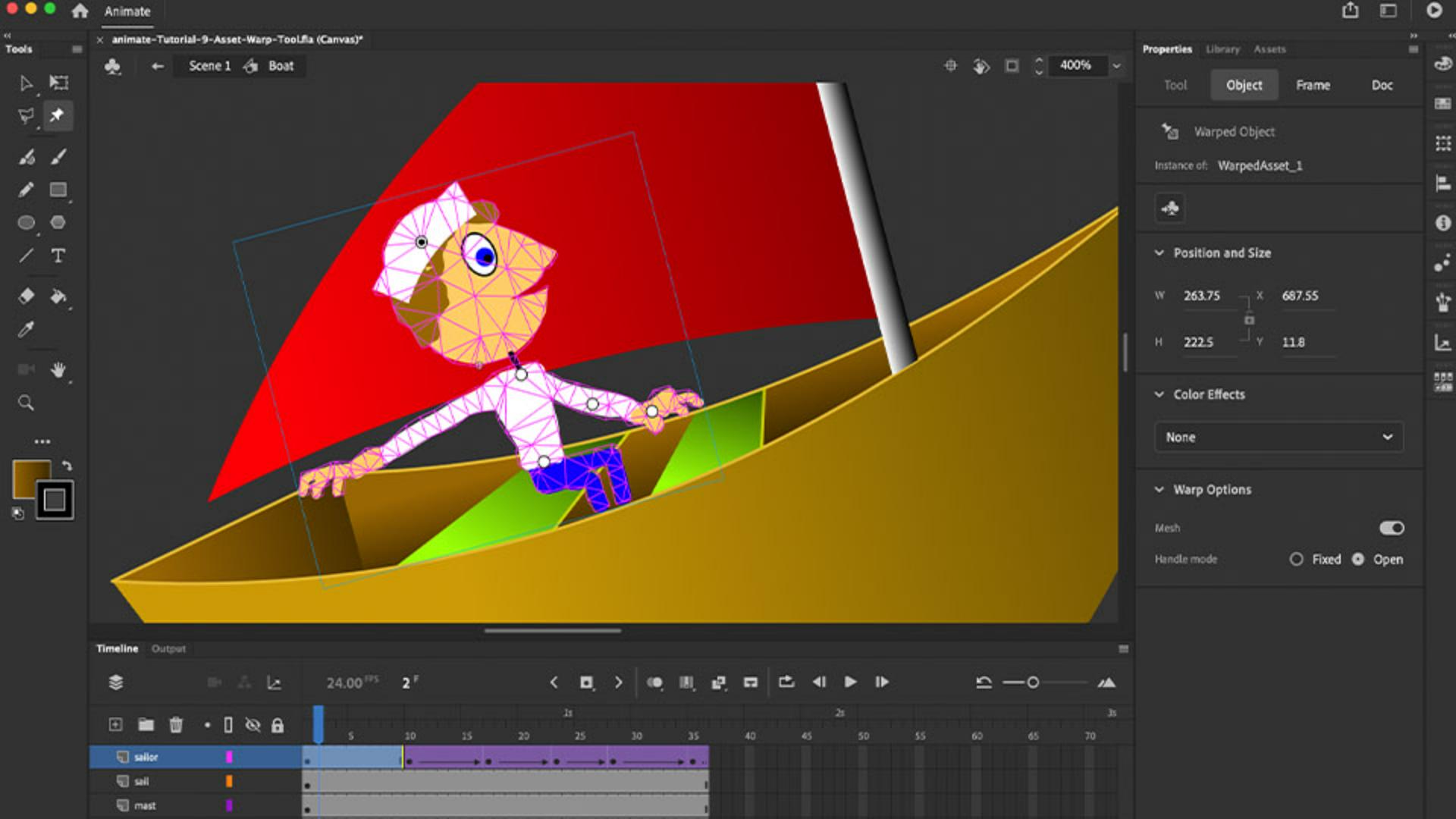
Dann navigiere ich zum Asset-Verkrümmung-Werkzeug (Asset Warp Tool).
Mit diesem Werkzeug kann ich durch Klicken Pins hinzufügen.
Angenommen, ich möchte, dass sich der Arm bewegt.
Ich klicke auf den Arm, und alles wird mit einem Gitter überlagert.
Jetzt kann ich den Arm bewegen.
Alles andere bewegt sich aber mit.
Daher setze ich weitere Pins, um den Körper zu fixieren: hier und hier unten am Hals und einen am Ellenbogen.
Wenn sich der Kopf bewegen soll, kommt dort noch ein Pin hinzu.
Jetzt kann ich an den Punkten ziehen.
So bewegt sich die Figur.
Ich bewege erst einmal den Kopf nach hinten.
Der Arm bleibt unten.
Jetzt gehe ich ein paar Frames weiter.
Hier füge ich einen weiteren Keyframe hinzu.
Ich klicke länger auf den Button und wähle „Schlüsselbild“ (Keyframe).
Auf der Zeitleiste (Timeline) wird ein Keyframe erstellt.
Im zweiten Keyframe klicke ich auf den kleinen Pin und drehe ihn etwas nach links.
So entsteht zwischen dem ersten Keyframe und dem zweiten eine kleine Bewegung.
Ich fahre fort und füge einen weiteren Keyframe hinzu mit „Schlüsselbild einfügen“ (Insert Keyframe).
Dieses Mal greife ich den Arm.
Er soll hier den Arm anheben und den Ellenbogen bewegen, als würde er winken.
Weiter geht’s.
Ich füge noch einen Keyframe hinzu und sorge für eine kleine Handbewegung.
Noch ein Stück weiter erstelle ich wieder einen Keyframe.
Dieses Mal bewegt sich die Hand zurück.
Dann füge ich weitere Frames hinzu.
Lange klicken und „Bild“ (Frame) auswählen.
Hier füge ich einen letzten Keyframe hinzu, um die Hand wieder zurück zum Boot zu bewegen.
Etwa so.
Es ist eine ganz simple Animation.
Wenn ich alle diese Frames auswähle und im Kontextmenü „Klassisches Tween erstellen“ (Create Classic Tween) wähle, entsteht eine geschmeidigere Bewegung zwischen den gerade erstellten Keyframes.
Das war’s schon.
Ich drücke Befehl/Strg+Eingabetaste, um den Film zu testen.
So einfach ist also das Erstellen von Bewegungen und Animationen mit dem Asset-Verkrümmung-Werkzeug in Adobe Animate.
Zusammenfassung.
Das Asset-Verkrümmung-Werkzeug setzt Pins und erstellt ein Gitter über deiner Grafik oder Bitmap.
Mit dem Asset-Verkrümmung-Werkzeug kannst du Marionettengriffe hinzufügen, um Vektorgrafiken oder importierte Bitmaps zu bewegen oder zu verformen.
Mithilfe der Griffe kannst du deine Figur wie eine Marionette bewegen.
Marionettengriffe können mit klassischen Tweens animiert werden.
Wenn du Vektorgrafiken gruppierst, kannst du sie als Einheit verschieben und mit einem eigenen Marionettengitter bearbeiten.

