Ebenen hierarchisch anordnen.
Lerne, wie du Ebenen hierarchisch anordnen kannst, um Kompositionen leichter zu bearbeiten.
Veröffentlicht am
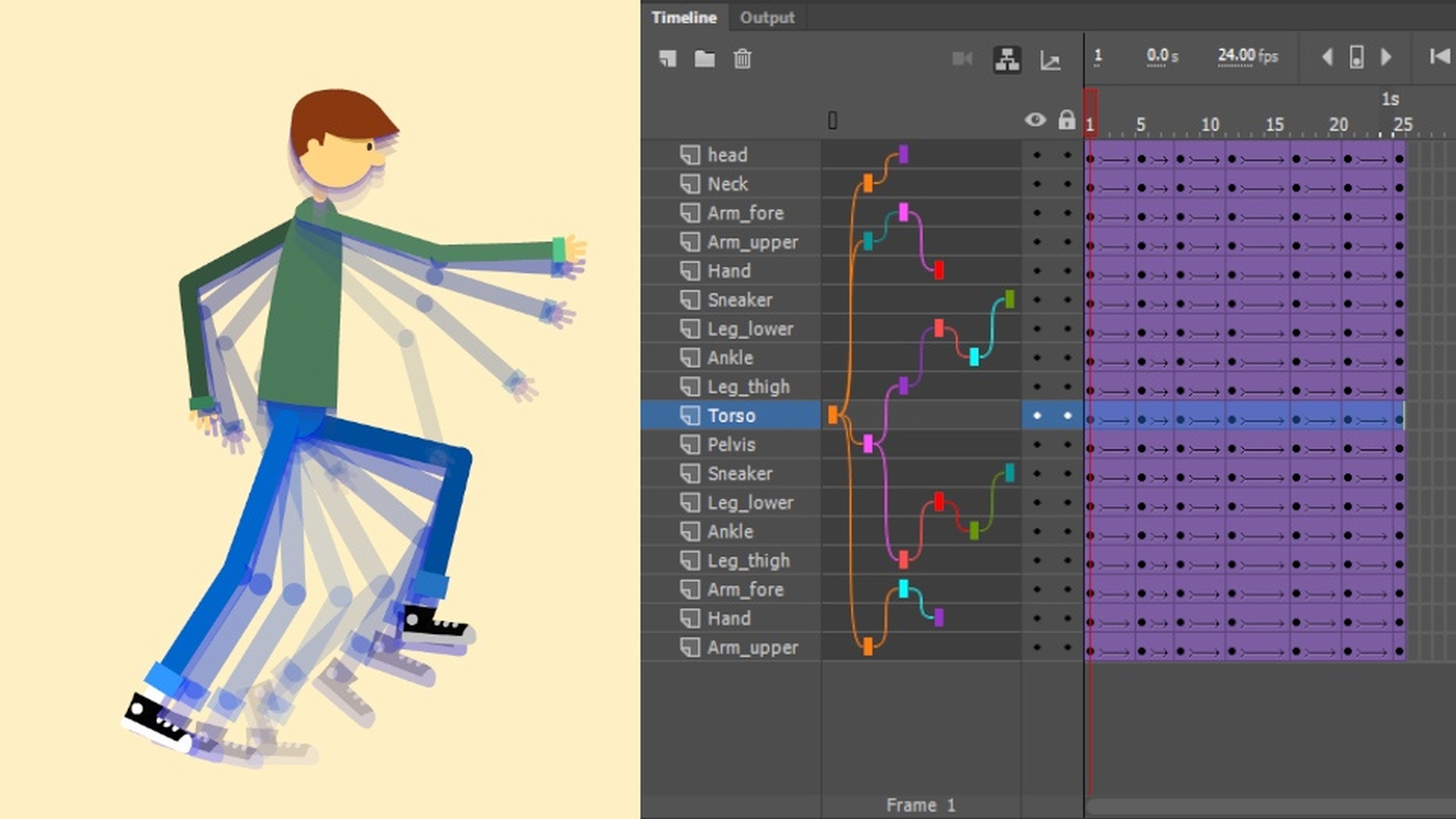
Die hierarchische Anordnung von Ebenen ist ein praktisches neues Feature in Adobe Animate.
Ich zeige, wie einfach das geht.
Ich habe hier eine Figur innerhalb eines Grafiksymbols.
Wenn ich einen Doppelklick auf das Symbol mache, werden alle Ebenen und Symbole dieser Figur angezeigt.
Jedes Symbol befindet sich auf einer eigenen Ebene.
Wir können nun mit der hierarchischen Anordnung beginnen.
Noch ein Hinweis, bevor es losgeht: Ich habe bereits den Mittelpunkt für alle Symbole festgelegt.
Das heißt, ich habe das Symbol ausgewählt und dann das Werkzeug „Frei transformieren“ (Free Transform).
Ich habe den Mittelpunkt von der Position in der Mitte, also von der Standardposition, an eine Stelle verschoben, die anatomisch korrekt ist, also dorthin, wo sich die Gelenke befinden.
Der Oberschenkel wird jetzt an der Hüfte gebeugt, der Unterschenkel wird am Knie gebeugt usw.
Der Oberarm wird an der Schulter gebeugt, der Unterarm wird am Ellbogen gebeugt, und der Kopf wird am Hals bewegt.
Wenn ich damit fertig bin, kann ich mit der hierarchischen Anordnung beginnen.
Ich brauche die Ansicht für die hierarchische Anordnung.
Ich klicke auf der Zeitleiste auf das Symbol „Übergeordnete Ansicht anzeigen“ (Show Parenting view).
Als Nächstes muss ich entscheiden, was die übergeordnete Ebene bzw. das übergeordnete Symbol sein soll.
In diesem Beispiel soll das der Oberkörper sein.
Fangen wir an.
Dieses Symbol ist die Hüfte meiner Figur.
Die Hüfte wird dem Oberkörper untergeordnet.
Zu diesem Zweck klicke ich in dieser Ansicht hier auf die untergeordnete Ebene und ziehe eine Linie zur übergeordneten Ebene.
Ich ziehe den Cursor von der Ebene „Pelvis“ (Hüfte) zur Ebene „Torso“ (Oberkörper).
Die beiden Ebenen wurden miteinander verknüpft.
Die Hüfte soll das übergeordnete Element des Oberschenkels sein.
Ich klicke auf „Leg_thigh“ (Oberschenkel) und ziehe den Cursor zur Ebene „Pelvis“ (Hüfte).
Nun wähle ich den Unterschenkel aus, also die Ebene „Leg_lower“, die ein untergeordnetes Element des Oberschenkels sein soll.
Ich ziehe die Linie bis „Leg_thigh“ (Oberschenkel).
Die hierarchische Anordnung wird visuell durch Linien dargestellt, hier in dieser Ansicht.
Der Knöchel wird dem Unterschenkel untergeordnet, und der Fuß oder Schuh wird dem Knöchel untergeordnet.
Wenn ich nun das Werkzeug „Frei transformieren“ (Free Transform) wähle und ein Element bewege oder drehe, bewegen sich alle untergeordneten Ebenen mit.
Hier wähle ich den Oberschenkel aus und drehe ihn.
Alle untergeordneten Ebenen bzw.
Symbole reagieren richtig.
Der Oberkörper ist der Hüfte und damit allen Elementen des Beins übergeordnet.
Ich drehe den Oberkörper, um das zu veranschaulichen.
Verknüpfen wir noch die restlichen Ebenen für diese Figur.
Wir gehen bei den Armen genauso wie bei den Beinen vor.
Der Oberarm wird ein untergeordnetes Element des Oberkörpers.
Der Unterarm wird ein untergeordnetes Element des Oberarms.
Die Hand wird ein untergeordnetes Element des Unterarms.
Der Hals wird ein untergeordnetes Element des Oberkörpers, Der Kopf wird ein untergeordnetes Element des Halses.
Um ein übergeordnetes Element zu entfernen, klicke ich in der Ansicht auf die gewünschte Ebene und wähle „Übergeordnetes Element entfernen“ (Remove parent).
Ich kann auch „Übergeordnetes Element ändern“ (Change parent) wählen und eine beliebige andere Ebene auswählen.
Wenn ich mit der Anordnung der Ebenen fertig bin, kann ich zusätzliche Keyframes auf der Zeitleiste erstellen und mit der Animation beginnen.
In diesem Fall will ich die Figur zum Gehen bringen.
Die hierarchische Anordnung von Ebenen ist eine praktische Neuerung, die Zeit spart.
Die Animation von Figuren und Objekten mit zahlreichen beweglichen Elementen, die miteinander verknüpft werden müssen, geht damit viel einfacher.
Ich wünsche viel Spaß mit der neuen Ebenensteuerung.
Zusammenfassung:
Mit der Funktion zum Überordnen von Ebenen eine Hierarchie definieren, um ein Rig für eine Figurenanimation einzurichten
Innerhalb des Rigs eine Animation erstellen
Sprecher

