Den Arbeitsbereich verwalten.
Erfahre, wie du Bedienfelder anpassen und deinen neuen Arbeitsbereich speichern kannst.
Veröffentlicht am
Hallo, ich bin Mark.
Willkommen bei unserer Serie zum Einstieg in Adobe Animate.
Bevor wir damit beginnen, coole Projekte zu erstellen, möchte ich dir zeigen, wie der Arbeitsbereich von Animate funktioniert.
Ich öffne ein brandneues Projekt.
Im Bereich „Web“ wähle ich diese kleine Vorgabe mit den Werten 640 x 480.
Sie wird blau hervorgehoben.
Ich klicke auf „Erstellen“ (Create).
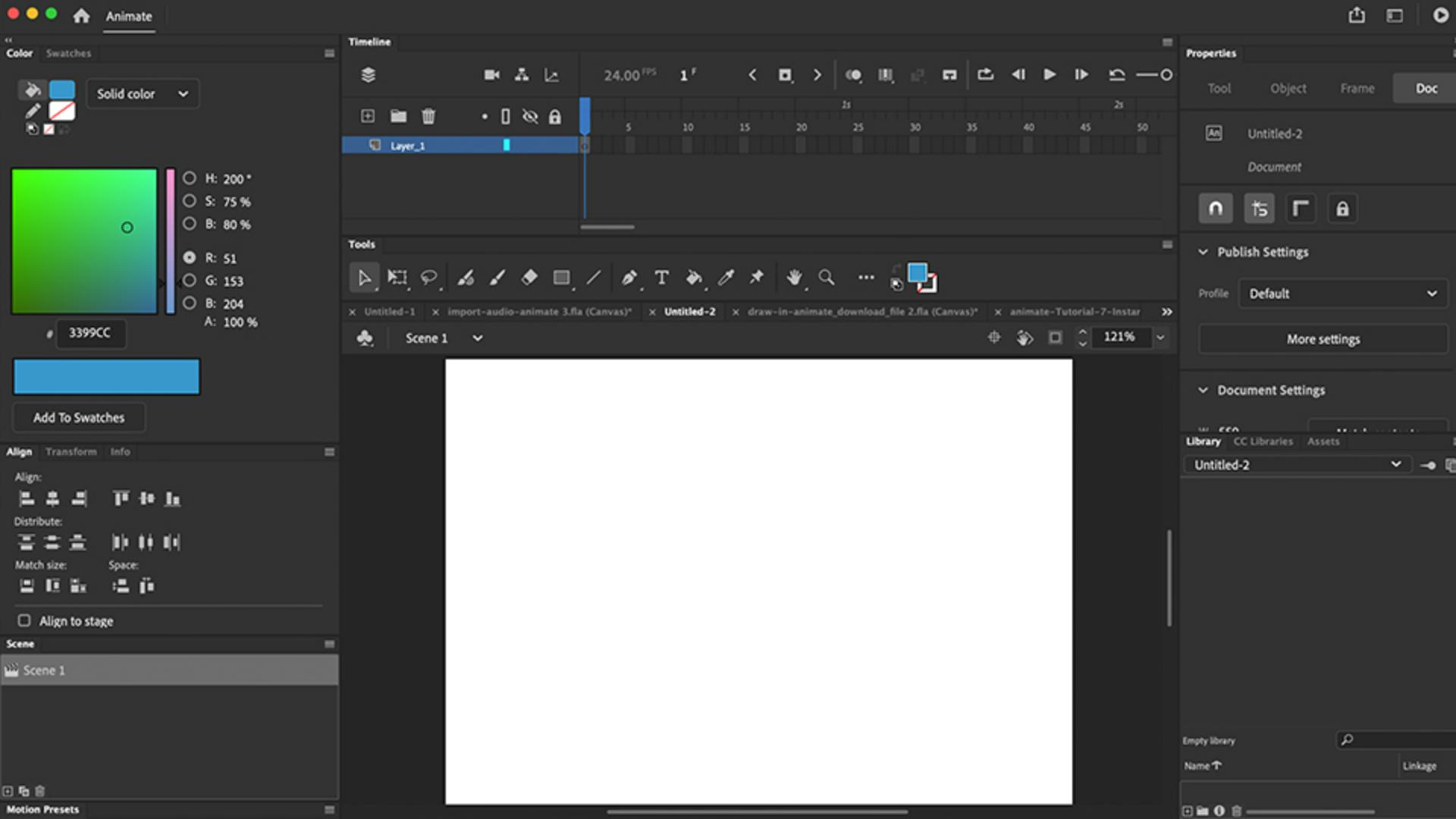
Jetzt bin ich im Arbeitsbereich von Animate.
Mit „Arbeitsbereich“ ist die Anordnung der Bedienfelder, Werkzeuge und Zeitleiste (Timeline) auf dem Bildschirm gemeint.
Wenn du noch keine Erfahrung mit Animate hast und das Programm zum ersten Mal öffnest, sieht dein Arbeitsbereich wahrscheinlich genauso aus wie meiner.
Das lässt sich aber ändern.
Zum Beispiel hat jedes Bedienfeld einen kleinen Doppelpfeil, mit dem es sich erweitern lässt.
Mit Klick darauf werden Bedienfelder erweitert (Expand Panels).
Mit dem nächsten Klick werden sie als Icons angezeigt.
Per Klicken und Ziehen kann ich die Namen zu den Icons einblenden.
Das könnte mein Arbeitsbereich sein.
Wenn ich auf ein Bedienfeld klicke, verschwinden die anderen.
Oder ich klicke auf den kleinen Doppelpfeil, um es auszublenden.
Alle Bedienfelder haben diesen kleinen Doppelpfeil, mit dem sie sich auf Icons oder Symbole reduzieren (Collapse to Icons) oder vollständig einblenden lassen.
Ich kann Bedienfelder auch lösen und verschieben oder kombinieren, z.
B.
Bibliothek (Library) oben und Eigenschaften (Properties) unten.
Du siehst die kleine blaue Markierung – wenn ich loslasse, rastet das Bedienfeld ein.
Oder ich ziehe es nach rechts.
Die blaue Markierung erscheint.
Es rastet ein.
Oder ich führe beide im selben Bedienfeld zusammen und wechsle einfach von einem Tab zum anderen.
Ich kann die Bedienfelder sogar schließen.
Hoppla, jetzt ist es weg.
Unter „Fenster“ (Window) kann ich es zurückholen.
Alle Bedienfelder sind hier unter „Fenster“ (Window) aufgeführt.
Am einfachsten lassen sie sich mit „Arbeitsbereiche“ (Workspaces) wiederherstellen.
Unter „Arbeitsbereiche“ (Workspaces) sind verschiedene Arbeitsbereiche aufgeführt.
Ich bin gerade im Arbeitsbereich „Basis“ (Essentials).
Aber ich kann den Arbeitsbereich „Basis“ (Essentials) auch zurücksetzen.
Wenn ich hier klicke, wird das ursprüngliche Layout wiederhergestellt.
Bei der Arbeit mit Animate beginnen wohl die meisten im Menü „Datei“ (File) mit dem Öffnen einer neuen Datei oder einer bereits bearbeiteten Datei.
Ganz rechts am Bildschirmrand sind die Werkzeuge.
Ich mag es gern einfach.
Statt jedes Bedienfeld einzeln zu verschieben, klicke ich auf den obersten dunklen Balken, den dunkelsten Teil hier oben.
So kann ich alle Werkzeuge auf einmal auswählen und ziehen, bis der Pfeil meines Mauszeigers ganz links ist.
Hier ist wieder die blaue Hervorhebung.
Ich lasse los, und die Werkzeuge rasten links am Bildschirmrand ein.
Die Werkzeugleiste ist ein bisschen groß.
Aber ich kann einfach hier an der Seite ziehen und die Größe anpassen.
So sieht es besser aus.
Jetzt kann ich über das Menü „Datei“ (File) eine neue Datei öffnen oder eine Datei, an der ich schon gearbeitet habe.
Sobald die Datei geöffnet wird, habe ich meine Werkzeuge zur Hand.
Ich kann das Freihand-Werkzeug (Pencil) auswählen und auf der Bühne zeichnen – ganz einfach, schnell und effizient.
Wie gesagt, kann ich unter „Fenster“ (Window), „Arbeitsbereiche“ (Workspaces) den Arbeitsbereich wechseln oder auch einen neuen Arbeitsbereich erstellen.
Ich wähle „Neuer Arbeitsbereich“ (New Workspace).
Ich nenne ihn „My New Space“.
Ich könnte auch einen Namen davorsetzen, z.
B.
„Jim's Space“ oder „Sally's Space“.
Mit „OK“ wird der Arbeitsbereich gespeichert.
Jetzt ist er gespeichert.
Über „Fenster“ (Window), „Arbeitsbereiche“ (Workspaces) öffne ich wieder „Basis“ (Essentials).
Hier ist wieder „Basis“ (Essentials).
Meine anderen Arbeitsbereiche finde ich unter „Fenster“ (Window), „Arbeitsbereiche“ (Workspaces).
Hier ist der neue Arbeitsbereich „My New Space“.
Ich kann einfach hin und her klicken.
Je nachdem, woran ich arbeite, könnte ich zwischen Arbeitsbereichen wechseln.
Noch einfacher lässt sich der Arbeitsbereich hier oben ändern.
Hier siehst du den aktuellen Arbeitsbereich: „My New Space“.
Wenn ich klicke, sehe ich alle anderen Arbeitsbereiche.
Ich kann den Arbeitsbereich „Klassisch“ (Classic) aufrufen, wenn mir diese Anordnung der Werkzeuge gefällt.
Oder ich kehre zurück zum Arbeitsbereich „Basis“ (Essentials), wenn mir die Ausgangsdarstellung besser gefällt.
Oder ich wähle „My New Space“.
Darin werde ich für den Rest dieser Serie arbeiten.
Ich hoffe, das war aufschlussreich.
Bis zum nächsten Video.
Zusammenfassung.
Verwalte deinen Arbeitsbereich.
Alle Bedienfelder lassen sich verschieben, skalieren oder gruppieren.
Alle Bedienfelder können erweitert oder auf Icons reduziert werden.
Bedienfelder können frei schweben. Reduziere Bedienfelder bei Bedarf auf ihre Namen oder ihre Icons.
Der gesamte Arbeitsbereich lässt sich an deine individuelle Arbeitsweise anpassen und dann speichern.

