Hallo!
In dieser dreiteiligen Videoreihe lernst du, wie du mit Grafiksymbolen arbeiten und Lippensynchronisation für deine Figur hinzufügen kannst.
Hallo, ich heiße Matt.
Ich bin wirklich total begeistert von der Arbeit mit Adobe Animate.
Um Zeichnungen in Animate zu animieren, musst du deine Grafiken in Symbole konvertieren.
Thema dieses Tutorials ist die Arbeit mit Grafiksymbolen.
Es gibt viele coole Dinge, die du damit machen kannst.
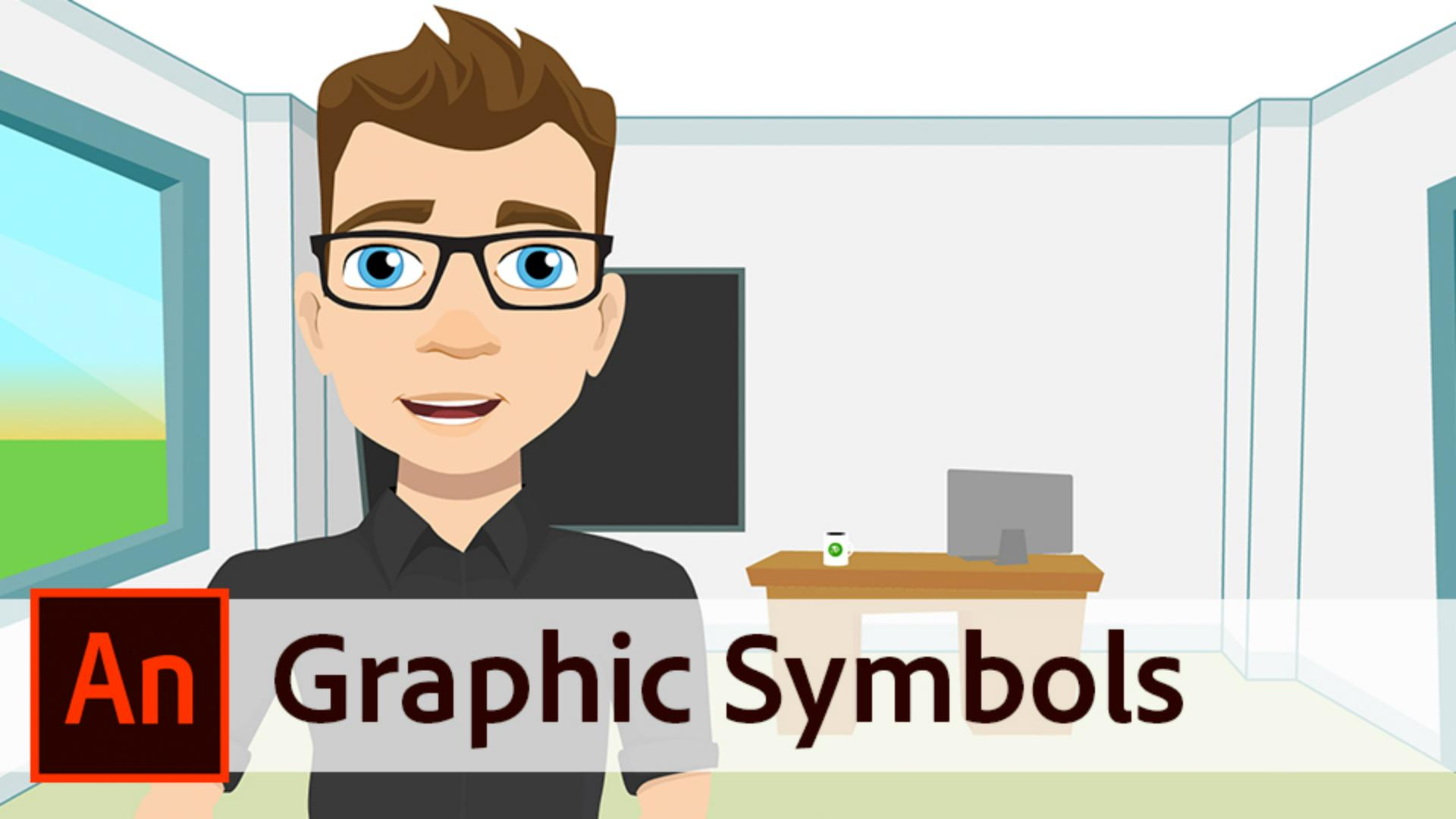
Hier haben wir eine Szene.
Sie enthält einen Hintergrund – das Klassenzimmer –, einen Körper, den Kopf, mehrere Mundausdrücke für später und eine Ebene für die Audiospur.
Die Kopf-Ebene besteht aus mehreren Gruppen, aus denen der Kopf zusammengesetzt ist.
Wenn die Figur hin und wieder blinzeln soll, benötige ich dafür ein Grafiksymbol.
Ich denke immer an eine intelligente Gruppe, wenn ich Grafiksymbole erkläre.
Es ist eine Art Gruppe, aber mit einer eigenen Zeitleiste (Timeline).
Um den gesamten Inhalt einer Ebene auszuwählen, klicke ich auf den Keyframe auf der betreffenden Ebene.
Um die Auswahl in ein Symbol umzuwandeln, wähle ich im Kontextmenü „In Symbol konvertieren“ (Convert to Symbol).
Ich gebe einen sinnvollen Namen im Popup-Bedienfeld ein.
Im Dropdown-Menü wähle ich „Grafik“ (Graphic) aus.
OK.
Mit einem Doppelklick auf den Kopf öffne ich das Symbol.
Hier oben am Bildschirm siehst du, dass ich mich in einem Symbol befinde.
Um zurück zur höheren Ebene zu wechseln, klicke ich einmal auf „Szene 1“ (Scene 1) oder zweimal neben der Zeichnung mit dem Kopf.
Ich öffne das Symbol erneut per Doppelklick.
Wie du siehst, hat das Symbol eine eigene Zeitleiste (Timeline).
Ich wähle alle Objekte auf der Bühne aus.
Im Kontextmenü wähle ich „Auf Ebenen verteilen“ (Distribute to Layers).
Dann gebe ich den Ebenen sinnvolle Namen.
Ich entferne alle Ebenen, die offenbar leer sind, und füge bei 2 Sekunden einen neuen Frame ein.
Ich setze bei beiden Augen-Ebenen einen Keyframe bei Frame 55.
Dann lösche ich den Inhalt.
Auf beiden Ebenen zeichne ich eine Linie.
Sie stellt ein geschlossenes Augenlid dar.
Ich starte die Animation mit aktivierter Schleifenoption, um das Blinzeln anzuzeigen.
Ich kehre zurück zu Szene 1 (Scene 1), indem ich irgendwo auf der Bühne doppelklicke.
Hier sind wir wieder auf der ursprünglichen Zeitleiste.
Das Schöne an einem Grafiksymbol ist, dass das Augenblinzeln von sich aus als Endlosschleife läuft.
Es gibt noch weitere Optionen für das Grafiksymbol im Bedienfeld „Eigenschaften“ (Properties).
Mehr dazu erfährst du im nächsten Video.