Mit Firefly-Grafiken in Photoshop kinoreife Poster erstellen.
Teil 2 von 2: Jesús Ramirez verwandelt in Photoshop Bilder, die in Firefly generiert wurden, in ein modulares Poster-Konzept, das direkt der Kundschaft präsentiert werden kann.
Veröffentlicht am
Einführung und Vorstellung von Jesús Ramirez
[Jesús Ramirez]: Firefly liefert das Rohmaterial.
Photoshop macht daraus ein Composite, das jedes Kunden-Team überzeugt.
Mein Name ist Jesús Ramirez.
Ich erstelle beruflich TV- und Filmplakate.
In diesem Video zeige ich dir, wie du aus drei Firefly-Generierungen ein vollständig bearbeitbares Poster in Photoshop gestaltest.
Jede Ebene bleibt modular, sodass du angeforderte Änderungen in Minuten vornehmen kannst.
Das ist mein Arbeitsdokument.
Mit dieser Vorlage kann ich das Composite und das fertige Bild als Vorschau anzeigen.
In meinem Metier liefert man nicht nur ein Poster, sondern ein größeres Bild, das sich zuschneiden lässt für Poster, Social-Media-Grafiken, vertikale Banner, horizontale Banner und mehr.
Firefly-Generierungen als modulare Ebenen einfügen
Zuerst fügen wir alle drei Firefly-Generierungen in ein einzelnes Photoshop-Dokument ein.
Klicke dazu auf „Datei“ > „Skripte“ > „Dateien in Stapel laden“.
Wähle „Ordner“ aus dem Dropdown-Menü, klicke auf „Durchsuchen“, und navigiere zu dem Ordner, der deine Elemente enthält.
Klicke dann auf „OK“.
Wenn die drei Dateien im Vorschaufenster angezeigt werden, kannst du auf „OK“ klicken.
Photoshop lädt dann die von Firefly generierten Bilder als separate Ebenen in ein Dokument.
Ein Doppelklick auf das Hand-Werkzeug passt das Bild an den Bildschirm an.
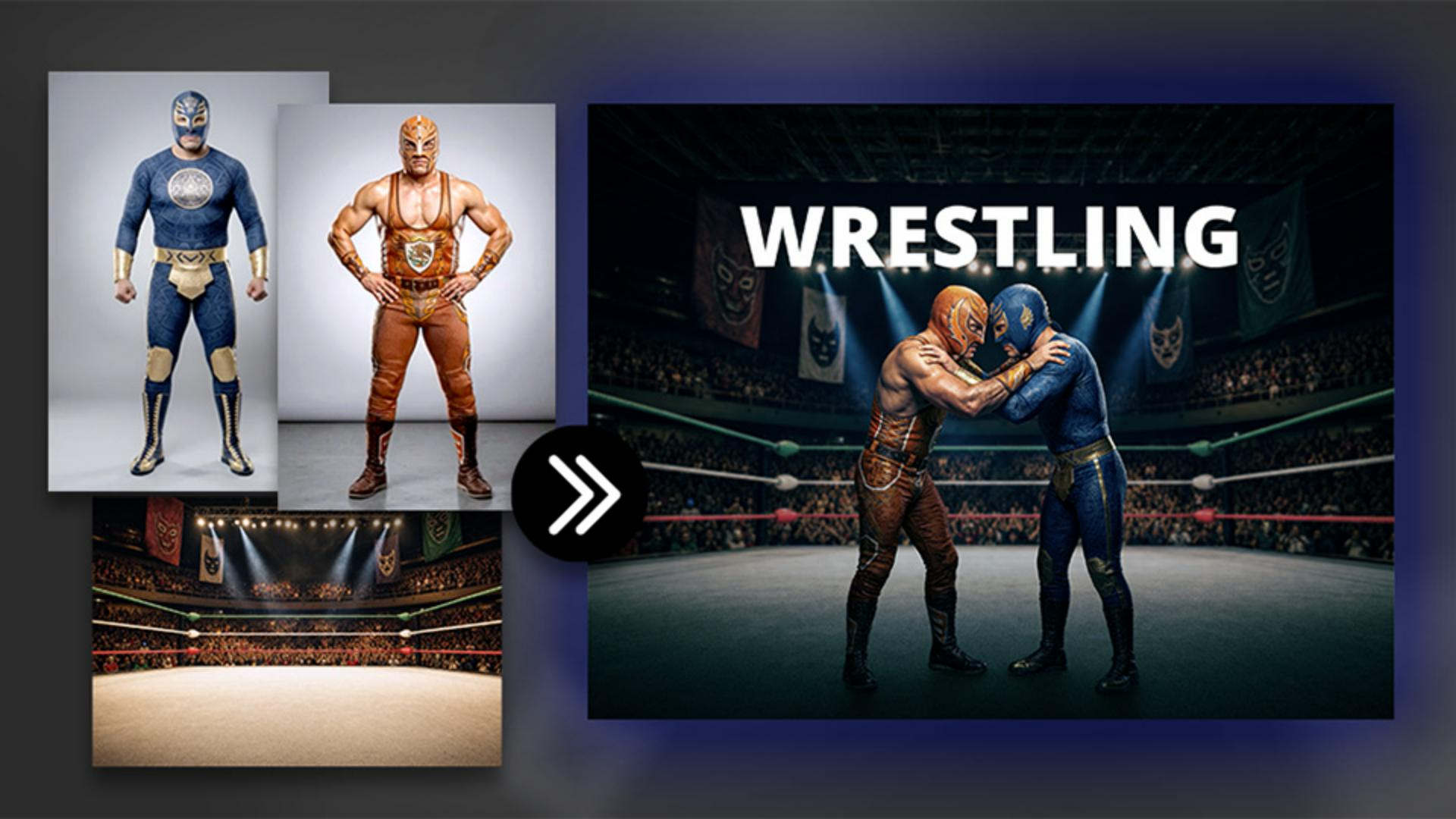
Hier haben wir unsere drei Ebenen: die Wrestler, das Referenzbild und den Kampfring-Hintergrund.
Der Hintergrund ist kleiner als die anderen beiden Bilder.
Das liegt daran, dass das Modell, das ihn generiert hat, nicht die gleiche Auflösung ausgibt wie Gemini.
Aber das ist kein Problem, da wir den Hintergrund sowieso weichzeichnen.
Die geringere Auflösung fällt also am Ende nicht auf.
Jetzt bereiten wir die Elemente vor, bevor wir sie in die Postervorlage einfügen.
Wir beginnen mit dem Ring.
Wähle die Hintergrundebene aus, und benenne sie in „Ring“ um.
Klicke dann im Kontextmenü auf „In Smartobjekt konvertieren“, damit die Anpassungen bearbeitbar bleiben.
Drücke die V-Taste, um das Verschieben-Werkzeug zu aktivieren.
Ziehe die Ring-Ebene auf den Tab mit der Postervorlage.
Wenn die Anzeige wechselt, ziehe die Ebene in die Mitte, und lasse sie los.
Ziehe im Bedienfeld „Ebenen“ die Ring-Ebene unter die Ebene „Poster View“.
Als Nächstes bereiten wir die Wrestler-Ebene vor.
Gehe dafür zurück zum Dokument mit den generierten Elementen.
Wähle die Ebene mit den Wrestlern aus, und benenne sie in „Wrestlers" um.
Klicke dann im Kontextmenü auf „In Smartobjekt konvertieren“.
Öffne das Smartobjekt per Doppelklick auf die Miniaturansicht der Ebene, und klicke in der kontextbezogenen Task-Leiste auf „Hintergrund entfernen".
Zum Speichern des Smartobjekts drücke Strg+S unter Windows bzw.
Befehl+S unter macOS.
Zum Schließen drücke Strg+W bzw.
Befehl+W auf dem Mac.
Jetzt übertragen wir dieses Dokument in das Arbeitsdokument.
Aktiviere mit der V-Taste das Verschieben-Werkzeug.
Ziehe die Wrestler auf das Arbeitsdokument.
Gehe dann zurück zum Dokument mit den Elementen, und deaktiviere alle Ebenen außer dem generierten Poster.
Das wird unsere Roadmap sein.
Wir müssen uns nicht exakt an das Bild halten.
Es dient uns als Richtlinie, von der wir bei Bedarf abweichen können.
Die Szene für jeden Zuschnitt und jedes Format skalieren und erweitern
Jetzt stellen wir das Poster in unserer Komposition nach.
Zuerst analysieren wir das Bild, also die Größenverhältnisse und wie sich die Ebenen zueinander verhalten.
Die Beine der Wrestler sind nur zum Teil abgebildet, und ihre Rücken sind sichtbar.
Auffällig ist auch das grüne Seil, das etwa auf Mundhöhe verläuft.
Das wollen wir nachstellen.
Gehe zum Arbeitsdokument.
Deaktiviere die Wrestler-Ebene, und skaliere die Ring-Ebene.
Aktiviere die Wrestler-Ebene, und passe sie so exakt wie möglich an das Beispielposter an.
Dafür ziehst du den Hintergrund nach unten, damit sich das grüne Seil etwa auf Mundhöhe befindet.
Das kommt dem Beispielbild sehr nah.
Es sieht fantastisch als Poster aus.
Aber in der vollständigen Bildansicht haben wir ein Problem.
Der Hintergrund lässt die Wrestler winzig aussehen.
Das Referenzposter war enger zugeschnitten, daher hat die Perspektive gepasst.
Die vollständige Komposition zeigt die Füße der Wrestler und die Umgebung.
Das müssen wir für die Perspektive berücksichtigen.
Wenn du den Hintergrund zu weit nach oben ziehst, sehen die Wrestler winzig aus.
Ziehst du ihn zu weit nach unten, sehen sie riesig aus.
Wir brauchen eine Position, bei der die Perspektive natürlich wirkt.
In diesem Fall ist es sinnvoll, das grüne Seil auf Höhe des Brustkorbs zu haben.
Wir müssen dem Beispielposter nicht exakt folgen.
Es ist eine Orientierungshilfe, keine verbindliche Vorgabe.
Durch die neu platzierte Ring-Ebene entsteht eine Lücke am oberen Bildrand.
Das Schachbrettmuster simuliert Transparenz.
Hier hilft „Generatives Füllen“.
Wähle auf der Werkzeugleiste das Auswahlrechteck-Tool aus, und erstelle eine Auswahl für den oberen Bereich der Arena.
Klicke dann auf der kontextbezogenen Task-Leiste auf „Generatives Füllen“.
Das Modell Firefly Fill & Expand eignet sich am besten, um Fotoszenen zu erweitern.
Gib im Prompt-Feld folgenden Prompt ein: „Wrestling, Arena-Decke“.
Klicke auf „Generieren“.
Der Prompt kann auch leer bleiben.
Manchmal funktioniert das hervorragend.
In anderen Fällen liefert ein kurzer, präziser Prompt bessere Ergebnisse.
Hier sind meine drei Varianten.
Die zweite sieht am besten aus, also behalte ich die.
Wähle die Decken-Ebene aus, und klicke mit gedrückter Umschalttaste auf die Ring-Ebene.
Wandle diese Ebenen über das Kontextmenü in ein Smartobjekt um, damit du eine einzelne bearbeitbare Ebene erhältst.
Der Szene einen Kino-Look geben
Das Poster ist jetzt modularisiert und vollständig bearbeitbar.
Wir müssen nur noch das Color-Grading auf das Beispielposter abstimmen.
Wähle das Hintergrund-Smartobjekt aus.
Klicke auf „Filter“ > „Camera Raw-Filter“.
Im Bedienfeld „Licht“ erstellst du über die Regler einen dunkleren Hintergrund, der dem Beispielposter möglichst genau entspricht.
Klicke jetzt im Bedienfeld „Color Grading“ auf das Schatten-Rad.
Ziehe Richtung Blau, um die Blautönung hinzuzufügen.
Über den Mischmodusregler steuerst du, wie stark das Bild die Tönung annimmt.
Je weiter du nach links ziehst, desto mehr breitet sich das Blau in den Mitteltönen aus.
Reduziere im Bedienfeld „Farbe“ die Sättigung.
Die Sättigung ist etwas zu hoch für den gewünschten Look.
Um die untere Hälfte dunkler zu machen, erstellst du im Bedienfeld „Masken“ eine Maske für einen linearen Verlauf.
Ziehe dazu vom unteren Bildrand nach oben.
Reduziere die Belichtung in der Maske, um nur die untere Hälfte abzudunkeln.
Diesen Maskierungsprozess kannst du im oberen Bildteil wiederholen.
Klicke zum Abschluss auf „OK“.
Jetzt können wir unser Ergebnis mit dem Referenzposter vergleichen.
Alles sieht fantastisch aus.
Jetzt müssen wir die Hintergrundebene weichzeichnen.
Dafür gibt es in Photoshop mehrere Möglichkeiten.
Die einfachste ist in diesem Fall Tilt-Shift.
Klicke auf „Filter“ > „Weichzeichnergalerie“ > „Tilt-Shift“.
Die durchgezogenen Linien markieren den Bereich, der scharf bleibt.
Alles zwischen einer durchgezogenen und einer gestrichelten Linie wird allmählich unscharf.
Außerhalb der gestrichelten Linie ist alles unscharf.
Der Weichzeichnungsregler rechts steuert die Intensität.
Ziehe die zwei durchgezogenen Linien dorthin, wo die Wrestler stehen.
Hier muss unser Fokus sein.
Ziehe die gestrichelte Linie nach unten, um den Verlauf anzupassen.
Passe dann über den Weichzeichnungsregler die Unschärfe im Hintergrund an.
In diesem Fall gehen wir auf 10 Pixel.
Klicke auf „OK“.
Jetzt müssen wir denselben Effekt auf die Wrestler anwenden.
Am einfachsten geht das, wenn du bei gedrückter Alt-Taste (Windows) bzw.
Wahl-Taste (macOS) den Camera Raw-Filter auf das Smartobjekt „Wrestlers“ ziehst, um es zu kopieren und ein Duplikat anzuwenden.
Derselbe Effekt für die Wrestler ist etwas zu stark.
Du kannst ihn anpassen, indem du auf das Smartfilter-Label doppelklickst.
Doppelklicke dann auf den Regler „Lichter“, um den Abdunkelungseffekt zu entfernen.
Ziehe im Bedienfeld „Color Grading“ den Mischmodusregler nach links, um das Blau etwas aus den Hauttönen zu entfernen.
Ziehe den Balance-Regler nach rechts, um das gleiche Ziel zu erreichen.
Klicke dann auf „OK“.
Das Ergebnis sieht viel besser aus.
Das einzige Problem ist jetzt, dass wir keinen Schatten unter ihren Füßen haben.
Das beheben wir einfach mit einem Klick auf den Button „Harmonisieren“.
Die Funktion generiert ein Bild, in dem Schatten, Beleuchtung und Reflexionen des Motivs an die Umgebung angepasst sind.
Wähle zuerst die Variation mit den besten Schatten für deine Wrestler aus.
Mir gefällt der Schatten in Variation 2 am besten.
Denke daran, dass die harmonisierte Ebene nicht die Hauptarbeitsebene ist.
Wir nutzen sie nur für die Schatten, weil das Color-Grading durch Camera Raw bearbeitbar bleiben soll.
Ziehe dazu die harmonisierte Ebene unter die Wrestler-Ebene.
Jetzt ist alles modularisiert und auf einer eigenen Ebene.
Diese Datei kannst du jetzt als Poster verwenden, als horizontales oder vertikales Banner.
Du kannst auch Text zwischen Hinter- und Vordergrund hinzufügen.
Jetzt ist alles modularisiert und auf einer eigenen Ebene.
Diese Datei kann jetzt als Poster zugeschnitten werden oder als horizontales oder vertikales Banner.
Du kannst sogar Text zwischen Hinter- und Vordergrund hinzufügen.
Jetzt weißt du, wie du eine vollständig bearbeitbare Komposition aus Firefly-Generierungen erstellst.
Probiere es beim nächsten Projekt aus.
Ich bin Jesús Ramirez.
Danke fürs Zuschauen.
Zusammenfassung.
Firefly-Generierungen als modulare Ebenen einfügen.
Importiere alle deine Firefly-Assets in ein Dokument, wandle sie in Smart-Objekte um, und entferne die Hintergründe, sodass jedes Element bearbeitbar bleibt.
Die Szene für jeden Zuschnitt und jedes Format skalieren und erweitern.
Stelle die Szene zusammen, und erweitere sie dann mit „Generatives Füllen“.
Der Szene einen Kino-Look geben.
Wende Camera Raw-Korrekturen an, zeichne den Hintergrund mit Tilt-Shift weich, und verwende „Harmonisieren“, um Charaktere mit realistischen Schatten zu „erden“.
Tutorial und Design

