In Firefly Boards einheitliche Figuren und kinoreife Poster gestalten.
Teil 1 von 2: Jesús Ramirez erläutert seinen modularen Workflow zur Generierung von Charakterblättern und Hintergründen für Poster-Konzepte.
Veröffentlicht am
Einführung und Vorstellung von Jesús Ramirez
[Jesús Ramirez]: Lerne, wie du lieferbereite Bilder für deine Kundschaft generierst.
Mein Name ist Jesús Ramirez.
Ich erstelle beruflich TV- und Filmplakate.
In echten Kundenprojekten reicht ein einziges Bild ohne Ebenen nicht aus.
Die Kundschaft verlangt Änderungen, Layouts werden umgewidmet, und die Grafik muss skalierbar sein – für große Plakatwände ebenso wie für kleine Social-Media-Grafiken.
Das bedeutet, dass jeder Bildbereich bearbeitbar, modular und hochauflösend sein muss.
In diesem Video zeige ich dir meinen Workflow zur Gestaltung vollständig modularer, bearbeitbarer Poster in Adobe Firefly Boards.
Um den Ablauf zu zeigen, erstelle ich ein Wrestling-Poster von Grund auf.
Dieses Tutorial besteht aus 2 Teilen.
In diesem ersten Video lernst du, wie du Charakterblätter mit identischer Beleuchtung in allen Generierungen erstellst, wie du in Firefly Boards mehrere Bilder kombinierst und wie du alles generierst, was du brauchst, um das Poster in Photoshop fertigzustellen.
Öffne die Firefly-Website unter firefly.adobe.com.
Klicke auf der Seitenleiste auf „Boards“.
„Boards“ ist die KI-gestützte Arbeitsfläche von Adobe für Ideenfindung.
Stelle es dir wie ein Skizzenbuch vor, dem nie die Seiten ausgehen und in dem du beliebig viele Ideen ausloten kannst.
Klicke auf „Board erstellen“ und dann auf „Neues Board erstellen".
Hier kannst du Figuren generieren, Referenzblätter zusammenstellen und Hintergründe erstellen – alles an einem Ort.
Ich will hier drei Assets erstellen – meine beiden Wrestler und ihren Hintergrund.
Generieren wir den ersten Wrestler.
Klicke auf auf der Task-Leiste auf „Bild generieren".
Zuerst wählst du das Modell aus.
Jedes Modell hat eigene Stärken und Eigenschaften.
Derselbe Prompt kann ganz unterschiedliche Ergebnisse liefern, je nachdem, welches du wählst.
Wähle für dieses Projekt Gemini 3.1 (w/ Nano Banana 2).
Es eignet sich am besten zur Generierung einheitlicher Figuren, die du später für verschiedene Posen und Szenen wiederverwenden kannst.
Ändere dann das Seitenverhältnis in „Hoch“, da wir ein Ganzkörperbild brauchen und sich diese Einstellung am besten eignet.
Wähle die Auflösung „4K“.
Wir wollen die beste Qualität, da die Assets wiederverwendbar sein müssen und wir sie in Photoshop exportieren.
Klicke dann in das Prompt-Feld.
Um Zeit zu sparen, kopiere ich einen Prompt in das Feld.
Du siehst den Prompt auf dem Bildschirm.
Lies ihn genau durch, oder mache einen Screenshot als Referenz.
Hier handelt es sich um einen strukturierten Prompt.
Ich habe diese Prompt-Formel entwickelt, damit die Prompt-Erstellung in Firefly geordneter und einfacher zu bearbeiten ist.
Stelle dir das wie verschiedene Befehle vor.
Verwende nur die, die für diese Generierung wichtig sind.
„Motiv“ wird immer benötigt, aber die anderen Elemente sind optional.
Füge weitere Elemente hinzu, wenn du mehr Kontrolle möchtest, und lasse sie weg, wenn Firefly für dich entscheiden soll.
In diesem Beispiel übernimmt „Motiv“ die Hauptarbeit.
Der Wrestler wird genau beschrieben, u. a. die Maske, das Outfit und die aztekisch anmutenden Details.
Die übrigen Elemente definieren die Pose, platzieren das Motiv vor einem schlichten Studiohintergrund und definieren die Beleuchtung, die Farbe und den Bildausschnitt.
Mit Ausschlusskriterien sorge ich für ein sauberes Ergebnis und entferne alles, was nicht auf dem Bild zu sehen sein soll.
Ich klicke auf „Generieren“.
Nach kurzer Zeit sehen wir das Ergebnis.
Du siehst, dass ich die verfügbaren 1.800 Zeichen für den Prompt verwendet habe.
Beachte diese Einschränkung bei der Prompt-Erstellung.
Und hier ist das Ergebnis.
Du kannst es jetzt auf dein Board ziehen.
Wenn du wegklickst, siehst du, dass das Ergebnis genau unseren Vorstellungen entspricht.
An dieser Stelle können wir den Wrestler weiter bearbeiten.
Du kannst das Outfit, die Farben oder jedes Detail ändern.
Um es kurz zu halten, arbeiten wir mit diesem Bild.
Jetzt füge ich einen zweiten Wrestler hinzu.
Aber diesmal verwende ich ein Foto von meinem Gerät.
Das kann ein Adobe Stock-Foto sein oder eine eigene Aufnahme – jedes Foto funktioniert.
Klicke auf „Content hinzufügen“, wähle „Dein Gerät“, und markiere das Bild.
Ich platziere dieses Foto eines Wrestlers unter unser aktuelles Arbeits-Asset.
Jetzt haben wir zwei Wrestler – das eben generierte Bild und das importierte Bild.
Konsistente Figuren generieren
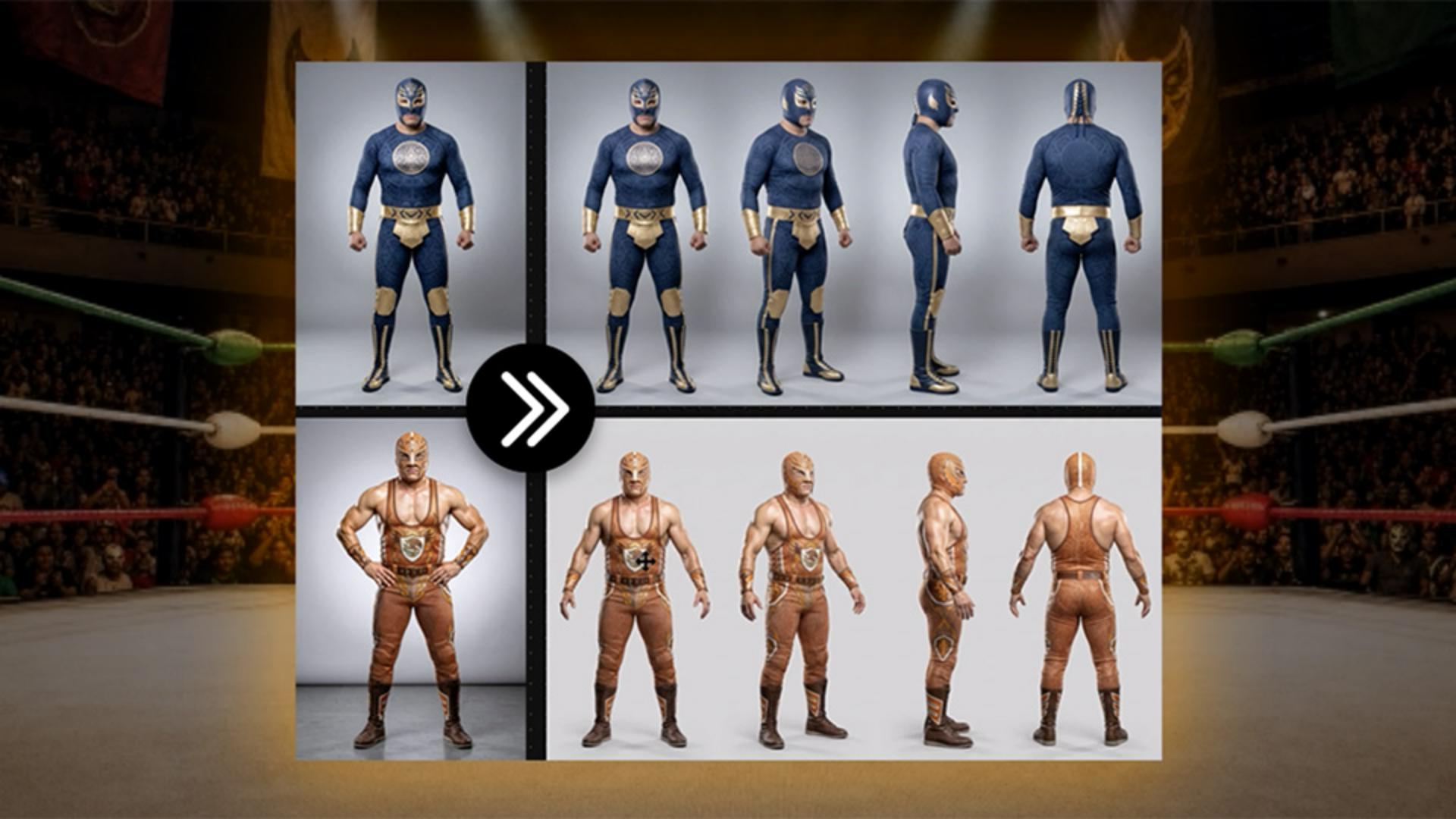
Als Nächstes erstelle ich ein Charakterblatt für jeden Wrestler.
Ich will einheitliche Charaktere auf allen verschiedenen Postern, die ich generiere.
Charakterbögen zeigen dem Modell den Wrestler aus jedem Winkel.
Das heißt, er kann in jede Pose gebracht werden, und die Ähnlichkeit bleibt erhalten.
Klicke zuerst auf der Task-Leiste auf „Bild generieren", markiere dann den gesamten Prompt, und drücke die Löschtaste (macOS) bzw. die Backspace-Taste (Windows).
Jetzt kopiere ich einen neuen Prompt ein.
Er weist das Modell an, ein Charakterblatt zu erstellen – mit vier Ganzkörperansichten in einem einzigen Frame, alle in der gleichen neutralen „A“-Pose, damit die Figur bei jeder Perspektive einheitlich wirkt.
Der übrige Prompt sorgt für einen sauberen Hintergrund und eine gleichmäßige Beleuchtung, sodass das Blatt als Referenz dient.
Jetzt müssen wir unseren Wrestler als Referenzbild definieren.
Klicke auf das Symbol für das Referenzbild und dann mit der Pipette auf den ersten Wrestler.
Das Bild wird zum Referenzbild Nummer 1.
Jedes als Referenz hochgeladene Bild wird in aufsteigender Reihenfolge nummeriert.
Die Nummer dient als Referenz im Prompt.
Ändere das Seitenverhältnis in „Breitbild“, da auf dem Charakterblatt Platz für alle vier Figuren sein muss.
Behalte die Auflösung bei „4K“, und klicke auf „Generieren“.
Ziehe das Blatt jetzt auf dein Board.
Zoome heraus und platziere es rechts neben den ursprünglichen Wrestler, sodass alle Elemente ordentlich organisiert sind.
Jetzt wiederholst du diesen Prozess für den zweiten Wrestler.
Nach der Generierung ziehst du das Bild auf die Arbeitsfläche und platzierst es rechts neben dem zweiten Wrestler.
Jetzt sind beide Charakterbögen fertig.
Genau das brauchen wir, damit alle Figuren einheitlich sind – auch für alle künftig generierten Bilder.
Jetzt erstelle ich den Hintergrund.
Du hast mehrere Optionen.
Entweder findest du einen Hintergrund auf Adobe Stock, nimmst ein Foto auf oder generierst ein neues in Firefly.
Ich zeige dir, wie du ein Bild generierst.
Klicke auf der Task-Leiste auf „Bild generieren“.
Lösche den Prompt.
Oder drücke Strg+A (Windows) bzw.
Befehl+A (macOS), um den gesamten Text zu markieren und durch Drücken der Löschtaste bzw. der Backspace-Taste zu entfernen.
Ich lösche alle Referenzbilder und füge einen Prompt ein.
Mit diesem Prompt erstelle ich das Innere der Wrestling-Arena.
Ich verwende Gemini 3.1 (w/ Nano Banana 2), „Breitbild“ als Seitenverhältnis und eine Auflösung von „4K“.
Ich klicke auf „Generieren“.
Hier ist die erste Version des Hintergrunds.
Sie sieht fantastisch aus, aber probiere gerne mehrere Optionen aus.
Du kannst verschiedene Modelle mit demselben Prompt füttern, um unterschiedliche Ergebnisse zu erhalten.
Wechsle zu FLUX.2 [pro], belasse das Seitenverhältnis bei „Breitbild“, und klicke auf „Generieren“.
Wechsle jetzt zu GPT Image 2, ändere das Seitenverhältnis in „Querformat“, stelle bei der Qualität „Hoch“ ein, und klicke auf „Generieren“.
Dann kannst du eine weitere Variation mit Gemini ausprobieren.
Denke daran, dass du in Firefly Boards mehrere Bilder gleichzeitig generieren kannst.
Ordne deine Bilder jetzt nebeneinander auf einer 2 x 2-Rasteransicht an.
Die mit GPT Image 2 generierte Variante ist die beste.
Oben rechts auf dem Bild siehst du das Symbol des jeweiligen Modells sowie die Content Credentials, wenn du mit dem Cursor darüberfährst.
Jetzt bringen wir alles zusammen.
Klicke auf „Bild generieren“, lösche den Prompt, und ziehe die drei Referenzbilder in das Feld: das erste Charakterblatt, das zweite Charakterblatt und den ausgewählten Hintergrund.
Aus kombinierten Referenzbildern ein kinoreifes Poster gestalten
Jetzt füge ich einen Prompt ein, mit dem ein Filmposter generiert wird, auf dem sich die Wrestler in der Arena gegenüberstehen.
Er enthält auch Anweisungen für Farbkorrekturen und Tiefenschärfe.
Wähle Gemini 3.1 (w/ Nano Banana 2), ändere das Seitenverhältnis für ein Posterformat zu „Hochformat“, und lasse die Auflösung „4K“.
Klicke auf „Generieren“.
Um mehr Optionen zu erhalten, wiederhole diesen Prozess mit anderen Modellen.
Ich verwende FLUX.2 [pro]. und GPT Image 2.
Platziere die Ergebnisse nebeneinander auf dem Board, damit du sie dir besser ansehen kannst.
Hier gefällt mir das mit Gemini erzielte Ergebnis am besten.
Du siehst, dass GPT Image 2 Probleme mit einem der Arme hatte, und die mit FLUX.2 [pro] generierte Pose gefällt mir nicht.
In einem realen Projekt kannst du ab hier weiter iterieren und ausprobieren.
Probiere verschiedene Posen aus, tausche Hintergründe aus, oder passe den Prompt an, bis dir das Ergebnis gefällt.
Hier aber belassen wir es bei diesem Bild.
Ganzkörperbilder für bearbeitbaren, skalierbaren Output vorbereiten
Es wird zur Roadmap für unser finales Poster in Photoshop.
Als Nächstes generiere ich ein letztes Asset, das ich im nächsten Video in Photoshop exportiere.
Ich will die beiden Wrestler vom Hintergrund isolieren und ihre Körper erweitern, damit ich zwei vollständige Figuren habe und nicht nur das, was auf dem Poster sichtbar ist.
Klicke auf der Task-Leiste auf „Bild generieren“, entferne den Prompt, lösche das Referenzbild für den Hintergrund, aber behalte die beiden Charakterblätter (Bild 1 und Bild 2) bei.
Füge nun das gerade erstellte Poster als drittes Referenzbild hinzu.
Ich verwende Gemini 3.1 (w/ Nano Banana 2), ändere das Seitenverhältnis in „Hoch“, weil wir für diese Pose eine Ganzkörperansicht brauchen und nicht nur das, was auf dem Poster zu sehen ist.
Ich füge einen Prompt ein.
Er ist kurz und präzise.
Wir brauchen hier nicht die vollständige, strukturierte Formel, da wir nur die Motive isolieren und die Figuren erweitern.
Das Modell wird angewiesen, die Wrestler vom Poster zu isolieren und sie auf einem grauen Hintergrund zu platzieren, wobei die Charakterbögen verwendet werden, um den Rest ihrer Körper zu ergänzen.
Klicke auf „Generieren“.
Der Grund für ein Bild mit Ganzkörperansicht ist, dass wir später flexibel handeln können, falls die Kundschaft eine Änderung wünscht oder falls das Poster später zu einem Breitbild-Banner oder zu einer Social-Media-Grafik umfunktioniert werden soll.
Dann kann die gesamte Figur zugeschnitten, skaliert und neu positioniert werden, ohne irgendetwas neu zu generieren.
Dann kannst du das Ergebnis auf dein Board ziehen und es für optimale Sichtbarkeit vergrößern.
Jetzt haben wir eine saubere Komposition mit einer Ganzkörperansicht beider Figuren vor einem neutralen Hintergrund plus unseren Arena-Hintergrund als separates Element und werden diese in Photoshop kombinieren.
Jetzt, da du weißt, wie du Poster mit einheitlichen Figuren in Adobe Firefly generierst, probiere diese Technik einfach aus.
Sieh dir dann mein nächstes Video an.
Dort werden wir alles, was wir gerade erstellt haben, in Photoshop exportieren, um das finale Poster zusammenzustellen, wobei jedes Element vollständig bearbeitbar bleibt – so, wie es ein echtes Kundenprojekt verlangt.
Mein Name ist Jesús Ramirez.
Danke fürs Zuschauen.
Zusammenfassung.
Konsistente Figuren generieren.
Erstelle Charakterbögen, die ein Motiv aus unterschiedlichen Perspektiven zeigen, sodass sich die Figur in verschiedenen Posen und Szenen sowie künftigen Generierungen nicht verändert.
Aus kombinierten Referenzbildern ein kinoreifes Poster gestalten.
Kombiniere mit einem einzigen Prompt Charakterblätter und einen Hintergrund. Definiere Pose, Beleuchtung und Schärfentiefe, um ein Poster im Kino-Look zu erhalten.
Ganzkörperbilder für bearbeitbaren, skalierbaren Output vorbereiten.
Isoliere und erweitere die Figuren auf einem neutralen Hintergrund. Nun kannst du sie für jedes Layout oder Format zuschneiden, skalieren und neu positionieren.
Tutorial und Design

