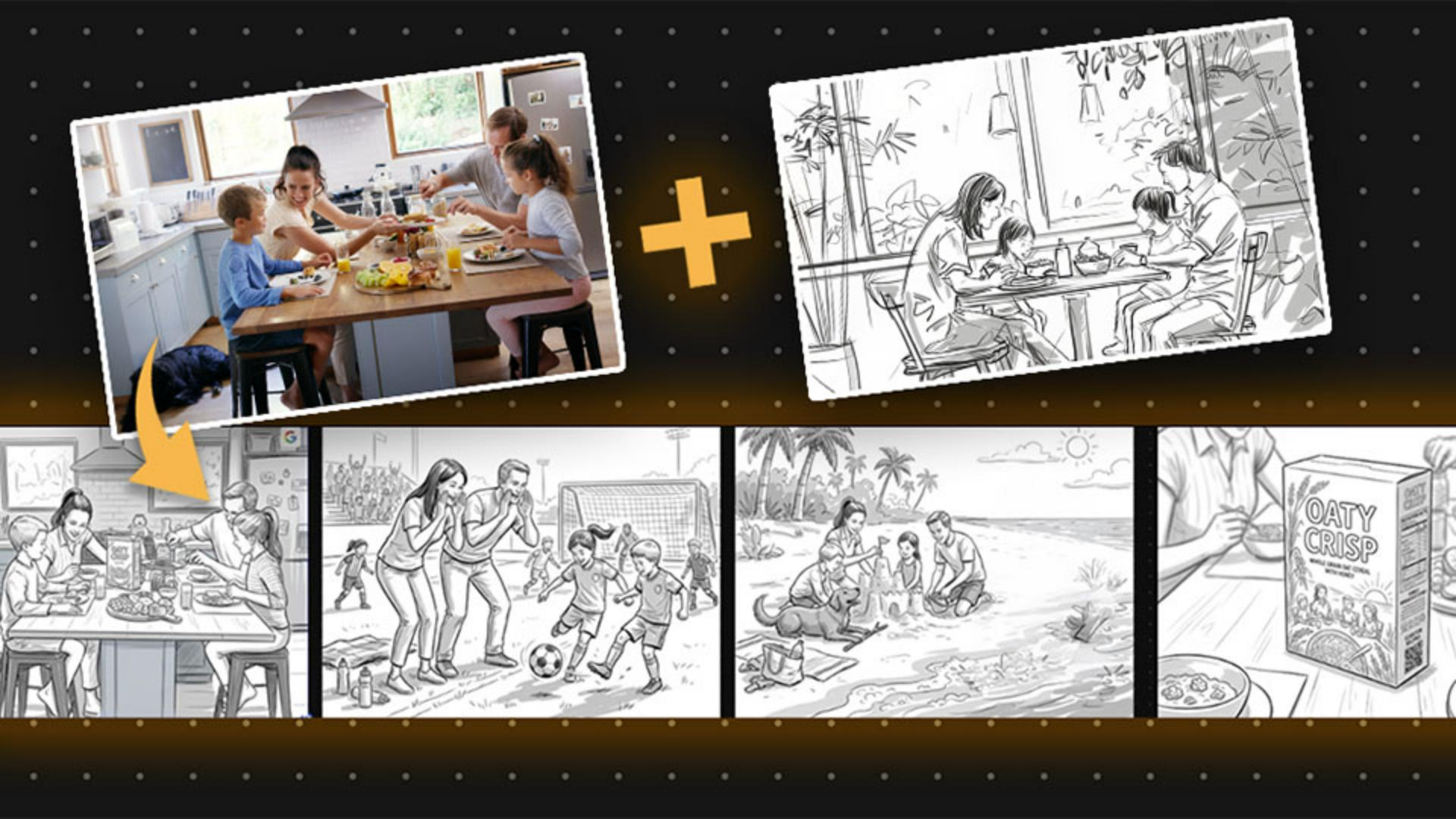
Eine Stilvorlage definieren und das erste Panel festlegen
Zuerst fügen wir Elemente hinzu, entweder aus dem Creative Cloud-Speicher [Die Skizze und das Foto werden erneut angezeigt.
Der Mauszeiger klickt auf „Inhalt hinzufügen“ und dann auf „Adobe Cloud-Speicher“, um einen Ordner mit Creative-Cloud-Assets zu öffnen.] oder von unserem lokalen Gerät.
Klicke dazu auf „Content hinzufügen“.
Klicke dann auf „Dein Gerät“, um Dateien aus dem lokalen Speicher zu laden.
Oder klicke auf „Adobe Cloud-Speicher“, und wähle aus verschiedenen Optionen, die mit deinem Creative Cloud-Konto verbunden sind.
Hier haben wir jetzt unsere beiden Elemente.
[Die Benutzeroberfläche hebt die Schwarz-Weiß-Skizze als Stilreferenz und das Foto als Inspirationsbild hervor.]
Das eine Bild soll unsere Stilvorlage sein – in diesem Fall eine stilisierte Skizze – und das andere dient uns als Inspiration für unser Start-Panel.
Nach dem Import können wir mit der Erstellung des Storyboards beginnen.
[Der Mauszeiger klickt auf „Bild generieren“ und wählt im Dropdown-Menü das Modell „Gemini 3.1 (w/ Nano Banana 2)“ aus.]
Als Nächstes wählen wir im Bedienfeld „Bild generieren" das Modell aus.
Ich nehme Google Gemini 3.1 (w/ Nano Banana 2).
Ich mag dieses Modell, weil damit Stil und Charaktere über alle Versionen hinweg einheitlich bleiben.
Das ist eine wichtige Funktion beim Generieren von Storyboards.
[Der Mauszeiger stellt das Seitenverhältnis auf Querformat um und passt die Auflösung in der Generierungsleiste an.]
Als Nächstes ändere ich die Ausrichtung in „Querformat“ und stelle für die Auflösung „1K“ ein.
Mit der Pipette oder über den Button „Bild“ [Der Mauszeiger nutzt das Pipettenwerkzeug und fügt die Skizze und das Farbfoto dem Generierungsbereich hinzu.] füge ich dann meine beiden Bilder zum Bedienfeld „Bild generieren“ hinzu.
Das erste Bild ist meine Stilvorlage für die Skizze.
Das zweite möchte ich als Inspiration verwenden.
[Ein detaillierter Prompt mit einer Beschreibung der Frühstücksszene und einer Müslischachtel wird in das Feld eingegeben.]
Zuletzt gebe ich einen Prompt ein, um mein erstes Bild zu generieren.
Ich möchte dem Modell mitteilen, dass ich einen einheitlichen Stil beibehalten möchte, und die Szene beschreiben.
Für mein erstes Panel schreibe ich: „Erstelle eine Storyboard-Skizze der Familie beim Frühstück am Tisch.
In der Mitte des Tischs steht eine Müslipackung.
Behalte einen einheitlichen schwarz-weißen Skizzenstil bei.“
[Der Mauszeiger klickt auf „Generieren“.
Eine neue Skizze wird erstellt und auf dem Board platziert.]
Anschließend klicke ich auf „Generieren“.
Das generierte Ergebnis füge ich zu meinem Panel hinzu.
Dazu klicke ich einfach auf das Bild und wähle „Auf Leinwand platzieren“.
Und da ist mein erstes Panel.