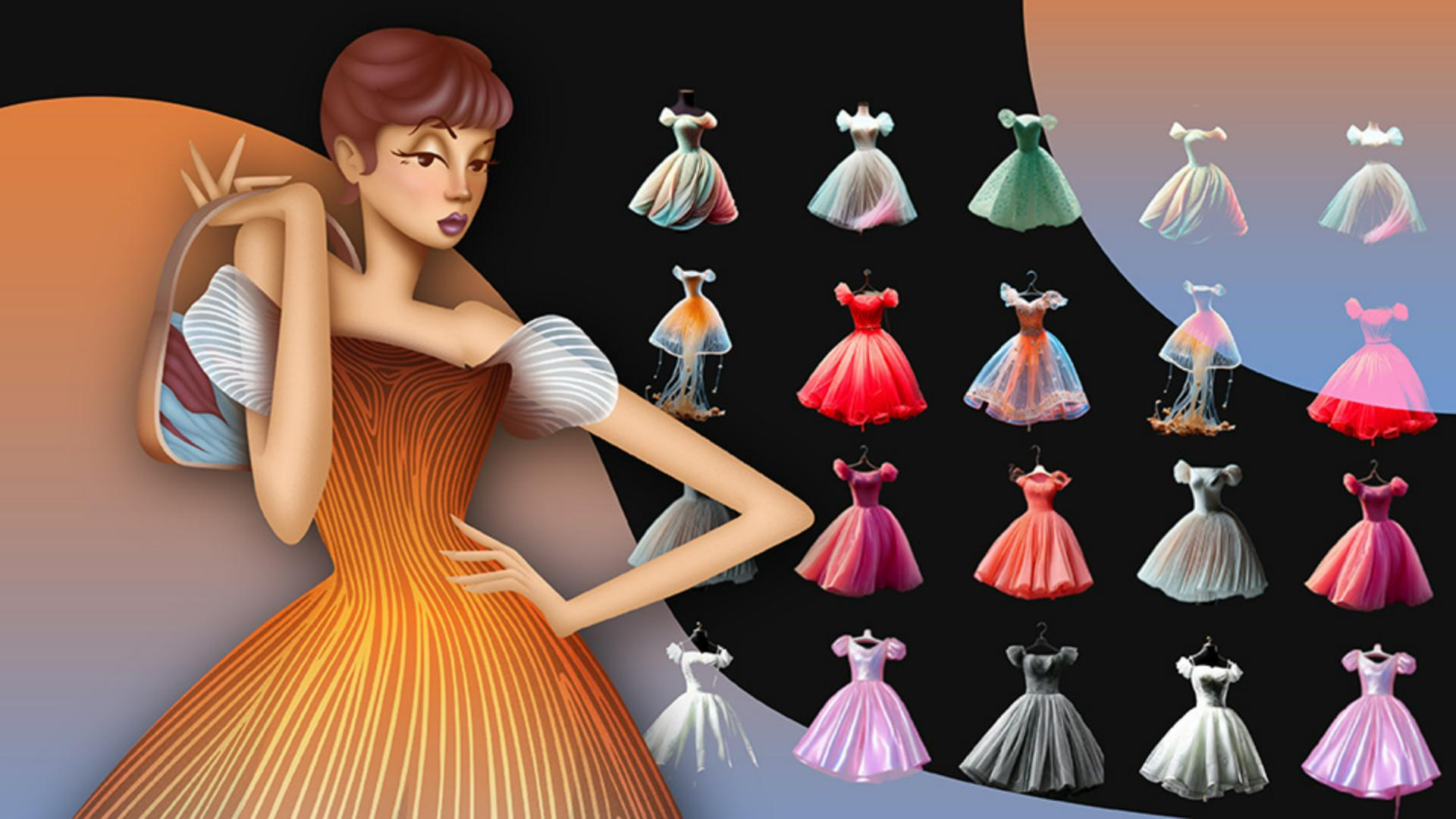
Hallo, ich bin Natasha Polozenko, auch bekannt als „Natasha Go All Over the Web“, und ich freue mich riesig, dir einen völlig neuen Ansatz für Konzept- und Moodboard-Entwicklung zu zeigen.
In diesem Tutorial führe ich dich durch ein Projekt, bei dem ich mit Firefly Boards Ideen für ein Mode-Design- und Illustrationskonzept entwickelt habe.
Legen wir los.
Ich gehe zu firefly.adobe.com/boards und beginne mit einigen inspirierenden Bildern aus der Adobe Stock-Bibliothek, die ich einfach auf mein Board ziehe.
Wenn ich alle Bilder auswähle und auf „Anordnen“ klicke, siehst du, dass sie jetzt ordentlich organisiert sind.
Du kannst hier auch Videos sowie eigene Designs und Skizzen importieren.
Du kannst dich auch direkt in den Boards inspirieren lassen, auch im Vollbildmodus, wenn du möchtest.
Hier ist eine kleine Sammlung von Bildern, die ich eben mit dieser Funktion gefunden habe.
Lass uns aus diesen Bildern neue Ideen entwickeln.
Wähle zwei oder mehr Bilder aus, und klicke auf „Remix“.
Du siehst, dass einige neue Optionen generiert wurden.
Wenn ich bei einem dieser Bilder auf „Laden“ klicke, öffnet sich eine Prompt-Leiste.
Wenn du auf „Beispiel aus Arbeitsfläche“ und dann auf ein anderes Bild klickst, kannst du das ganze Bild als Stil- oder Kompositionsreferenz nutzen oder einen dieser Prompts verwenden.
Ich wähle hier „Stilreferenz“ aus, klicke auf „Generieren“, und schon habe ich neue Optionen zur Auswahl.
Vielleicht ist dir aufgefallen, dass verschiedene Modelle zur Verfügung stehen.
Das Modell „GPT Image“ ermöglicht die Bearbeitung mit Anweisungen.
Das heißt, du kannst Änderungen an deinen Bildern vorschlagen.
Wenn ich zum Beispiel dieses Bild als Referenz wähle und sage, dass ich ein mintgrünes Farbschema mit mehr Leuchtkraft haben möchte, erstellt es diese Version für mich.
Mit dem Modell „Veo 2“ kannst du Bildmaterial mit Bewegung generieren.
Das testen wir mal.
Sehr cool.
Schauen wir uns mein Board als Ganzes an.
Hier sind meine Bilder mit ein paar Extras, die ich vorher generiert habe.
Jetzt möchte ich sie nach Themen ordnen, also erstelle ich einige Zeichenflächen.
Ich wähle einen dunklen Hintergrund und erstelle mit dem Text-Tool einen Titel.
Jetzt kann ich meine Illustrationen hierher ziehen und anordnen, um meiner Kundschaft eine Auswahl zu präsentieren.
Hier sind drei verschiedene Boards mit nach Themen organisierten Bildern.
Ich habe auch die Skizzen meiner Handtasche und des Kleids dorthin gezogen.
Ich klicke auf „Beispiel aus Arbeitsfläche“, markiere sie als Kompositionsreferenzen und probiere verschiedene Stile aus.
Ich habe in diesen Tests auch den Hintergrund entfernt, um alles sauber und einheitlich zu halten.
So konnte ich meine unterschiedlichen Konzepte visualisieren.
Nun kann ich einfach auf „Freigeben“ klicken und meiner Kundschaft einen Link senden.
Am besten kamen das Pilzkleid und die strukturierte Stofftasche an.
Jetzt kann ich das Bild einfach in Photoshop öffnen und habe es immer als Referenz zur Hand, während ich meine Illustration ausarbeite.
So, das war's.
Das ist nur eine von vielen Möglichkeiten, Konzepte mit Firefly Boards zu visualisieren.
Also, bis zum nächsten Mal.
Wir sehen uns.