[Natasha Polozenko]: Hallo, ich bin Natasha Polozenko, [Natasha Polozenko steht vor einer schlichten Wand mit zwei gerahmten Kunstdrucken.] im Internet auch bekannt als Nataszko.
In diesem Tutorial beschäftigen wir uns ausführlich mit der Remix-Funktion in Firefly Boards.
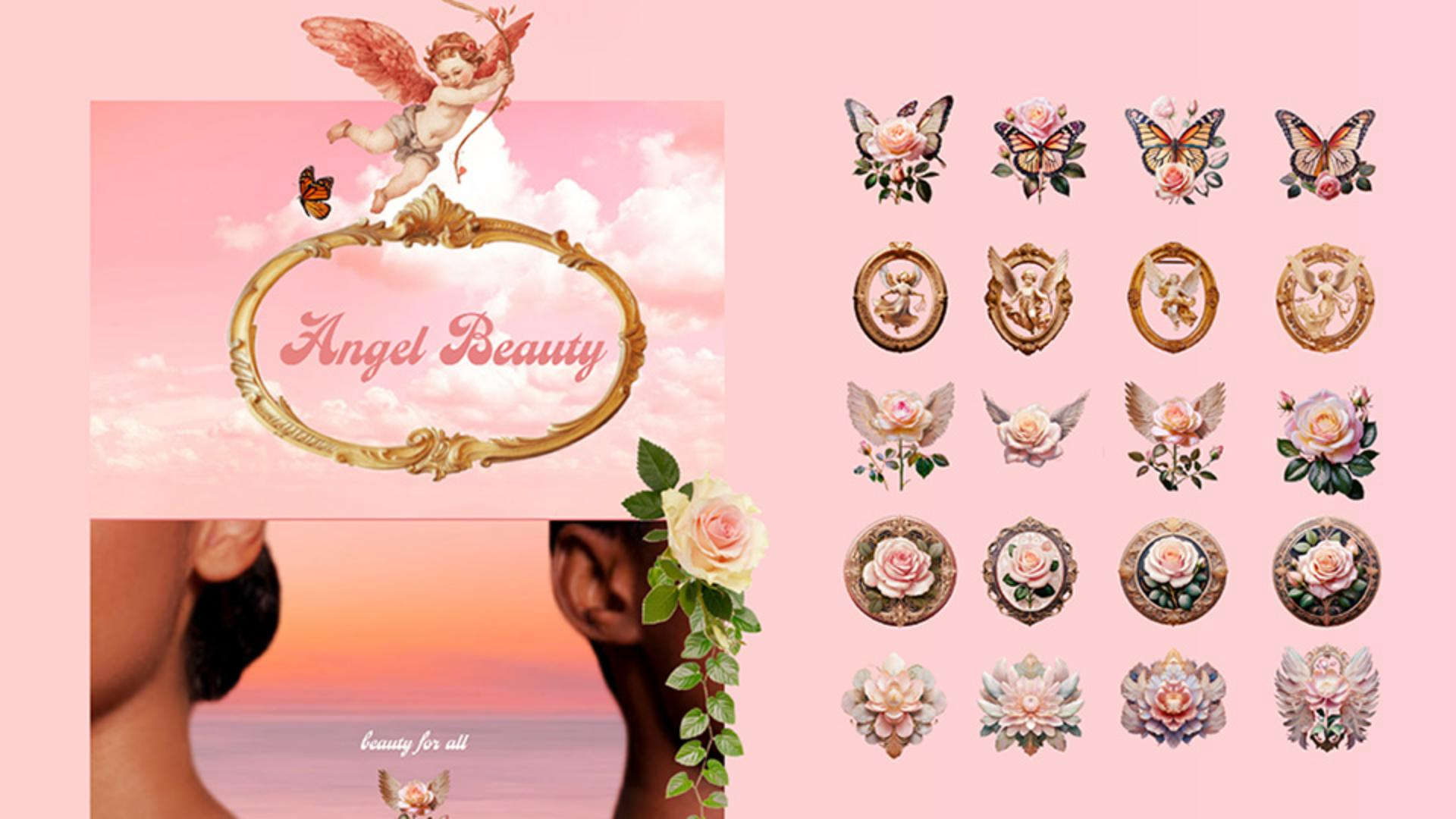
Ich zeige dir, wie ich mit „Remix“ [Die Ansicht wechselt zur Adobe Firefly-Benutzeroberfläche mit einer Collage aus digitalen Design-Entwürfen für Beauty-Marken vor einem rosa Himmel.] einen Projektentwurf für die Marke Angel Beauty erstellt habe, komplett mit einigen Ideen für Logos, Markenillustrationen und sogar Verpackungen.
[Die Arbeitsfläche wird geleert.
Natasha sucht in der Seitenleiste nach Bildern eines Engels und von Seerosen und fügt sie ein.]
Fangen wir an.
Grobe Vorgabe der Kundschaft war „Opulentes Vintage“.
Mit der Suchfunktion habe ich verschiedene Bilder gefunden, die zu der Ästhetik passen, die mir vorschwebt.
Diese Bilder habe ich vorher gesammelt.
[Ein Raster mit Quellbildern erscheint.
Sie ordnet diese vor einem rosa Wolkenhintergrund neu an und klickt bei einem goldenen Bilderrahmen auf „Hintergrund entfernen“, um ihn mit dem Hintergrund zu verschmelzen.]
Jetzt ordne ich die Bilder wie bei einem Website-Layout an.
So bekommt die Kundschaft eine erste Vorstellung ihrer Marke.
Ich nutze übrigens die Funktion „Hintergrund entfernen“ bei vielen dieser Bilder.
Hier kommt die Remix-Funktion ins Spiel.
[Sie scrollt auf dem vertikalen Website-Layout-Mockup nach unten, wählt ein Seerosenbild aus und klickt auf „Remix“.]
In dieses Seerosenbild möchte ich den Schmetterling einfügen.
Wenn ich beide Bilder auswähle und auf „Remix“ klicke, erhalte ich mehrere Bilder zur Auswahl.
[Vier Remix-Varianten erscheinen.
Sie öffnet die Generierungseinstellungen, setzt den Regler für die Stärke auf den Maximalwert und klickt auf „Generieren“.]
Die sehen toll aus, aber ich bin sehr wählerisch und will mehr Blätter und Blüten haben.
Ich wähle das Bild aus, das mir am besten gefällt, und klicke auf „Laden“ > „Komposition“.
Dann klicke ich mit der Pipette auf das Originalfoto.
Unter „Generierungseinstellungen“ schiebe ich den Regler für „Stärke“ ganz hoch.
So erhalte ich Vorschläge, die meiner Vision besser entsprechen.
Das gefällt mir schon sehr gut.
[Ein großes Raster neuer Logo- und Grafikvarianten erscheint.
Sie erkundet weitere Kreativkonzepte.]
Jetzt möchte ich Ideen für Logos entwickeln.
Zuerst wähle ich verschiedene Kombinationen meiner Visuals aus, die ich remixe.
Auf die Weise kann ich Ideen sammeln, auf die ich sonst vielleicht nicht gekommen wäre.
Ich betrachte das als Ausgangspunkt.
Wenn der Vorschlag bei der Kundschaft ankommt, würde ich meine Designs später in meinem eigenen Stil ausgestalten und die Visuals als Inspiration nutzen.
[Sie wählt eine Remix-Variante einer rosafarbenen Rose in einem herzförmigen Rahmen und klickt auf „Variieren“, um vier neue Design-Alternativen zu erzeugen.]
Ich kann hier sogar bereits kombinierte Bilder erneut remixen.
Mit „Variieren“ werden noch mehr Optionen erstellt.
Das macht echt Spaß.
Ich habe jetzt die unerwünschten Vorschläge gelöscht, den Rest sortiert und den Hintergrund der Bilder entfernt, die infrage kommen.
[Eine Galerie mit sortierten Assets unter Textüberschriften wird angezeigt.
Sie platziert eine ausgewählte Grafik mit einer geflügelten Rose auf dem Entwurf.]
Ich will verschiedene Ausrichtungen behalten und der Kundschaft vorlegen.
Aber vorerst nehme ich meine Lieblingsversion für das Mockup.
[Sie zeigt ein leeres Raster aus goldenen Rahmen auf der Arbeitsfläche an und beginnt mit der Erstellung von Markenillustrationen.]
Ich möchte auch Ideen für Markenillustrationen generieren, die ich in diesen Rahmen platziere.
Ich habe bereits diese 2 Bilder kombiniert und tolle Vorschläge erhalten, die gut funktionieren könnten.
Ich will noch weitere Varianten generieren und dabei die Bilder links als Kompositionsreferenz verwenden.
Dafür wähle ich ein zuvor generiertes Bild aus und klicke auf „Laden“.
[Sie klickt bei einer Engel-Illustration auf „Laden“, legt im Generierungsfenster die Kompositions- und Stilreferenzen fest und aktualisiert die Einstellungen, um Produktentwürfe zu erstellen.]
Auf die Weise werden alle Teil-Prompts ebenfalls geladen.
Jetzt will ich Firefly mitteilen, dass ich dieses Bild als Komposition verwenden möchte und außerdem dieses Bild die Stilreferenz sein soll.
Ich kann noch die Generierungseinstellungen anpassen, wenn ich möchte, und erhalte dann schöne Vorschläge.
Dasselbe habe ich mit Beauty-Produkten gemacht, die der Kundschaft vielleicht gefallen könnten.
Am Ende habe ich mich für diese Bilder entschieden.
[Die ausgewählten Abbildungen sind sauber im goldenen Rahmen angeordnet.
Die Kamera scrollt vertikal über das fertige Projekt-Board.]
Ich habe sie in den Rahmen platziert, ihre Größe angepasst und sie zugeschnitten.
Fertig.
Entwurfserstellung ist oft sehr zeitaufwendig, was frustrierend sein kann, weil wir dafür normalerweise nicht bezahlt werden.
Mit Firefly Boards [Die Ansicht wechselt zurück zu Natasha.
Sie spricht in die Kamera und winkt zum Abschied.] entwickelst du schnell und effizient Ideen und Konzepte.
So lassen sich Entwürfe mühelos erstellen.
Und wenn die Kundschaft zufrieden ist, kannst du schnell zum eigentlichen kreativen Designen, Illustrieren und Erstellen der Markenelemente anhand der Entwürfe aus Firefly Boards übergehen.
Das war's für heute.
Bis zum nächsten Mal.
Tschüss!