Einführung und Vorstellung von Autorin Kelsey Brannan
.[
Kelsey Brannan]: Hallo.
Mein Name ist Kelsey Brannan.
Du kennst mich vielleicht als „Premiere Gal“ auf YouTube.
In diesem Video zeige ich dir, wie du ein nahtloses Video für Social Media erstellst, das in Dauerschleife abgespielt wird.
Dazu nutze ich Adobe Firefly und Premiere.
Los geht’s.
Du fragst dich vielleicht, warum ein Video auf sozialen Medien in Dauerschleife laufen sollte.
Nun, abgesehen davon, dass es dein Video einfach optisch ansprechender macht, erhöhen Schleifen tatsächlich die Wiedergabedauer, die Bindung und sorgen dafür, dass Videos auf Social Media wiederholt angesehen werden, weil der Algorithmus nahtlose Bewegungen bevorzugt.
Die Technik, die ich dir gleich zeige, funktioniert bei jeder Art von Schnitt.
Wenn du diese Schritte befolgst, kannst du beim nächsten Videoschnitt eine nahtlose Schleife erstellen.
Hier in Premiere habe ich einen fertigen Schnitt, den mein Team und ich für Social Media angefertigt haben.
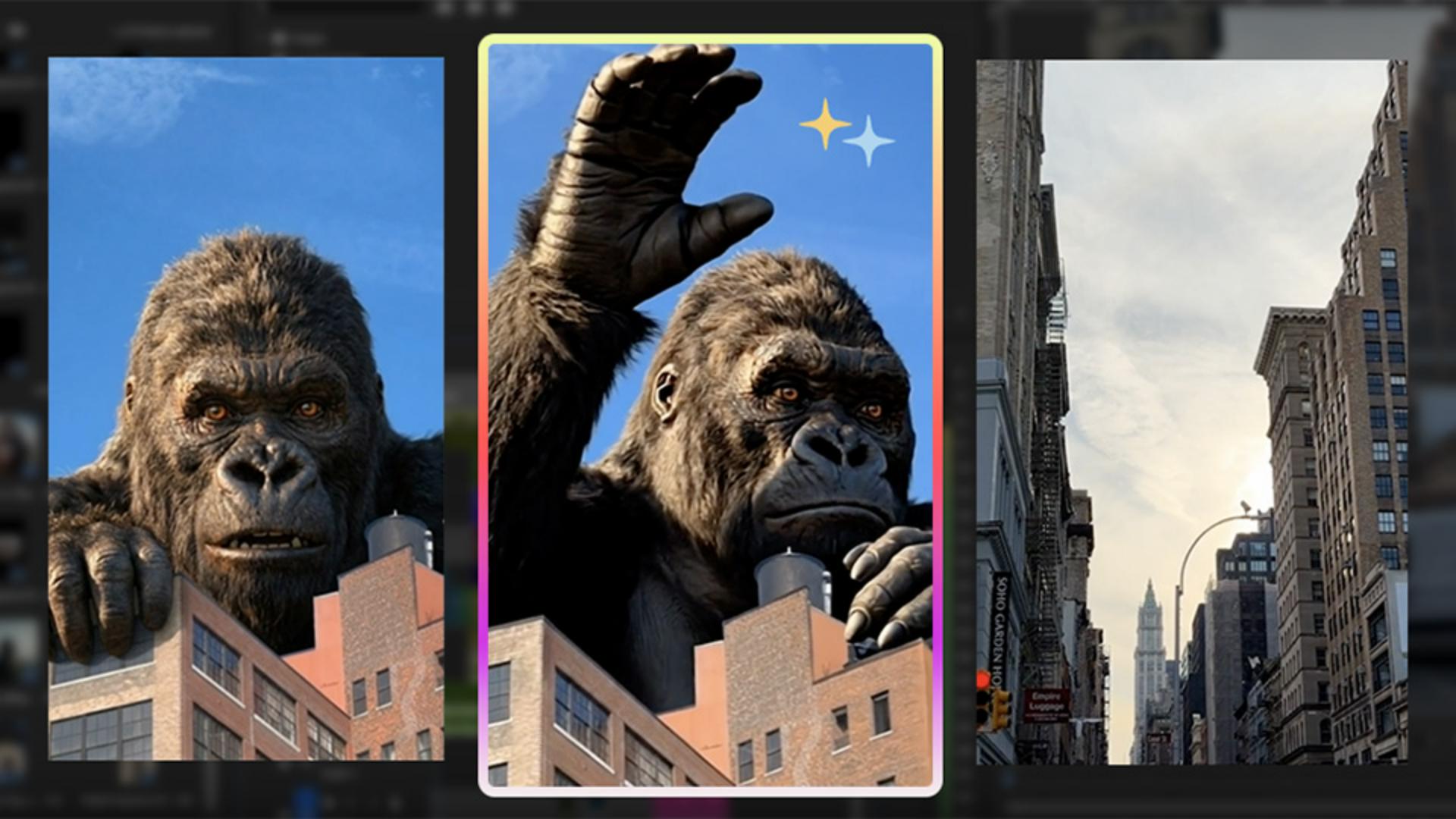
Es geht darin um King Kong, der mich in New York City verfolgt.
Hier im Programmfenster rechts siehst du unten das Symbol für „Endloswiedergabe“.
Ich klicke darauf, damit die Wiedergabe im Schnittfenster in einer Schleife läuft.
Schauen wir uns die letzte Szene an, damit du siehst, wie der Clip endet und dann wieder zum Anfang springt.
[Musik] [Voiceover Kelsey]: „Ich liebe Besuche“ [Kelsey B.]: Diese Schlusseinstellung von King Kong passte nicht zur Stadtszene am Anfang.
Das wirkte zu abrupt.
Aber das kann ich beheben, indem ich eine nahtlose Schleife erstelle.
Dafür muss ich einen ersten Frame exportieren
Keyframes exportieren
und einen letzten.
Für den ersten Frame bewege ich den Abspielkopf zu einer Einstellung, auf der King Kong gut zu sehen ist.
Die hier gefällt mir.
Ich klicke auf dieses kleine Symbol hier im Programmfenster, „Frame exportieren“, oder drücke Umschalt+E.
Ich nenne ihn hier „FIRST FRAME“.
Ich kann ihn als JPEG speichern.
Falls der Dateipfad nicht korrekt ist, kann ich immer auf „Durchsuchen“ klicken, um ihn in einem Ordner zu speichern, der zu meinem Projekt gehört.
Jetzt klicke ich auf „OK“.
Der erste Frame wird als „FIRST FRAME.jpg“ exportiert.
Jetzt bewege ich den Abspielkopf zum allerersten Frame und klicke auf „Frame exportieren“.
Diesen nenne ich „LAST FRAME“ und klicke auf „OK“.
Jetzt wechsle ich zu Adobe Firefly.
Auf der Startseite von Firefly wähle ich „Generieren“
Übergänge in Firefly erzeugen
und „Video generieren“.
In diesem Dropdown-Menü stehen verschiedene Videomodelle zur Auswahl, darunter das Adobe-Modell „Firefly Video“ sowie verschiedene Partnermodelle.
Ich wähle „Veo 3.1“ und definiere dann die Auflösung.
Ich entscheide mich für „1080p“ und wähle nun als Videoformat, da es sich um eine vertikale Aufnahme handelt, „Vertikal“.
Bei der Länge habe ich die Wahl zwischen 4, 6 oder 8 Sekunden.
Ich wähle 8 Sekunden.
Über „Audio“ lässt sich auch Sound generieren.
Diesmal brauche ich das aber nicht, daher deaktiviere ich die Option.
Über „Referenzen“ definiere ich den ersten und den letzten Frame, die ich aus Premiere exportiert habe.
Für den ersten Frame klicke ich auf „Erster“, „Dein Gerät“.
Hier wähle ich die Datei „FIRST FRAME.jpg“ und klicke auf „Öffnen“.
Für den letzten Frame wähle ich „Letzter“, „LAST FRAME.jpg“, „Öffnen“.
Jetzt kann ich in das Prompt-Feld eingeben, was zwischen diesen beiden Frames passieren soll: „King Kong winkt und dann schwenkt die Kamera nach rechts zur Straßenansicht“.
Jetzt klicke ich auf „Generieren“.
Und hier ist das Ergebnis.
Das gefällt mir ziemlich gut.
In Premiere möchte ich noch diesen Übergang beschleunigen, weil er mir zu langsam ist.
Mit der Funktion „Zeit-Neuzuordnung“ lässt sich das schnell beheben.
Ich lade den generierten Clip herunter und wechsle zu Premiere.
Hier im Schnittfenster siehst du, dass ich an der Stelle eine Marke gesetzt habe, an der ich ihn platzieren will.
Du kannst eine Marke auch durch Drücken der Taste „M“ erstellen.
Jetzt ziehe ich den generierten Clip per Drag-and-Drop
Bonustipp
genau an die Marke.
Übrigens muss „In Schnittfenster ausrichten“ aktiviert sein, damit es direkt an dieser Marke ausgerichtet wird.
Wenn ich jetzt herauszoome, siehst du, dass der Clip viel zu lang ist.
Das liegt daran, dass die Bewegung zu langsam ist.
Das Tempo für eine nahtlose Schleife anpassen
Also muss ich die Zeit neu zuordnen.
Im Kontextmenü wähle ich ganz unten „Clip-Keyframes einblenden“, „Zeit-Neuzuordnung“, „Geschwindigkeit“.
Jetzt kann ich die Taste „P“ drücken, um mit dem Stift-Werkzeug den Moment zu bestimmen, in dem der Clip schneller werden soll, etwa hier, und in dem er langsamer wird, etwa hier.
Zwischen diesen beiden Punkten kann ich „V“ drücken, um zum Auswahl-Werkzeug zurückzukehren und diesen Teil dazwischen zu beschleunigen.
Ich habe die Geschwindigkeit des Clips angepasst und spiele ihn jetzt mit aktivierter Endloswiedergabe ab, um die ganze Sequenz zu sehen.
[Voiceover Kelsey]: „Ich liebe Besuche in New York City, aber warum ist King Kong immer noch hier?
Warum muss er unbedingt in New York City sein?
Hier ist doch sowieso schon zu viel los.“
[Voiceover Männerstimme]: „Sollten wir jemanden benachrichtigen?“
[Voiceover Kelsey]: „Ich weiß nicht.
Lass ihn einfach machen.
Ich verstehe nur nicht, warum er nicht jemand anderen nervt?
Er ist einfach da.“
[Musik] [Voiceover Kelsey]: „Ich liebe Besuche in New York City.“
[Kelsey B.]: Und schon sind wir fertig.
Wie du hier siehst, können der erste und der letzte Frame eines Videos völlig unterschiedlich sein.
Aber mithilfe von Adobe Firefly kannst du sie nahtlos miteinander verbinden.
Und das funktioniert für jede Art von Video.
Wenn zum Beispiel ein Hero-Video in Endlosschleife auf deiner Website laufen soll, kannst du die gleiche Technik anwenden.
Ich hoffe, dieses Video war hilfreich.
Bis zum nächsten Mal.
Tschüss.