Würdest du gerne deinen eigenen Stil auf generierte Bilder anwenden?
Mit einem Referenzbild in Firefly ist das möglich.
Mein Name ist Jesús Ramirez.
In den nächsten Minuten zeige ich dir die Funktion für Stil-Referenzbilder im Modul „Text zu Bild“, mit der du Inhalt basierend auf anderen Bildern generieren kannst.
Öffne die Firefly-Website unter firefly.adobe.com.
Gib einen Prompt in dieses Feld ein.
Oder klicke auf „Text zu Bild“ (Text to image), und gib den Prompt dort ein.
Ich gebe den englischen Text für „süßer sitzender Hund“ ein und wähle „Generieren“ (Generate).
Adobe Firefly erstellt vier Varianten auf Basis des Prompts.
Alle sehen fantastisch aus.
Generieren wir nun vier Varianten im Stil eines Referenzbilds.
Ich scrolle nach unten zu „Referenz“ (Reference) im Abschnitt „Stile“ (Styles).
Mit dieser Funktion kannst du ein konsistentes Look-and-Feel für deinen Stil oder deine Marke bei unterschiedlichen Kreativelementen erzeugen.
Mit diesem Button kannst du jedes Bild hochladen, für das du ein Nutzungsrecht hast.
Oder klicke auf „Galerie durchsuchen“ (Browse gallery), um eines der von Adobe lizenzierten Referenzbilder zu verwenden.
Klicke auf dieses Bild aus der Kategorie „Acryl und Öl“ (Acrylic and oil).
Das Referenzbild wird nun unter dem Prompt angezeigt.
Wähle „Generieren“ (Generate).
Adobe Firefly generiert vier Bilder, die das Referenzbild und den Prompt kombinieren.
Das Referenzbild enthält Pinselstriche mit viel Grün und Gelb.
Auch die generierten Varianten enthalten diese Merkmale.
Nun wähle ich dieses Referenzbild aus der Kategorie „3D“ und generiere erneut.
Das Referenzbild hat einen roten Hintergrund mit einem 3D-Element in Cyan im Vordergrund.
Genau das hat Adobe Firefly generiert.
Jetzt zeige ich dir, wie du eigene Referenzbilder erstellst.
Ich klicke auf den Rückwärtspfeil, um zur Hauptseite des Moduls zurückzukehren.
Ich gebe den englischen Text für „Altmetall mit abblätternder gelber Farbe, 3D-Kugel vor weißem Hintergrund“ ein und generiere.
Alle Varianten sehen großartig aus.
Ich setze den Cursor auf diejenige, die mir am besten gefällt.
Ich wähle „Bearbeiten“ (Edit) und „Als Stilreferenz verwenden“ (Use as a style reference).
Diese Variante wird nun als Miniatur unter dem Prompt angezeigt.
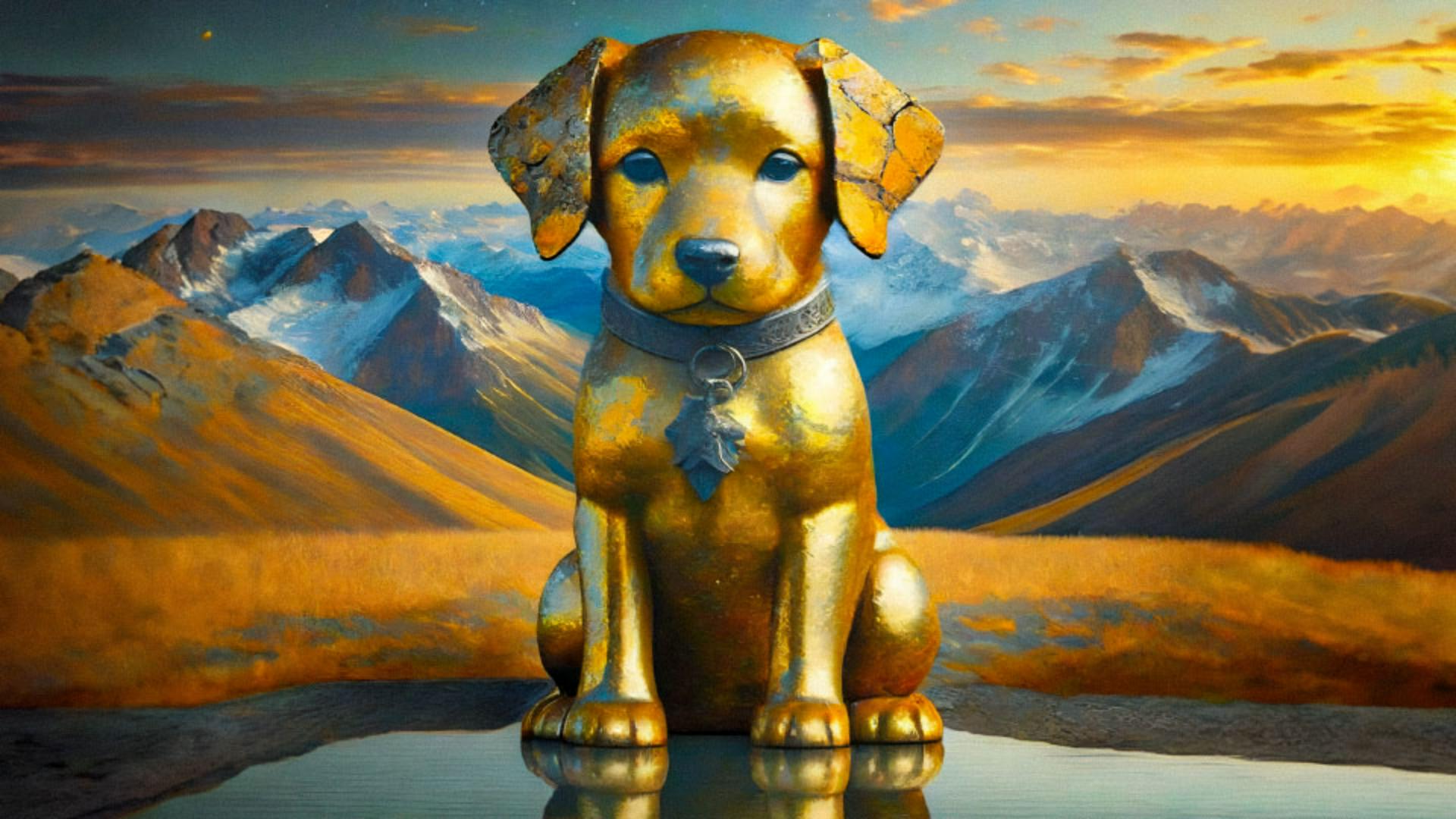
Ich ersetze den Prompt durch den englischen Text für „Metallstatue eines süßen sitzenden Hunds“ und generiere.
Die Ergebnisse sind fantastisch und dem Referenzbild sehr ähnlich, das wir generiert haben mit „Text zu Bild“.
Ich empfehle, im Prompt auch den Hintergrund zu beschreiben, wenn du ein Stil-Referenzbild generierst.
Ich zeige dir, warum.
Wenn ich den Prompt „Altmetall mit abblätternder gelber Farbe“ eingebe, erhalte ich nur die Textur.
Wenn ich jetzt eine dieser Varianten als Stil-Referenzbild verwende, wird die Textur auf das gesamte Bild angewendet, nicht nur auf den Hund.
Du kannst auch kreative Hintergründe erstellen in deinen Stil-Referenzbildern.
Ich gebe z.
B. den englischen Text für „Altmetall mit abblätternder gelber Farbe, 3D-Kugel auf See mit Gebirgskette in der Ferne“ ein und generiere.
Die Ergebnisse sind großartig.
Dieses hier verwende ich als Stil-Referenzbild.
Ich ersetze den Prompt durch den englischen Text für „Metallstatue eines süßen sitzenden Hunds“ und generiere erneut.
Die erstellten Varianten zeigen die Hundestatue mit dem See und der Gebirgskette im Hintergrund.
Jetzt weißt du, wie du Stil-Referenzbilder verwendest im Modul „Text zu Bild“.
Probiere es selbst aus.
Ich bin Jesús Ramirez.
Vielen Dank für dein Interesse.