Einführung
Suchst du nach einem einfachen Weg zur Verknüpfung und Aktualisierung von Dokumenten aus deinen Adobe-Programmen direkt in Firefly Boards?
Dann bist du im richtigen Video.
Hallo, ich bin Angelo Montilla.
Heute zeige ich dir, wie du Dokumente mit Firefly Boards verknüpfst, Änderungen in Photoshop, Illustrator und Fresco vornimmst und Dokumente in Echtzeit synchronisierst.
Fangen wir an.
Verknüpfte Elemente in Firefly Boards hinzufügen
Um ein Dokument zu Firefly Boards hinzuzufügen, klicke auf der Werkzeugleiste auf „Content hinzufügen“ (Add image).
Hier lade ich ein Dokument aus dem Adobe Cloud-Speicher hoch.
Du kannst aber auch Bilder von deinem eigenen Gerät hochladen.
Ich wähle das Dokument „Magazine Cover“ aus und klicke auf „Hinzufügen“ (Add).
Mit einem Klick lege ich es auf dem Board ab.
Nach dem Upload siehst du ein Kettensymbol links oben am Dokument sowie das Icon des Programms, mit dem es erstellt wurde.
Änderungen in angebundenen Programmen vornehmen
Auf der kontextbezogenen Task-Leiste wähle ich „In Photoshop öffnen“ (Open in Photoshop).
Die PSD-Datei wird mit Ebenen in Photoshop geöffnet, wo ich sie bearbeiten kann.
In diesem Beispiel tausche ich das Titelbild aus und ersetze den Titel durch eine hellere Version.
Ich speichere mit Befehl+S (macOS) bzw.
Strg+S (Windows) und kehre zu Firefly Boards zurück.
Änderungen in Echtzeit synchronisieren
Ich klicke auf der kontextbezogenen Task-Leiste auf „Aktualisieren“ (Update) und das Cover wird in Echtzeit durch die aktuelle Version ersetzt.
Um eine Dokumentverknüpfung mit einem Board aufzuheben, klicke ich auf der Leiste auf „Verknüpfung aufheben“ (Unlink).
Das bedeutet, dass weitere Änderungen an der Photoshop-Datei nicht auf das Dokument in Firefly Boards übertragen werden.
Der beschriebene Prozess funktioniert auch mit Illustrator-Dateien, sowohl mit dem Desktop-Programm als auch wie hier mit Illustrator im Web.
Hier habe ich das Poster eines Musikfestivals.
Ich will die Grafik entsprechend dem Farbschema des Posters bearbeiten.
Zuerst lösche ich diese Version der Grafik und ersetze sie durch die aktualisierte Version von meinem Computer.
Dafür klicke ich im Menü links auf „Platzieren“ (Place) und wähle das AI-Dokument mit der neuen Grafik aus.
Ich klicke auf „Öffnen“ (Open) und platziere die Grafik auf dem Poster.
Jetzt ändere ich Position und Größe, bis ich zufrieden bin.
Da es sich um ein Cloud-Dokument handelt, wird alles automatisch gespeichert.
Jetzt wechsle ich zu Firefly Boards, wähle das Element aus und klicke auf der kontextbezogenen Task-Leiste auf „Aktualisieren“ (Update), um das Dokument zu aktualisieren.
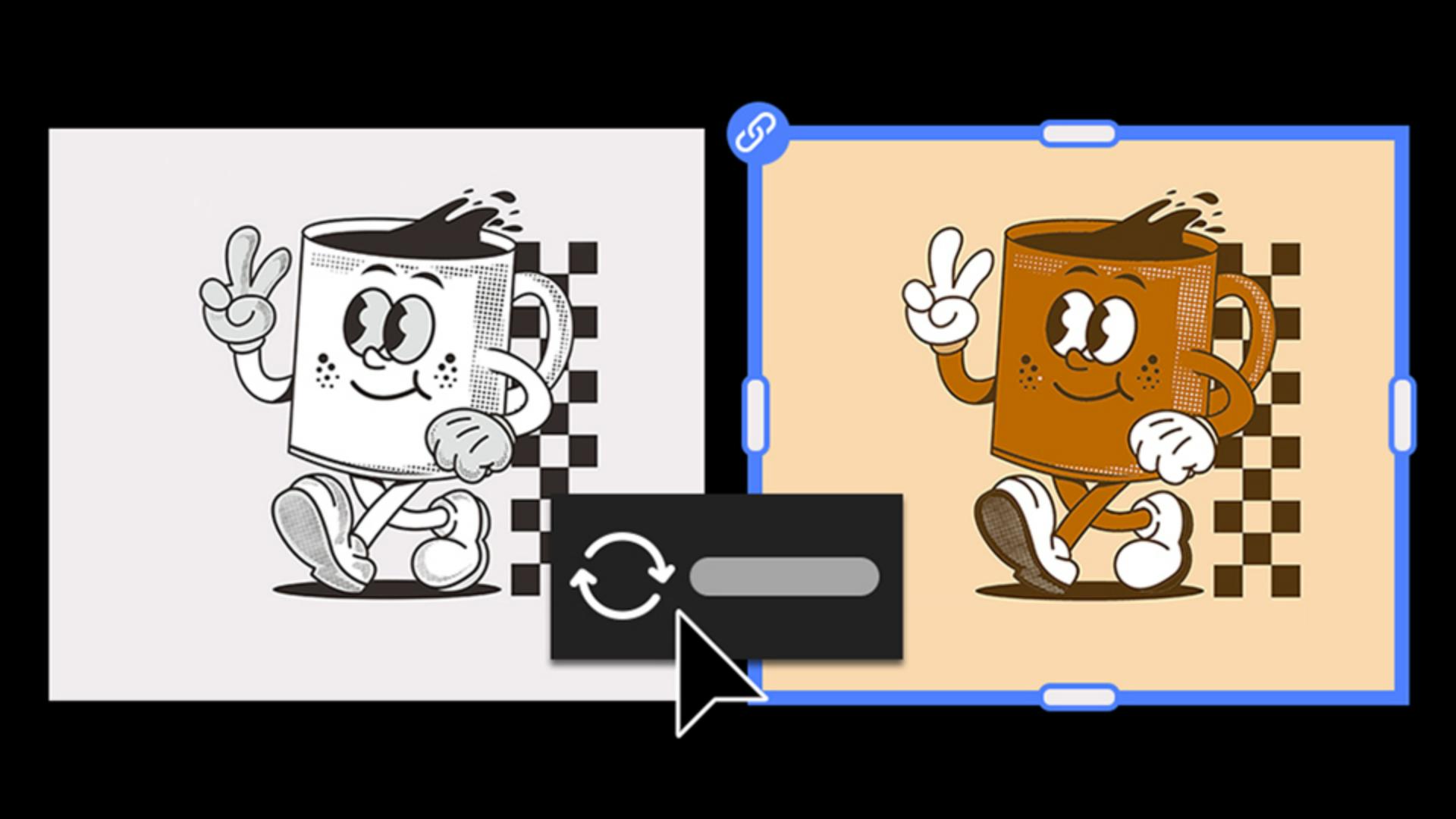
Du kannst auch verknüpfte Elemente aus Adobe Fresco aktualisieren.
In dieser Grafik will ich die Comic-Figur einfärben und die Schrift ändern.
Ich nehme die Änderungen in Fresco vor und speichere das Dokument.
Zurück in Firefly Boards aktualisiere ich die Verknüpfung.
Die Änderungen werden in Echtzeit übernommen.
Abschließende Anmerkungen
So einfach ist die Verknüpfung und Aktualisierung von Projekten in Firefly Boards für einen nahtlosen Workflow.
Versuche es selbst.
Erlebe, wie schnell und smart alles miteinander verbunden ist.
Mein Name ist Angelo Montilla.
Wir sehen uns im nächsten Video.