Beim Starten von Adobe Fresco wird als Erstes der Startbildschirm angezeigt.
Hier beginnst du, wenn du neue Zeichnungen und Bilder erstellen willst.
Und darum geht es heute.
Mit dem Befehl „Importieren und öffnen“ (Import and Open) kann ich Bilder von anderen Speicherorten importieren, z.
B.
Dropbox.
Oder ich öffne ein Bild, an dem ich bereits gearbeitet habe.
Mit der Erstellung eines neuen Bilds starte ich durch Tippen auf den Button „Neu erstellen“ (Create New).
Auf diesem Bildschirm siehst du eine große Auswahl an Vorgaben.
Du kannst auch eine eigene Größe erstellen.
Ich wähle „Print“ und tippe dann auf den kleinen Pfeil neben dem Wort „Poster“ hier unten.
Das Format ändere ich in Querformat (Landscape).
Nun tippe ich auf das Poster-Symbol.
Fresco öffnet ein leeres Dokument.
Als Erstes wähle ich einen Pixelpinsel.
Aus den Favoriten wähle ich „Tintenflecken“ (Ink Stains).
Wichtig: Diese Pinsel stammen aus unterschiedlichen Gruppen der Pixelpinsel.
In den Favoriten werden sie aufgeführt, weil ich sie dort hinzugefügt habe.
Wenn du Fresco das erste Mal verwendest, befinden sich in den Favoriten noch keine Pinsel.
Der Pinsel „Tintenflecken“ gehört z.
B. zur Pinselgruppe „FX“.
Ich tippe auf das Farbfeld und wähle auf dem Farbrad einen blaugrünen Farbton.
Dann male ich ein wenig in der Mitte des Bilds.
Das hier ist ein ziemlich großer Pinsel, ca.
1800 Pixel.
Ich tippe noch einmal auf das Farbfeld und wähle einen violetten Farbton.
Ich male mit dieser Farbe und kehre dann zum Farbfeld zurück.
Als Nächstes kommt ein orangefarbener Ton dazu.
Zum Schluss noch ein bisschen Gelb.
Jetzt haben wir mehrere verschiedene Farben.
Sieht doch gut aus.
Als Nächstes kehre ich zu den Pixelpinseln zurück und wähle diesen Pinsel hier aus meinen Favoriten aus.
Ich habe nicht vor, mit diesem Pinsel zu malen – ich möchte damit radieren.
In Fresco gibt es zwar ein Radiergummi-Werkzeug, aber das ist nicht sehr flexibel.
Es radiert – mehr nicht.
Natürlich braucht man das gelegentlich, und es ist sicher nützlich.
Ich verwandle aber lieber einen Pinsel in einen Radierer.
Dazu halte ich links unten den Touch-Kurzbefehl gedrückt.
Dadurch ändert sich der Pinsel in einen Radierer, und ich radiere mit den Eigenschaften des Pinsels.
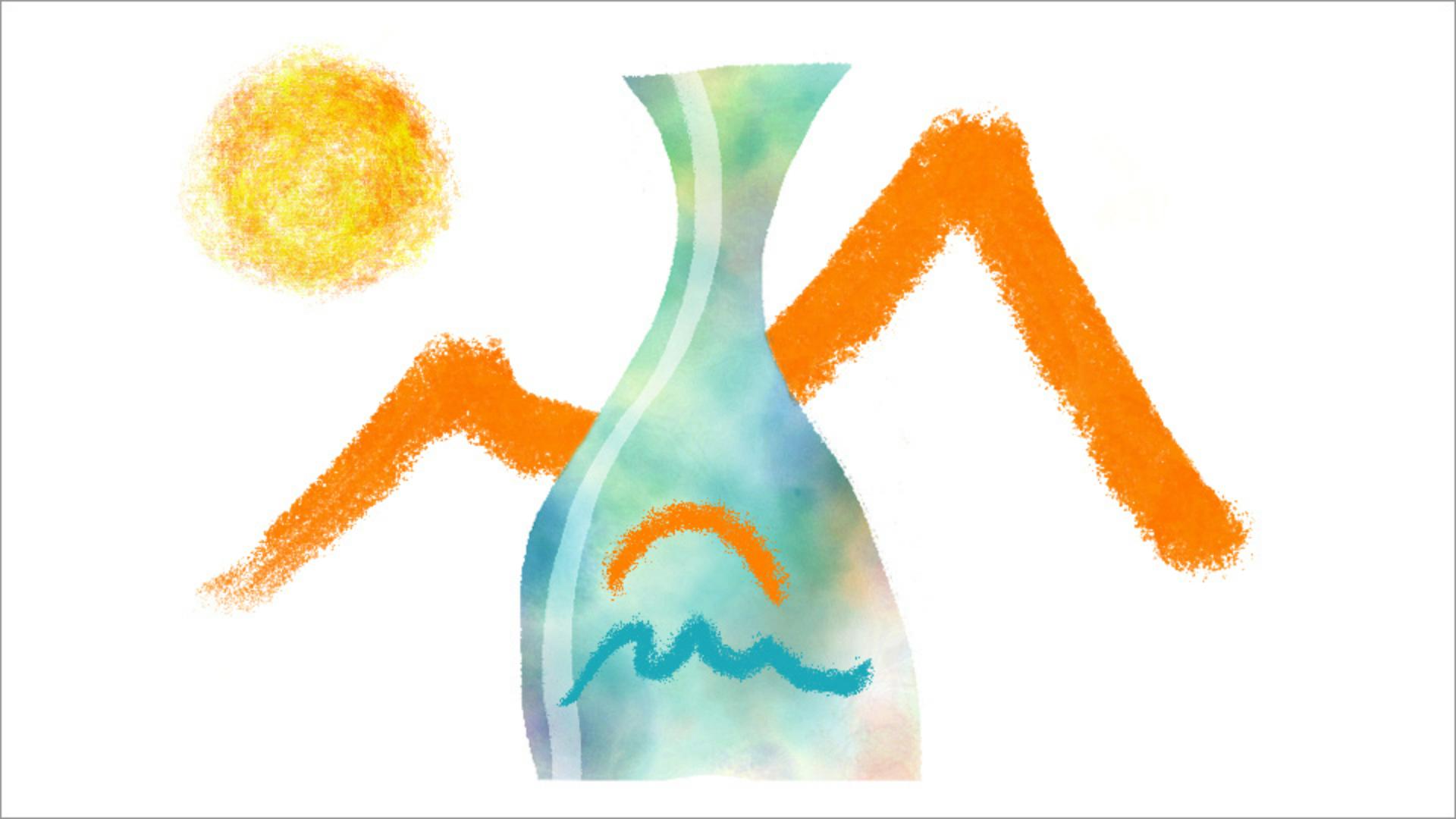
Ich ändere die Pinselgröße ein wenig und versuche, mit diesem Radierpinsel den Umriss einer Flasche zu zeichnen.
Eine farbenfrohe Fantasieflasche.
Nun ja, sieht eher aus wie eine Karaffe, soll aber eine Flasche darstellen.
Fertig.
Den Pinsel mache ich jetzt ziemlich groß und entferne damit die Farbe rund um die Flasche.
An beiden Seiten und oben.
Gut.
Wieder zum Farbfeld.
Jetzt wähle ich hier oben die Farbe Weiß und senke die Deckkraft auf 40 bis 50 %, so in etwa.
Jetzt prüfe ich, ob immer noch der gleiche Pinsel ausgewählt ist wie vorher.
Die Pinselgröße reduziere ich auf etwa 200 und prüfe die Glättung.
Das ist die Option mit dem Wellensymbol ganz unten bei den Werkzeugoptionen.
Die Glättung soll hoch sein, weil ich eine Kurve zeichnen möchte.
Ich zeichne einfach eine Linie, die parallel zur Außenkante der Flasche verläuft, um ein Glanzlicht anzudeuten.
Jetzt wird es Zeit, eine neue Ebene hinzuzufügen.
Dazu tippe ich auf den Button „Ebene hinzufügen“ auf der Ebenenleiste.
Im Farbfeld tippe ich auf die Auswahl von vorhin, den blaugrünen Farbton.
Bei den Pixelpinseln wähle ich den Pinsel „Conté-Stifte“ (Conte Crayon) aus.
Er gehört zur Pinselgruppe „Trockene Medien“.
Ich reduziere die Pinselgröße auf ca. 280 und zeichne eine Art Wellenlinie auf den unteren Teil der Flasche.
Noch einmal wechsle ich zum Farbfeld, um einen orange-roten Farbton zu wählen.
Ich mache den Pinsel ein bisschen größer und zeichne eine Art Bogen, so ungefähr.
Jetzt wirkt es wie eine Sonne über Bergrücken.
Weiter geht’s mit der nächsten neuen Ebene.
Ich wechsle zu einem neuen Pixelpinsel: „Pastellquadrat“ (Pastel Square).
Auch er stammt aus der Gruppe „Trockene Medien“.
Mit diesem Pinsel zeichne ich eine Bergform.
Dann tippe ich links unten auf den Touch-Kurzbefehl und radiere alles weg, was die Flasche verdeckt.
Der Berg soll quasi als Hintergrund dienen.
Ich bleibe auf der gleichen Ebene.
Aber ich verändere im Farbfeld den Orangeton, sodass er mehr Gelb enthält.
Ich nehme einen anderen Pinsel – „Cezanne 1“ aus der Pinselgruppe „Malerei“.
Dann zeichne ich eine einfache Kreisform: die Sonne hoch oben am Himmel.
In Fresco muss man sich über das Speichern keine Gedanken machen, sondern kann sich voll auf die Kunst konzentrieren.
Aktive Dateien werden automatisch regelmäßig gespeichert, und zwar als Cloud-Dokument.
Es gibt zahlreiche Möglichkeiten für das Zeichnen und Malen in Adobe Fresco.
Experimentiere einfach mit den verschiedenen Pinseln und Werkzeugen.
Viel Spaß mit den kreativen Inspirationen, die du dabei entdeckst!