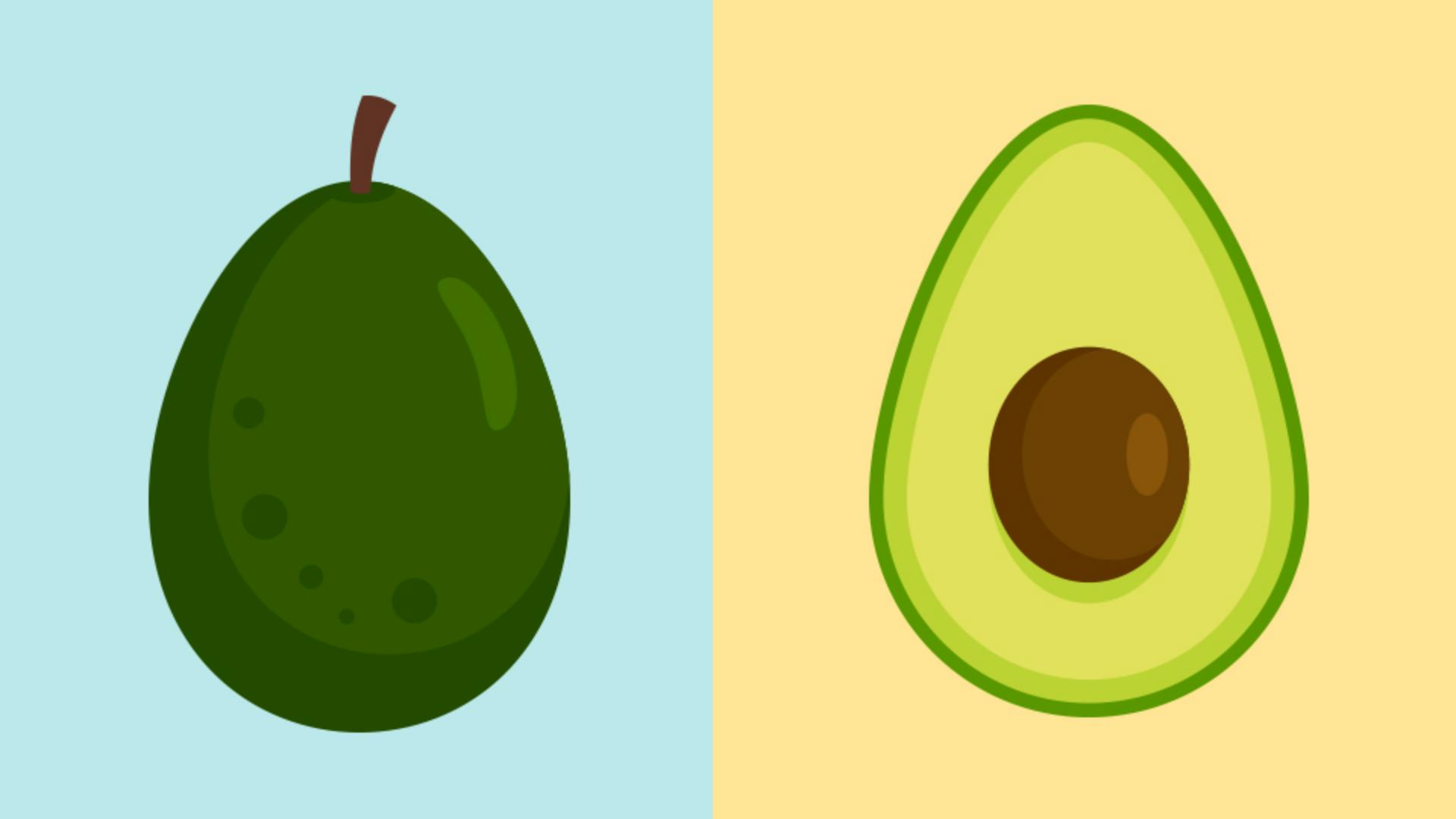
In diesem Tutorial lernst du das Zeichnen in Illustrator.
Du verwendest verschiedene Techniken und Tools, darunter das Buntstift- und das Zeichenstift-Werkzeug, um diese Grafik zu erstellen.
Legen wir los.
Öffne ein Dokument.
Als Erstes zeichnest du mit dem Buntstift-Werkzeug, um ein Gefühl dafür zu bekommen.
Per Fingergeste vergrößere ich die Ansicht.
Wähle das Buntstift-Werkzeug auf der Werkzeugleiste aus.
Vor dem Zeichnen kannst du die Glättung für den Pfad festlegen: „10“ für glatte Kurven und „0“ für präzisere Kurven.
Setze den Wert auf „5“.
Um die Fläche zu entfernen, tippe auf „Fläche“ und wähle hier das Symbol für „Ohne“ aus.
Tippe auf „Kontur“, um sicherzustellen, dass eine Konturfarbe festgelegt ist.
Schließe das Bedienfeld.
Du kannst mit dem Finger oder Apple Pencil frei zeichnen.
Beginne mit der Unterseite der Avocado.
Zeichne die Form nach.
Wenn du an dieser Stelle loslässt, könntest du per Tap eine gerade Linie anfügen.
Das mache ich rückgängig, indem ich mit zwei Fingern tippe.
Ich tippe stattdessen auf den Anfangspunkt meiner Zeichnung, um den Pfad mit einer geraden Linie zu schließen.
Um aus der Konturfarbe eine Fläche zu machen, tippe auf die Pfeile zum Austauschen.
Dieser grundlegende Pfad muss noch etwas ausgearbeitet werden.
Jetzt kannst du zum Zeichenstift wechseln, um den Pfad zu verfeinern.
Wähle das Zeichenstift-Werkzeug aus.
Entlang des Pfads sind Ankerpunkte sichtbar.
Damit wird die Form des Pfads gesteuert.
Du kannst an diesen Punkten ziehen, um auszuprobieren, wie sich der Pfad ändern lässt.
Wenn du einen Ankerpunkt auswählst, siehst du Richtungsgriffe, sofern der Pfad gebogen ist.
Ziehe am Ende eines Griffs, um die Pfadform zu ändern.
Wenn du versehentlich einen Punkt erstellst, anstatt den Griff auszuwählen, tippe mit zwei Fingern, um den Schritt rückgängig zu machen.
Tippe auf den Pfad, um Punkte hinzuzufügen, oder drücke länger auf einen Punkt, um ihn zu entfernen.
Zur Bearbeitung von Formen gibt es aber noch weitere Methoden.
Aktiviere das Auswahl-Werkzeug und doppeltippe auf die Form, um den Isolationsmodus aufzurufen.
Nun ist das Direktauswahl-Werkzeug ausgewählt.
Das heißt, du kannst die einzelnen Punkte bearbeiten, die die Form definieren.
Du kannst einen Ankerpunkt per Tap auswählen und mit der Option „Intelligentes Löschen“ entfernen.
Dabei wird der Ankerpunkt entfernt, während die Form möglichst erhalten bleibt.
Du kannst auch einen Pfad vereinfachen, indem du über die Form ziehst und auf das Symbol „Vereinfachen“ tippst.
Oder du ziehst über einen Ankerpunkt und wandelst ihn von einem Eckpunkt – wie hier – in eine Kurve um und umgekehrt.
Um diese Ankerpunkte auszurichten, sodass die Linie gerade verläuft, ziehe den Stift über die Punkte.
Wähle in den Ausrichtungsoptionen die Option zur Ausrichtung nach oben.
So.
Ziehe die Linie an einem der beiden Ankerpunkte nach oben.
Tippe abschließend auf „Fertig“ (Done).
Um die Innenformen zu erstellen, zeichnest du einen Pfad.
Mit diesem Pfad teilst du die Form in zwei Teile.
Wähle wieder das Buntstift-Werkzeug aus.
Setze hier an, um einen Pfad zu zeichnen, der ungefähr so aussieht.
Um die Flächenfarbe zu ändern, tippe auf „Fläche“ und wähle oder mische eine Farbe.
Um die Form an diesem neuen Pfad entlang zu teilen, wählst du beide Elemente aus.
Aktiviere das Auswahl-Werkzeug, und ziehe über die Elemente.
Tippe auf der Task-Leiste auf „Formen kombinieren“ (Combine Shapes).
Du kannst das Formerstellung-Werkzeug (Shape builder) und die Pathfinder-Optionen nutzen.
Mit dem Formerstellung-Werkzeug werden Formen dauerhaft hinzugefügt oder gelöscht.
Mit den Pathfinder-Optionen bleiben einzelne Formen editierbar.
Tippe auf „Alle teilen“ (Divide all), um die Avocado-Form am oberen Pfad entlang zu teilen.
Die Objekte wurden dabei gruppiert.
Um sie bearbeiten zu können, musst du die Gruppierung aufheben.
Tippe hier auf „Gruppierung aufheben“.
Um den überflüssigen Pfadbereich zu entfernen, tippe erst auf eine andere Stelle und dann auf den Bereich.
Lösche den Bereich über die allgemeinen Aktionen.
Und schon hast du die beiden Formen.
Kommen wir nun zum Kern der Avocado.
Um diesen Schatten zu erstellen, verwendest du wieder das Buntstift-Werkzeug.
Wähle das Buntstift-Werkzeug aus, und lege für die Glättung den maximalen Wert „10“ fest.
Zeichne dann einen Pfad wie diesen.
Mit dem Formerstellung-Werkzeug entfernst du jetzt diesen Teil und schneidest ihn aus.
Hierfür musst du den soeben erstellten Pfad und die Form darunter auswählen.
Aktiviere das Auswahl-Werkzeug.
Um auch diese Form auszuwählen, drücke den Touch-Kurzbefehl und tippe auf die Form.
Tippe auf der Task-Leiste auf „Formen kombinieren“ (Combine shapes).
Diesmal kommt das Formerstellung-Werkzeug zum Einsatz, um einen Bereich zu entfernen.
Tippe auf „Formerstellung“ (Shape Builder).
Normalerweise würdest du über die Formen ziehen, um sie miteinander zu kombinieren.
In diesem Fall soll aber dieser Pfadabschnitt entfernt werden.
Drücke den Touch-Kurzbefehl und tippe auf die Form, um sie zu entfernen.
Tippe abschließend auf „Fertig“ (Done).
Wähle den Pfad aus, indem du erst auf eine andere Stelle und dann auf den Pfad tippst.
Jetzt kannst du die Fläche auf der Werkzeugleiste ändern.
Zum Schluss gestaltest du den Kern.
Dazu zeichnest du einfach eine Ellipse.
Drücke länger auf das Rechteck-Werkzeug, und wähle das Ellipse-Werkzeug aus.
Erstelle durch Ziehen eine Form.
Wenn du fertig bist, tippe auf „Fläche“, um die Flächenfarbe zu ändern.
Wähle eine Farbe aus, oder erstelle eine eigene Farbe.
Ich nehme Braun und ziehe den Kern an seine Position.
Zeichnen in Illustrator macht Spaß und weckt Kreativität.
Wenn du weiter üben willst, kannst du z.
B. den Schatten des Kerns erstellen.
Zeichne einen Pfad, wähle den Kern und den Pfad aus, und nutze die Pathfinder-Option „Alle teilen“ wie vorhin.