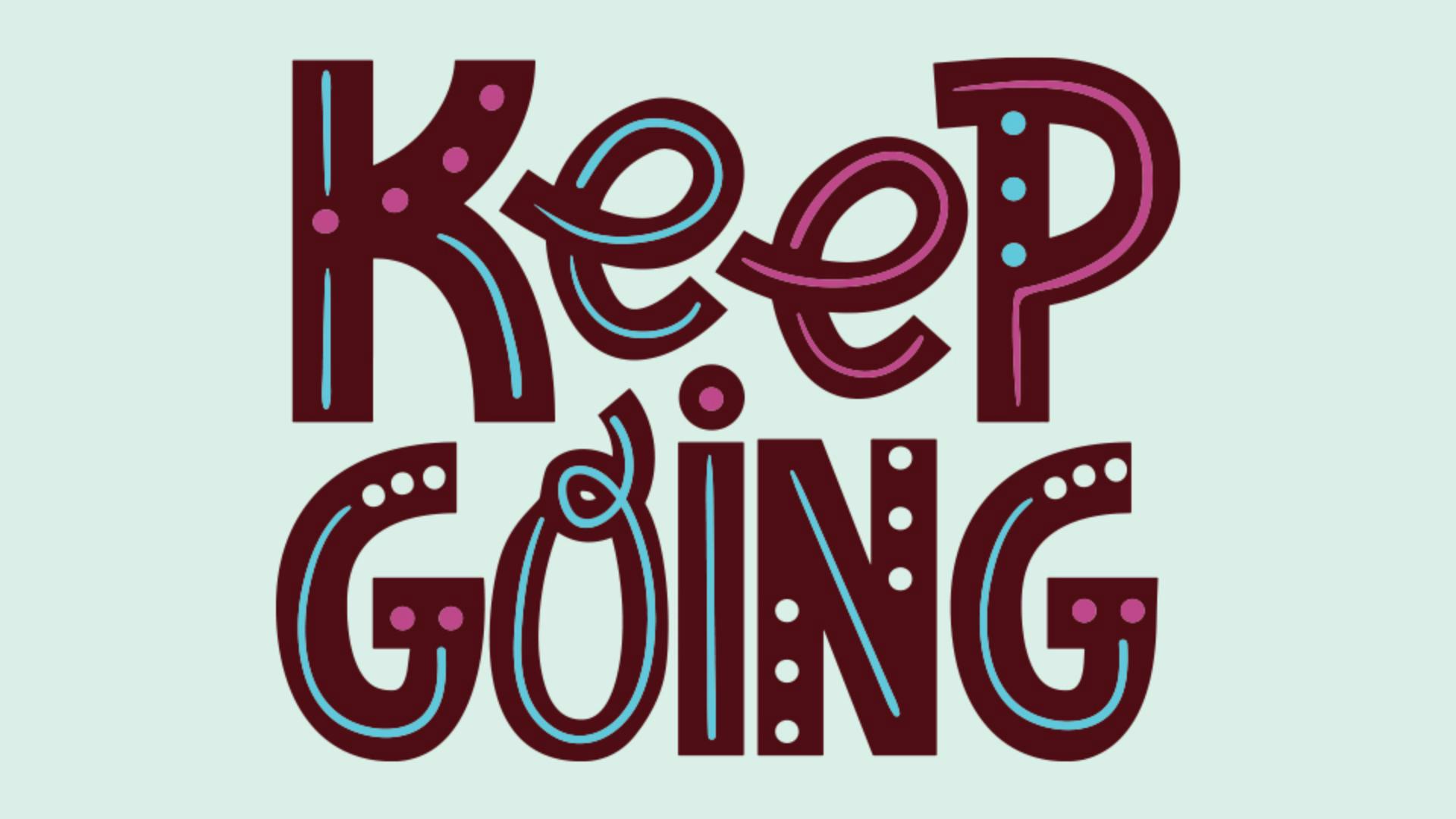
Mit Illustrator auf dem iPad kannst du Schriftzüge in deiner Handschrift erstellen.
Dafür gibt es verschiedene Techniken und Werkzeuge.
In diesem Tutorial lernst du, wie du eine Skizze importierst, neue Formen erstellst, das Buntstift-Werkzeug und andere Methoden nutzt, um diesen Schriftzug zu gestalten.
Als Erstes importierst du eine Skizze, falls du eine als Vorlage verwenden willst.
Öffne ein Dokument und tippe auf der Werkzeugleiste auf „Importieren“ (Import).
Du kannst aus verschiedenen Quellen importieren.
Ich importiere ein Foto von meiner Skizze.
Die Skizze lässt sich im Dokument skalieren und an die richtige Stelle ziehen.
Um die Schrift transparenter zu machen, reduziere die Deckkraft, indem du auf der Option „Deckkraft“ nach unten scrubbst.
Um den Schriftzug zu fixieren, tippe auf das Schloss auf der Leiste für allgemeine Aktionen.
Fangen wir an.
Ich kombiniere mehrere Techniken, um dir einen Einblick in die kreativen Möglichkeiten zu geben.
Beginne mit einer Form.
Ich zoome mit zwei Fingern ein.
Ich tippe auf das Rechteck auf der Leiste und zeichne diesen Teil des „K“.
Um die Zeichnung darunter besser zu sehen, kannst du über diese Pfeile zwischen Fläche und Kontur wechseln.
Um z.
B. eine schwarze Kontur anzuwenden, tippe auf die Konturfarbe und wähle sie aus.
Per Tap blendest du das Bedienfeld für Farbe wieder aus.
Um diesen Teil zu bearbeiten, wähle das Buntstift-Werkzeug aus.
Vor dem Zeichnen kannst du hier die Glättung festlegen. „0“ steht für präzise Pfade, „10“ für glatte Kurven.
Ich setze den Wert auf „9“.
Zeichne eine glatte Kurve, gefolgt von einer geraden Linie und einer weiteren Kurve, so wie hier.
Zeichne nun die Kurve.
Lasse an der oberen Ecke los.
Mit einem Tap weiter rechts erstellst du eine gerade Linie.
Für einen 45-Grad-Winkel drücke den Touch-Kurzbefehl und tippe.
Lasse den Kurzbefehl dann los.
Von hier aus ziehst du eine Linie zurück zur Buchstabenmitte.
Lasse an dieser Stelle den Stift los.
Tippe dann auf den Startpunkt, um den Pfad zu schließen.
Zum Kombinieren der beiden Formen verwendest du die Pathfinder-Optionen, die auf dem iPad verlustfrei sind.
Aktiviere das Auswahl-Werkzeug und ziehe an dieser Form, um sie am Rechteck auszurichten.
Intelligente Hilfslinien helfen beim Ausrichten.
Ziehe ein Auswahlrechteck um beide Objekte auf.
Um sie zu kombinieren, tippe auf der Task-Leiste auf „Formen kombinieren“ (Combine Shapes).
Hier siehst du Vorschauen der verschiedenen Kombinationen.
Tippe auf „Alle kombinieren“ (Combine all).
Die kombinierten Formen lassen sich aber immer noch einzeln bearbeiten.
Um die Form auszuwählen, doppeltippe auf die Kontur.
Nun kannst du die Form separat bearbeiten.
In diesem Fall kopierst du die Form und spiegelst sie, um die untere Hälfte des „K“ zu erstellen.
Zum Kopieren tippe bei den allgemeinen Aktionen auf „Duplizieren“.
Und dann kannst du die Form spiegeln, nach unten ziehen und etwas bearbeiten.
Zum Spiegeln tippe auf „Ausrichten“ (Align) und dann auf „Vertikal spiegeln“.
Ziehe das Element an der Kontur nach unten, um es am unteren Rand des Rechtecks auszurichten.
Jetzt muss ich die Formen an die Skizze anpassen.
Um die Ankerpunkte zu bearbeiten, öffne per Doppel-Tap den Isolationsmodus.
Verschiebe einen oder mehrere Ankerpunkte durch Ziehen.
Ich verschiebe mehrere Ankerpunkte.
Um die Kurven anzupassen, ziehst du an den Griffen der Ankerpunkte.
Die Griffe werden automatisch an den intelligenten Hilfslinien ausgerichtet.
Wenn du das nicht willst, kannst du die intelligenten Hilfslinien deaktivieren, hier in den Genauigkeitseinstellungen.
Tippe abschließend auf „Fertig“ (Done).
Das „K“ ist jetzt ein ganzer Buchstabe.
Um die Pathfinder-Aktionen zu bestätigen, sodass die einzelnen Formen des „K“ nicht mehr editierbar sind, tippe an eine Stelle außerhalb, wähle das „K“ per Tap aus, und konvertiere es in einen Pfad.
Das geht hier im Menü „Formen kombinieren“ (Combine shapes).
Eine andere Methode besteht darin, Text einzugeben und dann zu bearbeiten.
Wähle das Text-Werkzeug aus.
Um Text hinzuzufügen, der gleich skaliert werden kann, ziehe ein Textfeld auf, bis du eine Textzeile siehst.
Um sie zu skalieren, drücke den Touch-Kurzbefehl und ziehe daran.
Wenn die Größe stimmt, lasse erst den Finger oder Stift los und dann den Kurzbefehl.
Um den Text zu bearbeiten und ein „e“ zu erstellen, doppeltippe darauf.
Gib den Buchstaben ein.
Tippe an eine andere Stelle.
Vergrößere nun das „e“.
Da es sich um Punkttext handelt, ziehe dafür einfach an einem Griffpunkt.
Ziehe das „e“ dann an seine Position.
Nun kannst du eine Schriftart auswählen.
Wähle eine Schrift, die deinen Vorstellungen am nächsten kommt.
Klicke im Bedienfeld „Eigenschaften“ (Properties) auf die Schriftfamilie.
Wähle eine Schrift aus, oder klicke auf „Weitere Schriften“ (More Fonts), und wähle eine Schrift anhand der Beispiele aus.
Ich scrolle etwas nach unten.
Diese Schrift ist ein guter Ausgangspunkt.
Jetzt kannst du den Buchstaben bearbeiten, indem du ihn in einen Pfad umwandelst.
Tippe rechts auf die Schrift-Optionen (Type) und dann auf „Text in Pfade konvertieren“ (Outline text).
Jetzt kannst du die Form des Buchstabens im Isolationsmodus bearbeiten.
Mit dem Zeichenstift-Werkzeug kannst du weitere Punkte hinzufügen.
Du kannst die Ankerpunkte über die Leiste für allgemeine Aktionen anpassen und vieles mehr.
Ich ziehe noch etwas hier und da, sodass die Form mehr meiner Skizze entspricht.
Du kannst auch Teile einer Form mit dem Radiergummi-Werkzeug entfernen.
Definiere die Größe und einige weitere Optionen, und radiere durch Ziehen.
In Illustrator gibt es viele Möglichkeiten, Buchstabenformen zu erstellen.
Übe diese Techniken, indem du weitere Buchstaben gestaltest.