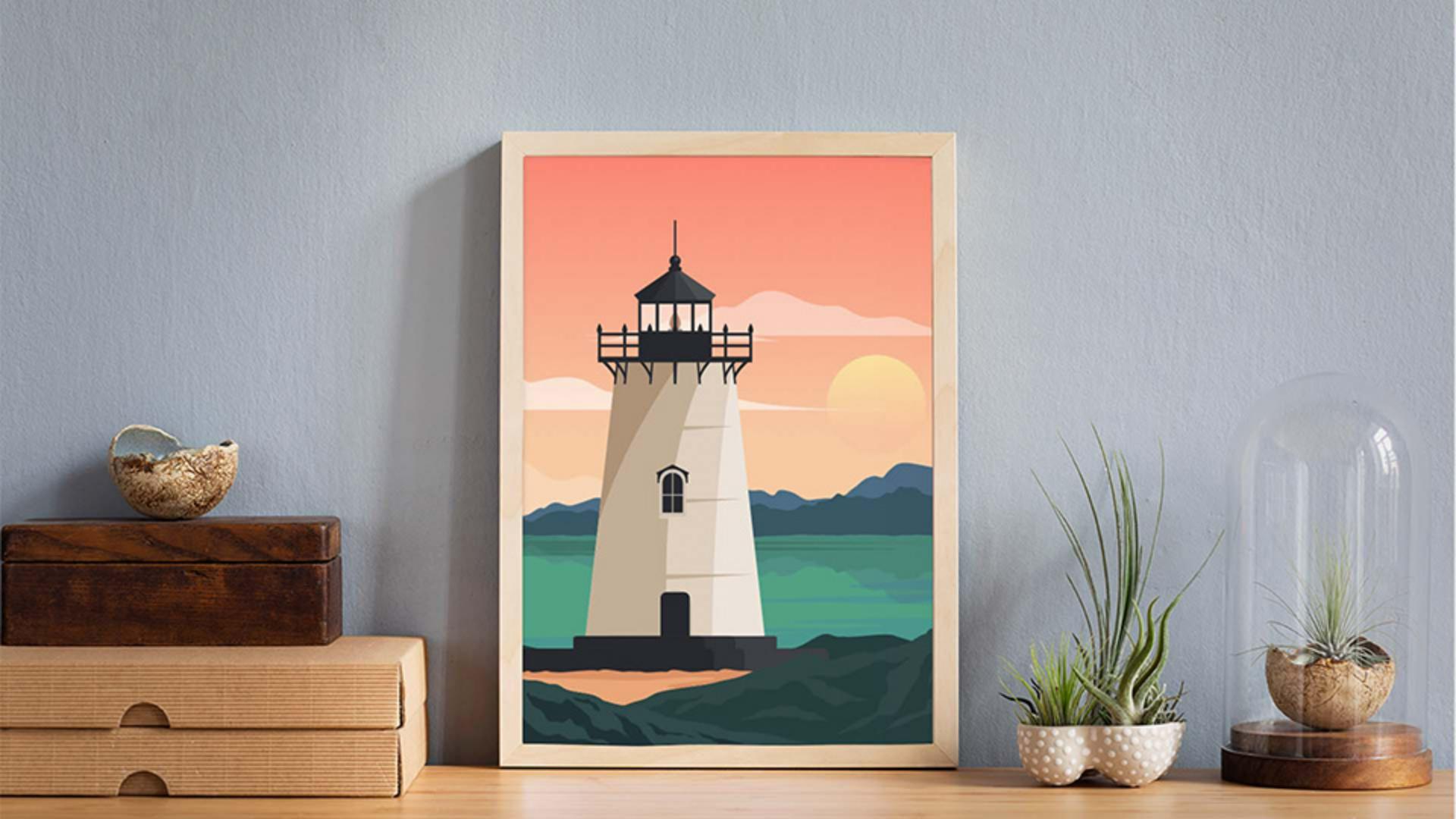
Um wirklich coole Effekte in Illustrator zu erzeugen, kannst du die Deckkraft von Design-Elementen ändern und sogenannte Füllmethoden anwenden.
Mit der Deckkraft steuerst du, wie transparent bzw. durchsichtig ein Objekt ist.
Durch Anwenden von Füllmethoden definierst du, wie die Farben von überlappenden Objekten gemischt werden.
Wie in diesem Beispiel.
Ich zeige dir, wie du mithilfe der Deckkraft Transparenz erzeugst und beeindruckende visuelle Effekte erzielst.
Ich zoome in das Poster ein.
Verbergen wir diesen Leuchtturm vorübergehend.
Wähle dafür den Leuchtturm aus.
Wähle „Objekt“ (Object), „Ausblenden“ (Hide), „Auswahl“ (Selection).
Als Nächstes erstelle ich eine Reflexion der Berge im Wasser.
Dazu muss ich die Berge kopieren und spiegeln.
Wähle die Berge aus, kopiere sie und setze sie auf das Original durch Klick auf „Bearbeiten“ (Edit), „Davor einfügen“ (Paste in Front).
Um sie zu spiegeln, klicke unter „Eigenschaften“ (Properties) auf „Vertikal spiegeln“ (Flip Vertically).
Ziehe sie dann an die gewünschte Position.
Um sie transparenter zu machen, verwende im Bedienfeld „Eigenschaften“ (Properties) die Option „Deckkraft“ (Opacity).
Ziehe den Regler nach links, um die Berge transparenter zu machen.
Auch die Wolken würden besser aussehen, wenn sie etwas transparenter wären.
Wähle einige von ihnen mit dem Auswahl-Werkzeug aus.
Ändere dann die Deckkraft.
Nun kannst du sehen, wo sie überlappen.
Probieren wir etwas anderes aus.
Ich setze die Deckkraft auf 100 % zurück.
Ich will die Wolken gruppieren, bevor ich die Deckkraft ändere.
Klicke auf „Gruppieren“.
Justiere jetzt die Deckkraft, und beachte den Unterschied.
Die Deckkraft wurde auf die gesamte Gruppe angewendet.
Wenn du die Gruppierung der Wolken wieder aufhebst, wird die Änderung rückgängig gemacht, weil sie auf die Gruppe angewendet wurde.
Wenn du die Anpassung der Deckkraft üben willst, könntest du versuchen, die Deckkraft in anderen Elementen zu ändern, etwa bei der Farbe des Wassers.
Wenn du fertig bist, blende den Leuchtturm wieder ein.
Wähle dazu „Objekt“ (Object) „Alles einblenden“ (Show all).
Kommen wir nun zu den Füllmethoden, mit denen du bestimmst, wie die Farben mehrerer Objekte gemischt werden.
Siehst du, wie die Kreise in der finalen Grafik einander überlappen, sodass neue Farben entstehen?
Hierfür wurde eine Füllmethode auf die einzelnen Kreise angewendet.
Das machen wir jetzt.
Wähle diesen Kreis aus.
Klicke unter „Eigenschaften“ (Properties) auf das Wort „Deckkraft“ (Opacity).
Das Bedienfeld für Transparenz wird aufgerufen.
Klicke auf das Menü „Füllmethode“ (Blending Mode).
Hier ist eine ganze Liste an Füllmethoden.
Sie sind je nach Effekt in Gruppen angeordnet.
Füllmethoden in der Gruppe „Abdunkeln“ (Darken) zum Beispiel erzeugen Mischungen, die dunkler sind als die Farbe des oberen Elements bzw. auch des unteren Elements.
Mit der Gruppe „Aufhellen“ (Lighten) erzielst du Ergebnisse, die heller sind als das obere Objekt sowie das darunter liegende Objekt.
Probieren wir eine aus.
Ich nehme „Multiplizieren“ (Multiply).
Die entstandene Farbe ist dunkler, weil die Farbe im Bereich der Überlappung multipliziert wird.
Um das Logo fertigzustellen, musst du den oberen Kreis kopieren und drehen, sodass eine Grafik wie diese entsteht.
Das geht mit dem Befehl „Radiale Wiederholung“.
Illustrator legt die Kopien automatisch an.
Fangen wir an.
Lösche diesen Kreis.
Wähle diesen Kreis aus.
Wähle „Objekt“ (Object), „Wiederholen“ (Repeat), „Radial“ (Radial).
Damit wurden mehrere Kopien erstellt und in einem radialen Muster angeordnet.
Um die Kreise anzupassen, kannst du an diesen Widgets ziehen.
Nehmen wir das hier.
Ziehe dieses Widget, um die Kreise näher zusammenzubringen.
Ziehe alles nach oben.
Die Kreise befinden sich nun in der Gruppe „Radiale Wiederholung“ (Radial Repeat).
Das siehst du hier.
Um die Kreise separat zu bearbeiten, musst du das sich wiederholende Objekt umwandeln, d. h. in einzelne Objekte unterteilen.
Wähle „Objekt“ (Object), „Umwandeln“ (Expand).
Wähle hier „Objekt“ (Object), und entferne den Haken für „Fläche“ (Fill).
So gibst du an, dass die Kreise oder Objekte separat sein sollen.
Klicke auf „OK“.
Die Kreise sind zwar da, aber sie sind miteinander gruppiert.
Die Gruppierung muss aufgehoben werden.
Klicke unter „Eigenschaften“ (Properties) auf „Gruppierung aufheben“ (Ungroup).
Oben im Bedienfeld „Eigenschaften“ (Properties) wird aber immer noch „Gruppe“ (Group) angezeigt.
Klicke erneut auf „Gruppierung aufheben“ (Ungroup).
Jetzt kann jeder Kreis separat bewegt werden.
Stelle sicher, dass alle Kreise immer noch ausgewählt sind.
Wende eine Füllmethode durch Klick auf „Deckkraft“ (Opacity) an.
Ich nehme „Ineinanderkopieren“ (Overlay).
Ich will auch die Farben einiger dieser Kreise ändern, um ein farbenfrohes Muster zu erzeugen.
Das geht mit der Flächenfarbe.
Das gefällt mir gut.
Um das Logo fertigzustellen, ziehe den Baum auf die Formen.
Es gibt unzählige Möglichkeiten mit Füllmethoden und Deckkraft in Kombination oder separat, um deine Designs zum Leben zu erwecken.
Du könntest hier noch mit anderen Farben experimentieren und andere Füllmethoden auf die Kreise anwenden, um dem Design einen neuen Look zu verleihen. -