Presets auf Computer, Smartphone und Tablet verwenden.
Die Beispieldatei enthält Adobe Stock-Elemente, mit denen du die Schritte dieses Tutorials nachvollziehen kannst. Wenn du die Beispieldatei anderweitig verwenden möchtest, kannst du sie bei Adobe Stock lizenzieren. In der ReadMe-Datei in diesem Ordner findest du die Bedingungen für die Verwendung dieser Beispieldateien.
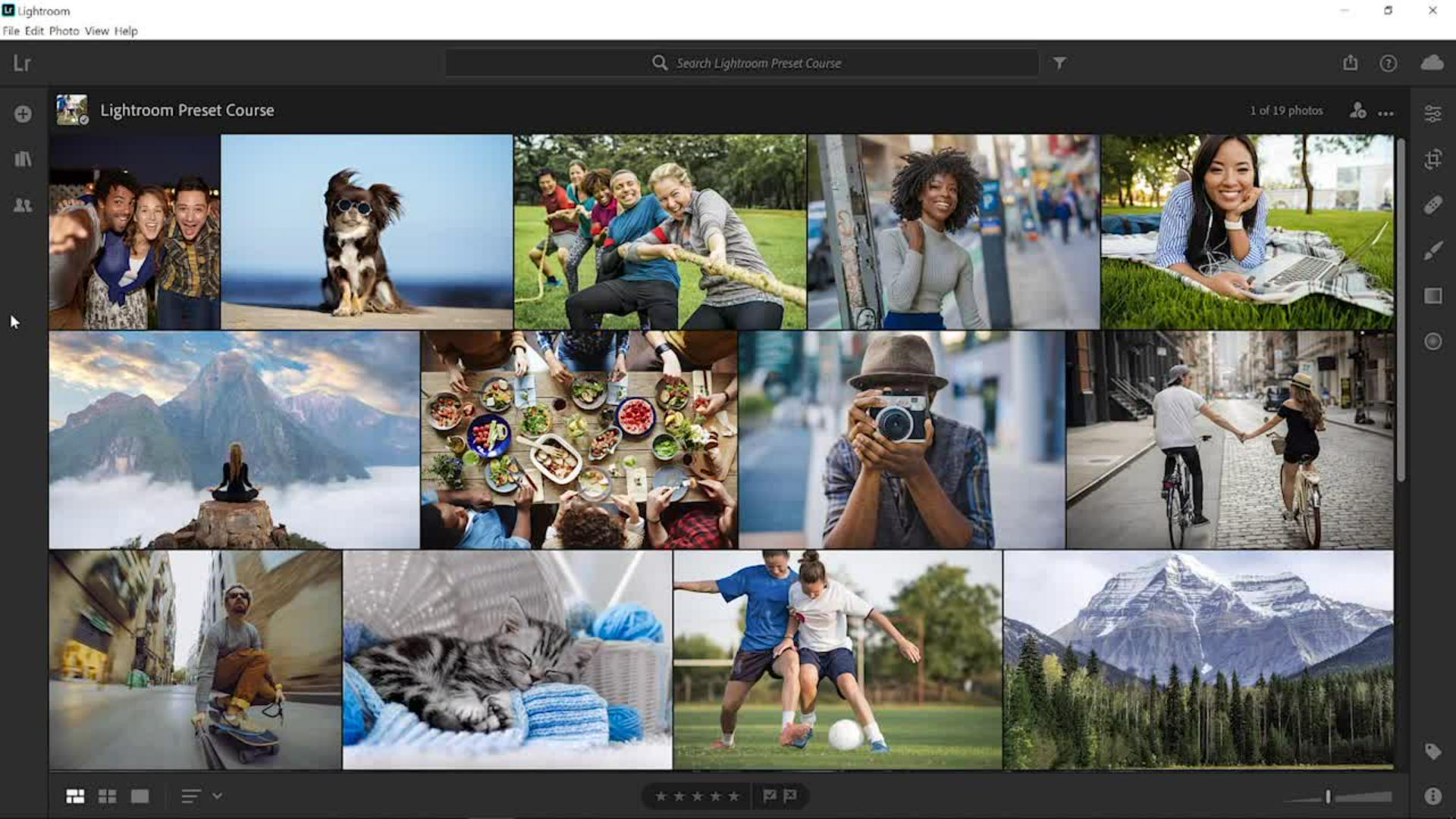
Auf einem Computer in Lightroom importierte Presets auch auf dem Smartphone und Tablet nutzen – Zusammenfassung.
Presets, die du auf deinem Computer in Lightroom importierst oder erstellst, werden automatisch mit der Cloud synchronisiert und sind dann auch auf deinen anderen Geräten (Smartphone, Tablet oder andere Rechner) verfügbar. Voraussetzung dabei ist, dass du auf allen Geräten mit derselben Adobe ID angemeldet bist.
Presets in Lightroom auf dem Computer importieren.
Öffne in Lightroom auf deinem Computer das Bedienfeld „Vorgaben“. Klicke rechts oben auf die drei Punkte, und wähle „Vorgaben importieren“. Alternativ kannst du auch „Datei > Profile und Vorgaben importieren“ wählen.
Navigiere zu den gewünschten Presets. Markiere sie, und klicke auf „Importieren“.
Die importierten Presets werden in Lightroom auf deinem Computer im Bedienfeld „Vorgaben“ aufgeführt und automatisch mit Lightroom auf deinen anderen Geräten synchronisiert.
Presets automatisch synchronisieren.
Wenn du online bist, werden die in Lightroom auf dem Computer importierten Presets automatisch mit der Cloud und somit auch mit Lightroom auf all deinen anderen Geräten synchronisiert. Die betreffenden Presets sind also automatisch auch in Lightroom auf dem Smartphone und Tablet verfügbar und können unabhängig von deinem Aufenthaltsort auf Fotos angewendet werden.
Importierte oder erstellte Presets auf dem Smartphone und Tablet nutzen.
Starte Lightroom auf deinem Smartphone oder Tablet, und melde dich mit deiner Adobe ID an. Wähle ein Foto zur Bearbeitung aus.
Wische in der Bearbeitungsansicht zum Symbol „Vorgaben“, und tippe darauf.
Tippe auf den Pfeil nach unten, um weitere Preset-Gruppen anzuzeigen.
Tippe auf eine Gruppe, um die darin enthaltenen Presets anzuzeigen. Alle Presets, die du in eine Vorgabengruppe in Lightroom auf dem Computer importiert hast (z. B. in die Gruppe „Benutzervorgaben“), werden auf deinem Smartphone und Tablet in derselben Gruppe aufgeführt und sind dort für die Bildbearbeitung verfügbar.
Adobe Stock-anbieter
Beitrag Von

